Przenoszenie swoich danych do nowego MacBooka Air
Możesz przenieść swoje dane podczas konfigurowania nowego MacBooka Air lub później z pomocą Asystenta migracji.
Przenoszenie danych podczas korzystania z Asystenta ustawień
Gdy po raz pierwszy konfigurujesz Maca, Asystent ustawień pyta, czy chcesz przenieść swoje dane do nowego MacBooka Air.
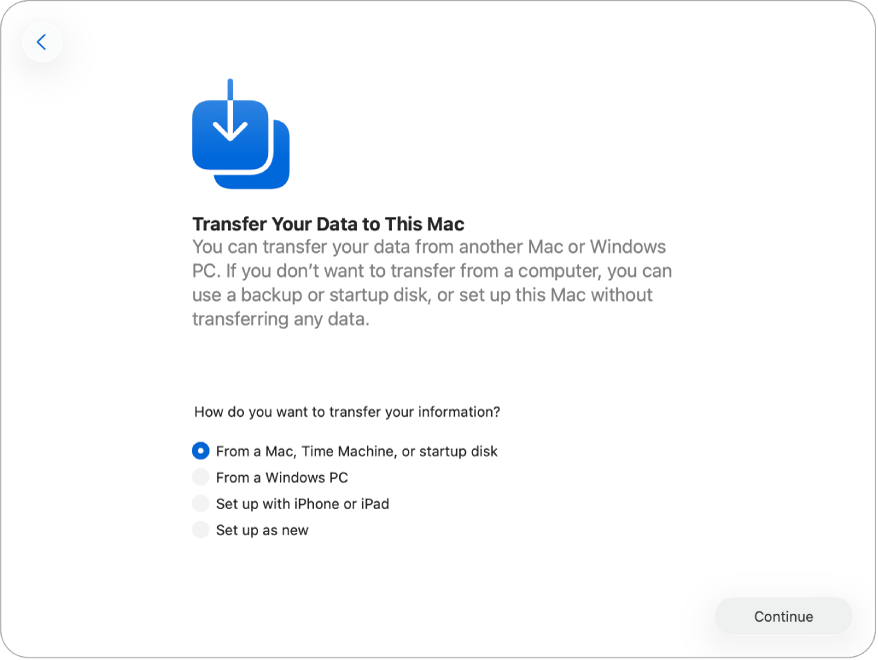
Możesz przenieść dane w jeden z poniższych sposobów:
Przeniesienie danych z innego Maca, Time Machine lub dysku startowego. Wybierz Z innego Maca, Time Machine lub dysku startowego, a następnie postępuj zgodnie z instrukcjami wyświetlanymi na ekranie.
Migracja z komputera z systemem Windows Wybierz Z PC z Windows, a następnie postępuj zgodnie ze wskazówkami wyświetlanymi na ekranie.
Konfiguracja za pomocą iPhone’a lub iPada. Wybierz Skonfiguruj, używając iPhone’a lub iPada, a następnie postępuj zgodnie ze wskazówkami wyświetlanymi na ekranie. Aby uzyskać więcej informacji, w tym minimalne wymagania dotyczące oprogramowania, zapoznaj się z artykułem Wsparcia Apple Konfigurowanie Maca z iPhone’em lub iPadem.
Przeniesienie danych po początkowej konfiguracji przy użyciu Asystenta migracji
Jeśli podczas początkowej konfiguracji zdecydujesz się na skonfigurowanie Maca jako nowego, nie następuje automatyczne przeniesienie żadnych danych z innych urządzeń. Dane możesz przenieść później, używając Asystenta migracji.
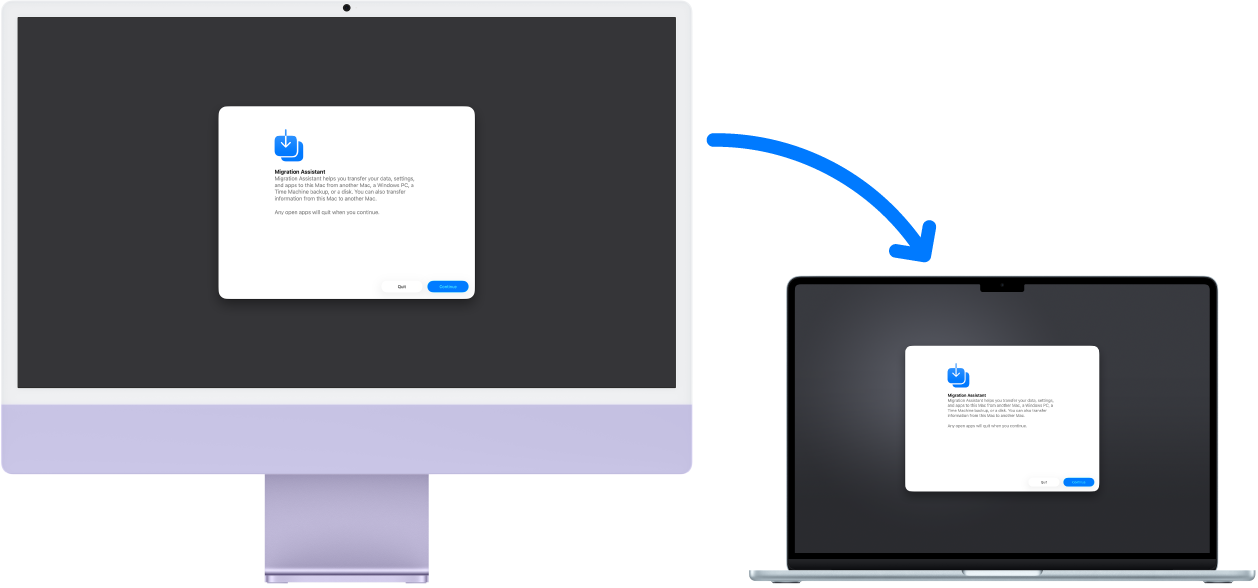
Zanim zaczniesz Zanim rozpoczynasz przenoszenie danych za pomocą Asystenta migracji, upewnij się, że spełnione są następujące warunki:
Zarówno poprzedni komputer, jak i nowy komputer muszą mieć najnowszą wersję systemu operacyjnego. Aby uzyskać więcej informacji na temat uaktualniania Maca (dotyczących Twojego bieżącego systemu operacyjnego), zobacz: Uaktualnianie oprogramowania Maca. Pamiętaj, aby wybrać z menu u góry strony swój bieżący system operacyjny, co pozwoli uzyskać dokładne instrukcje.
Oba komputery muszą być połączone z tą samą siecią, jeśli chcesz przenieść dane bezprzewodowo.
Na obu komputerach otwarty jest Asystent migracji. Aby otworzyć Asystenta migracji, naciśnij Command-spacja, wpisz Asystent migracji, a następnie naciśnij klawisz Return.
W Asystencie migracji możesz przenieść dane w jeden z poniższych sposobów:
Migracja z innego Maca W Asystencie migracji na nowym Macu wybierz Z Maca, Time Machine lub dysku startowego. Na ekranie konfiguracji kliknij w Maca, z którego przenosisz dane, i wykonaj instrukcje wyświetlane na ekranie. Aby uzyskać więcej informacji, zapoznaj się z artykułem Wsparcia Apple Przenoszenie zawartości na nowego Maca przy użyciu Asystenta migracji.
Porada: Chociaż można przenieść dane bezprzewodowo, łącząc oba komputery z tą samą siecią Wi-Fi, często szybszym sposobem jest bezpośrednie połączenie MacBooka Air z poprzednim komputerem Mac za pomocą kabla Thunderbolt lub Ethernet.
Migracja z komputera z systemem Windows Użyj Asystenta migracji dla Windows, aby przenieść swoje dane przez sieć przewodową lub bezprzewodową. W Asystencie migracji na nowym Macu wybierz Z PC z Windows, a następnie postępuj zgodnie z instrukcjami wyświetlanymi na ekranie. Aby uzyskać więcej informacji, w tym prawidłową wersję Asystenta migracji dla komputera PC z systemem Windows, zobacz artykuł Wsparcia Apple Przenoszenie zawartości z komputera PC na Maca za pomocą Asystenta migracji.
Migracja z backupu Time Machine, dysku startowego lub innego urządzenia pamięci masowej. Możesz przenieść dane z backupu Time Machine, dysku startowego lub innego urządzenia pamięci masowej. Jeśli utworzono backup poprzedniego komputera, możesz przywrócić pliki, nawet jeśli dysk twardy jest uszkodzony.
W Asystencie migracji na nowym Macu wybierz Z Maca, Time Machine lub dysku startowego, a następnie postępuj zgodnie z instrukcjami wyświetlanymi na ekranie. Aby uzyskać więcej informacji, zobacz Przenoszenie swoich danych na Maca z innego komputera lub urządzenia lub artykuł Wsparcia Apple Odtwarzanie Maca z backupu.