Korygowanie ekspozycji i balansu bieli w aplikacji Final Cut Camera
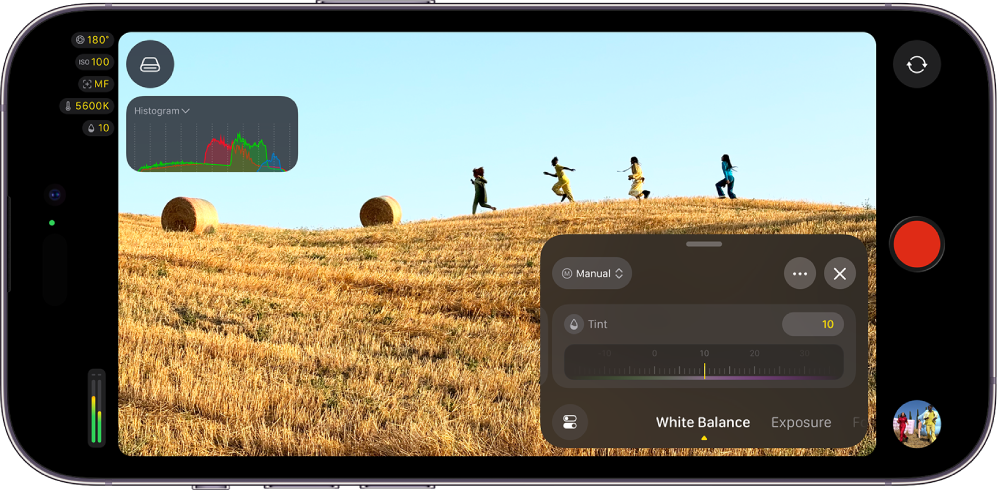
W aplikacji Final Cut Camera możesz automatycznie i ręcznie korygować ekspozycję, w tym kąt i czas otwarcia migawki oraz czułość ISO. Na obsługiwanych modelach iPhone’a możesz używać ręcznych ustawień przysłony oraz ustawień trybów priorytetu przysłony i priorytetu czasu otwarcia migawki. Możesz również dokonywać automatycznych lub ręcznych korekt balansu bieli.
Automatyczne korygowanie ekspozycji
Domyślnie aplikacja Final Cut Camera automatycznie ustawia ekspozycję. Możesz ustawić, aby aplikacja Final Cut Camera dostosowywała ekspozycję do konkretnego obiektu, a także dostosować automatyczną ekspozycję, aby rozjaśnić lub przyciemnić obraz.
Przejdź do aplikacji Final Cut Camera
 na iPhonie lub iPadzie.
Wykonaj jedną z następujących czynności na ekranie kamery:
Ustawianie ekspozycji obiektu: Stuknij w obiekt.
Uwaga: Ta metoda ustawia także ostrość na obiekcie.
Korygowanie ustawienia ekspozycji automatycznej: Stuknij w
 , przesuń w dół dolną część narzędzi, aż pojawią się narzędzia ekspozycji, a następnie przeciągaj pokrętło Kompensacja ekspozycji w celu rozjaśnienia lub przyciemnienia automatycznego ustawienia. Przeciągnięcie pokrętła do wartości +1 rozjaśnia obraz o jeden stopień ekspozycji względem ustawienia automatycznego, a przeciągnięcie go do wartości –1 przyciemnia obraz o jeden stopień.
Aby wyzerować pokrętło kompensacji ekspozycji, stuknij w nie dwukrotnie.
Gdy skończysz, stuknij w
 lub przesuń palcem w dół, aby zamknąć narzędzia.
Ustawienie ekspozycji jest utrzymywane do czasu jego zmiany lub zamknięcia widoku kamery.
Ręczne korygowanie ekspozycji
Możesz ręcznie dostosować ekspozycję obrazu. Możesz ustawić ekspozycję za pomocą narzędzi czułości ISO oraz czasu i kąta otwarcia migawki.
Przejdź do aplikacji Final Cut Camera
na iPhonie lub iPadzie.Stuknij w
, przesuń palcem w dół dolną część narzędzi, aż pojawią się narzędzia ekspozycji, stuknij w Automatyczny, a następnie stuknij w Ręczny.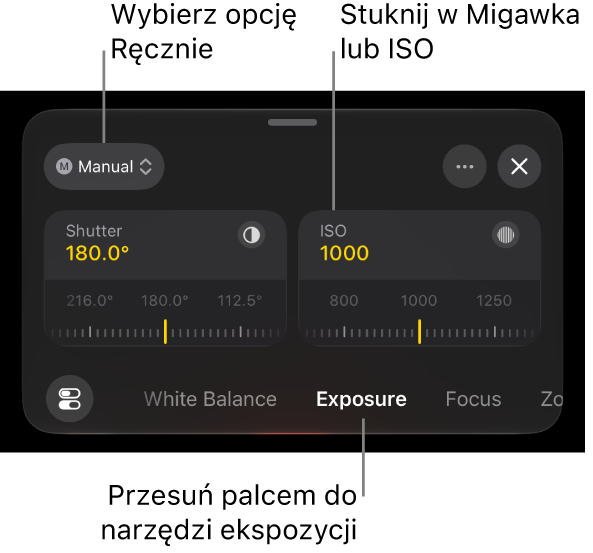
Wykonaj dowolną z następujących czynności:
Dostosowywanie kąta migawki: Stuknij w Migawka, a następnie przeciągnij pokrętło.
Aby zmienić czas otwarcia migawki, stuknij w
 , stuknij w Opcja migawki, stuknij w Szybkość, a następnie przeciągnij pokrętło.
Korygowanie kąta otwarcia migawki (lub czasu otwarcia migawki) pozwala kontrolować, jak ruch będzie wyglądał w wideo. Możesz samodzielnie wybrać stopień rozmycia ruchu — od płynnego, naturalnego ruchu po ostrą, wyrazistą akcję — zamiast polegać na automatycznej ekspozycji. Utrzymanie stałego czasu otwarcia migawki zapewnia również spójne odwzorowanie ruchu w trakcie całego ujęcia.
Dostosowanie ustawienia ISO: Stuknij w ISO, a następnie przeciągnij pokrętło.
Korygowanie ustawienia ISO pozwala kontrolować czułość aparatu na światło, zapewniając równowagę między jasnością a jakością obrazu. Użycie najniższej możliwej czułości ISO pozwala zredukować szumy, podczas gdy wyższe wartości rozjaśniają w razie potrzeby ciemniejsze sceny. Zablokowanie czułości ISO zapobiega także niepożądanym zmianom ekspozycji podczas nagrywania.
Uwaga: Na iPhonie 18 Pro lub nowszym oraz w systemie iOS 27 lub nowszym możesz również dostosować ustawienie przysłony. Zobacz: Ręczne korygowanie ustawienia przysłony i ekspozycji na iPhonie 18 Pro lub nowszym oraz Korzystanie z trybów priorytetu przysłony lub priorytetu migawki na iPhonie 18 Pro lub nowszym (poniżej).
Gdy skończysz, stuknij w
lub przesuń palcem w dół, aby zamknąć narzędzia.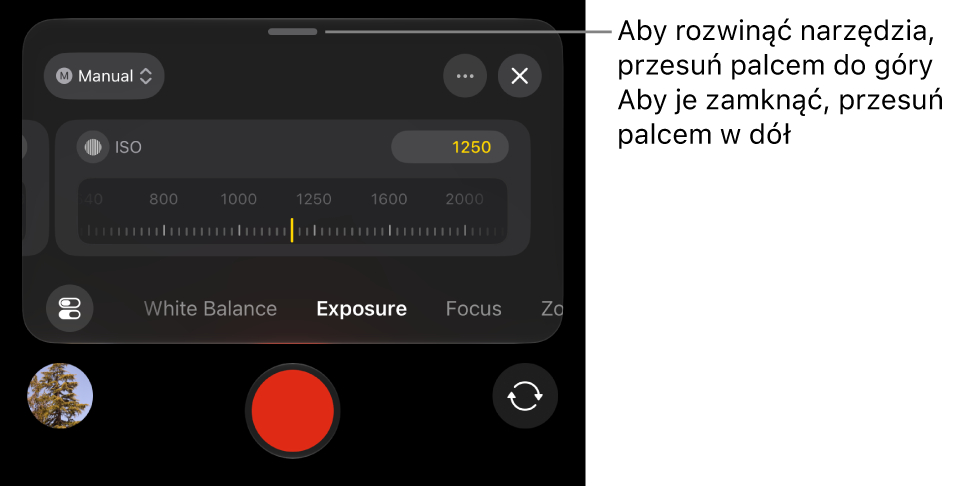
Bieżące ustawienie jest wyświetlane w górnej części ekranu kamery. Żółte wskaźniki oznaczają ręczne korekty. Stuknij w dowolny wskaźnik, aby otworzyć odpowiednie narzędzia.
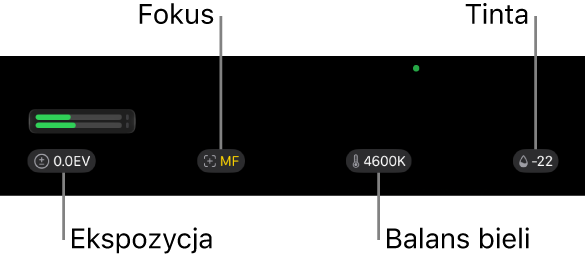
Ustawienie ekspozycji jest utrzymywane do czasu jego zmiany lub zamknięcia widoku kamery.
Porada: Jeśli nagrywasz przy 24 kl./s, możesz ustawić migawkę na 1/48 sekundy, aby uzyskać naturalne rozmycie w ruchu.
Ręczne korygowanie ustawienia przysłony i ekspozycji na iPhonie 18 Pro lub nowszym
Na iPhonie 18 Pro lub nowszym możesz zmieniać ustawienie przysłony, co pozwala na bezpośrednią kontrolę zarówno nad ekspozycją, jak i stylem wizualnym wideo. Korygowanie ustawień przysłony pozwala wybrać, jak duża część sceny pozostanie ostra, i zapewnia spójny wygląd nagrania bez wprowadzania przez aparat niepożądanych zmian jasności w trakcie ujęcia.
Uwaga: Narzędzia przysłony wymagają iPhone’a 18 Pro lub nowszego oraz systemu iOS 27 lub nowszego.
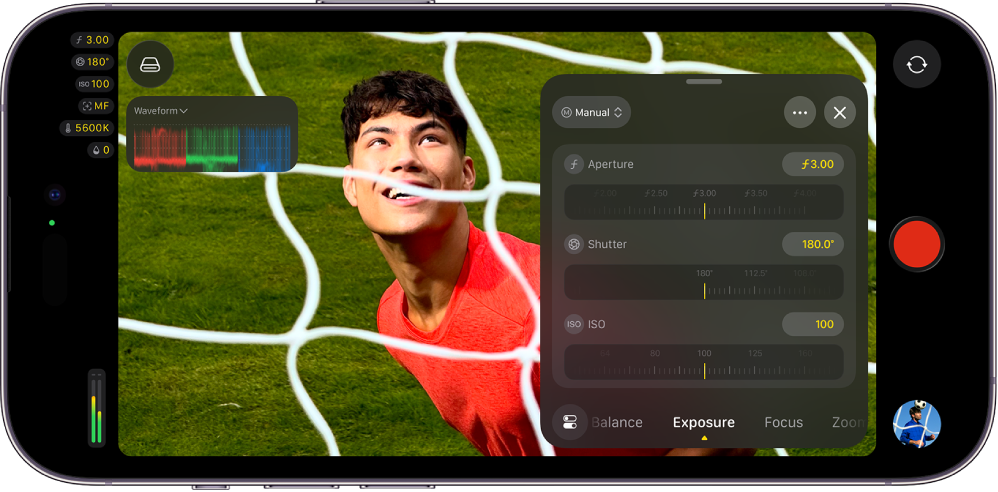
Dzięki dostosowywaniu przysłony możesz:
zachować pełną kontrolę nad głębią ostrości,
uzyskać pożądany efekt rozmycia ruchu (i dłuższy czas naświetlania) bez konieczności stosowania filtra ND,
uzyskać efekt bokeh, otwierając przysłonę do 1,48.
Używając iPhone'a 18 Pro i aplikacji Final Cut Camera, możesz także korzystać z trybów priorytetu przysłony lub priorytetu migawki. Zobacz: Korzystanie z trybów priorytetu przysłony lub priorytetu migawki na iPhonie 18 Pro lub nowszym (poniżej).
Przejdź do aplikacji Final Cut Camera
na iPhonie.Na ekranie kamery stuknij w
, przesuń palcem dolną część narzędzi, aż pojawią się narzędzia ekspozycji, stuknij w Automatyczny, a następnie stuknij w Ręczny.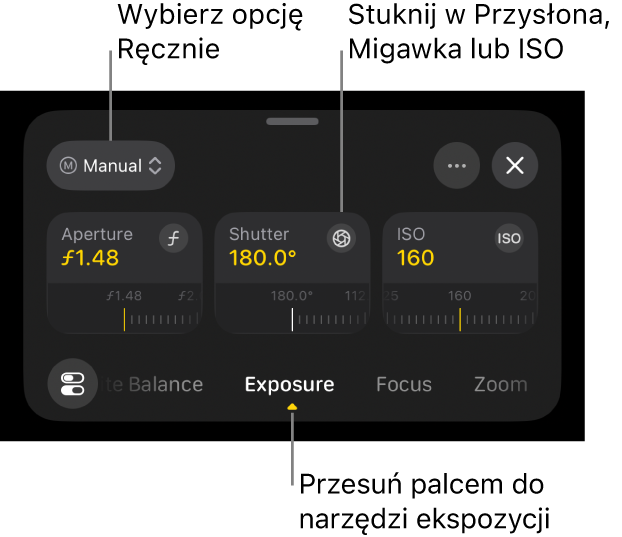
Wykonaj dowolną z następujących czynności:
Dostosowywanie wartości przysłony: Stuknij w Przysłona, a następnie przeciągnij pokrętło.
Dostosowywanie wartości stopnia przysłony pozwala kontrolować głębię ostrości oraz ilość światła wpadającego do aparatu. Szerszy otwór przysłony (mniejsza wartość stopnia przysłony) pozwala uzyskać rozmyte tło, podczas gdy węższy otwór przysłony (większa wartość stopnia przysłony) sprawia, że ostra pozostaje większa część kadru. Ręczne dostosowywanie przysłony zapewnia spójny wygląd i stałą ekspozycję w trakcie całego nagrania.
Dostosowywanie kąta migawki: Stuknij w Migawka, a następnie przeciągnij pokrętło.
Aby zmienić czas otwarcia migawki, stuknij w
, stuknij w Opcja migawki, stuknij w Szybkość, a następnie przeciągnij pokrętło.Korygowanie kąta otwarcia migawki (lub czasu otwarcia migawki) pozwala kontrolować, jak ruch będzie wyglądał w wideo. Możesz samodzielnie wybrać stopień rozmycia ruchu — od płynnego, naturalnego ruchu po ostrą, wyrazistą akcję — zamiast polegać na automatycznej ekspozycji. Utrzymanie stałego czasu otwarcia migawki zapewnia również spójne odwzorowanie ruchu w trakcie całego ujęcia.
Dostosowanie ustawienia ISO: Stuknij w ISO, a następnie przeciągnij pokrętło.
Korygowanie ustawienia ISO pozwala kontrolować czułość aparatu na światło, zapewniając równowagę między jasnością a jakością obrazu. Użycie najniższej możliwej czułości ISO pozwala zredukować szumy, podczas gdy wyższe wartości rozjaśniają w razie potrzeby ciemniejsze sceny. Zablokowanie czułości ISO zapobiega także niepożądanym zmianom ekspozycji podczas nagrywania.
Gdy skończysz, stuknij w
lub przesuń palcem w dół, aby zamknąć narzędzia.Bieżące ustawienie jest wyświetlane w górnej części ekranu kamery. Żółte wskaźniki oznaczają ręczne korekty. Stuknij w dowolny wskaźnik, aby otworzyć odpowiednie narzędzia.
Korzystanie z trybów priorytetu przysłony lub priorytetu migawki na iPhonie 18 Pro lub nowszym
Na iPhonie 18 Pro lub nowszym w aplikacji Final Cut Camera możesz używać trybu priorytetu przysłony lub priorytetu migawki, aby ręcznie dostosować przysłonę lub migawkę, podczas gdy aplikacja automatycznie utrzyma właściwą ekspozycję.
Uwaga: Tryb priorytetu przysłony oraz tryb priorytetu migawki wymagają iPhone’a 18 Pro lub nowszego oraz systemu iOS 27 lub nowszego.
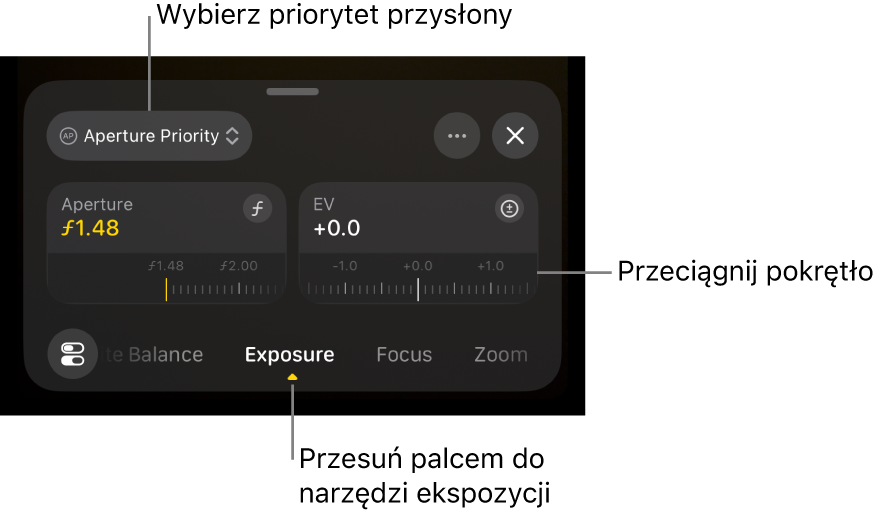
Priorytet przysłony: Po zmianie ustawienia pokrętła przysłony w trybie priorytetu przysłony aplikacja Final Cut Camera automatycznie dostosowuje czas otwarcia migawki i czułość ISO, aby zachować dotychczasową ekspozycję.
Priorytet migawki: Po zmianie ustawienia pokrętła migawki w trybie priorytetu migawki aplikacja Final Cut Camera automatycznie dostosowuje przysłonę i czułość ISO, aby zachować dotychczasową ekspozycję.
Przejdź do aplikacji Final Cut Camera
na iPhonie.Na ekranie kamery stuknij w
, przesuń palcem dolną część narzędzi, aż pojawią się narzędzia ekspozycji, stuknij w Automatyczny, a następnie wykonaj jedną z poniższych czynności:Użycie trybu priorytetu przysłony: Stuknij w Priorytet przysłony i przeciągnij pokrętło przysłony, aby dostosować wartość przysłony.
Użycie trybu priorytetu migawki: Stuknij w Priorytet migawki, a następnie przeciągnij pokrętło migawki, aby dostosować kąt otwarcia migawki.
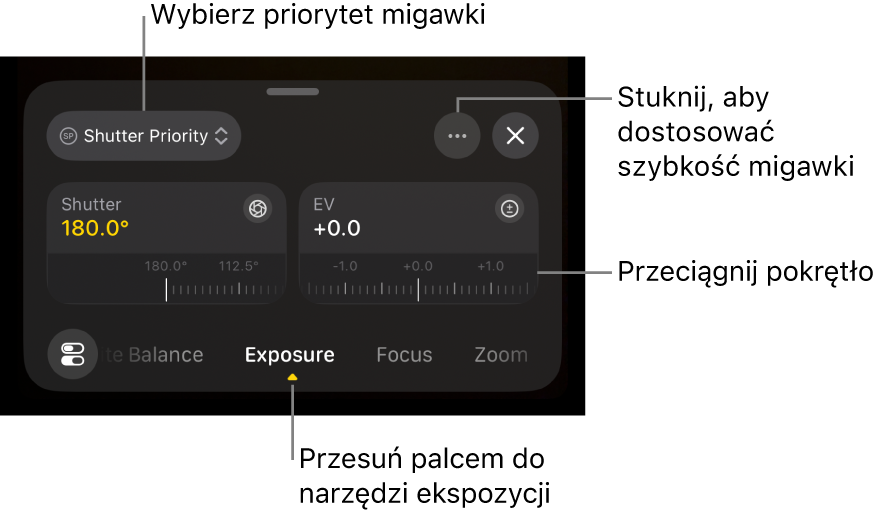
Aby zmienić czas otwarcia migawki, stuknij w
, stuknij w Opcja migawki, stuknij w Szybkość, a następnie przeciągnij pokrętło.
Opcjonalnie przeciągnij pokrętło kompensacji ekspozycji, aby rozjaśnić lub przyciemnić automatyczne ustawienie ekspozycji.
Gdy skończysz, stuknij w
lub przesuń palcem w dół, aby zamknąć narzędzia.Bieżące ustawienie jest wyświetlane w górnej części ekranu kamery. Żółte wskaźniki oznaczają ręczne korekty. Stuknij w dowolny wskaźnik, aby otworzyć odpowiednie narzędzia.
Ustawianie temperatury balansu bieli lub tinty
Korekcja balansu bieli usuwa odcienie kolorów i zapewnia, że białe obiekty na obrazie wyglądają na białe.
Możesz ręcznie dostosować temperaturę i odcień balansu bieli, aby nadać ujęciu odpowiedni nastrój. Na przykład, schłodzenie (obniżenie) balansu bieli może nadać scenie chłodniejszy lub ostrzejszy wygląd. Ustawienie cieplejszego (wyższego) balansu bieli może sprawić, że scena będzie wydawała się bardziej zachęcająca.
Uwaga: Korekty balansu bieli nie są dostępne podczas nagrywania w formacie Apple ProRes RAW. Balans bieli w plikach Apple ProRes RAW możesz korygować, używając Final Cut Pro lub innego oprogramowania do postprodukcji.
Przejdź do aplikacji Final Cut Camera
na iPhonie lub iPadzie.Na ekranie kamery stuknij w
, a następnie przesuwaj palcem dolną część narzędzi, aż pojawią się narzędzia balansu bieli.Domyślnie balans bieli i tinta są ustawiane automatycznie, aby uzyskać neutralny balans bieli sceny.
Wykonaj jedną z następujących czynności:
Ustawianie temperatury balansu bieli lub tinty na własną wartość: Stuknij w pokrętło Temperatura lub Tinta, aby je rozwinąć, a następnie je przeciągaj. Przesuń palcem w lewo lub w prawo, aby przełączać się między pokrętłami, lub przesuń palcem w górę, aby wyświetlić oba jednocześnie.
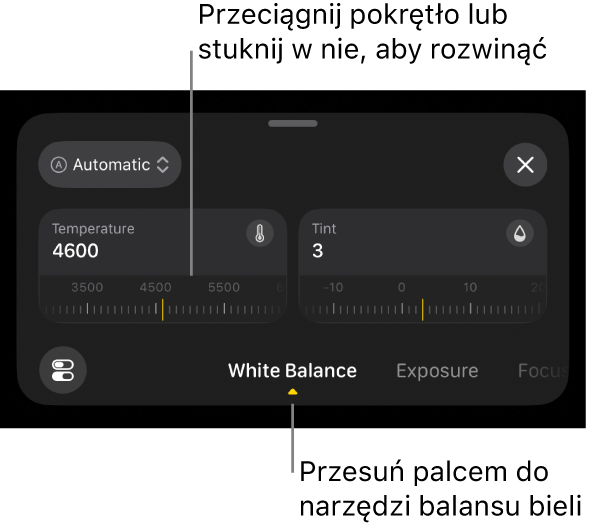
Wyzerowanie balansu bieli lub tinty: Stuknij w Ręcznie, a następnie stuknij w Autom.
Używanie ustawienia wstępnego balansu bieli: Stuknij w Autom. lub Ręcznie, a następnie stuknij w żądane ustawienie wstępne.
Ustawienia wstępne balansu bieli to między innymi:
Światło dzienne (5600K)
Cień (7000K)
Pochmurnie (6000K)
Światło żarowe (3200K)
Światło fluorescencyjne (4000K)
Flesz (5500K)
Gdy skończysz, stuknij w
lub przesuń palcem w dół, aby zamknąć narzędzia.Bieżące ustawienia są wyświetlane w górnej części ekranu kamery.
Jeśli temperatura barwowa balansu bieli lub tinta zostaną zmienione ręcznie, odpowiedni wskaźnik zmieni kolor na żółty. Stuknij we wskaźnik, aby otworzyć odpowiednie ustawienie.
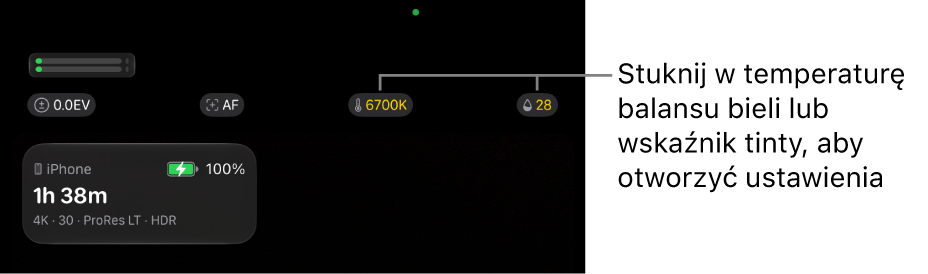
Balans bieli jest utrzymywany do czasu przełączenia go na ustawienie automatyczne.
Wykresów wideo można używać do pomiaru poziomów luminancji i chrominancji klipów. Zobacz: Włączanie wykresów wideo.
Porada: Aby szybko włączyć nakładki ekspozycji z narzędzi ekspozycji, stuknij w , stuknij w Nakładki ekspozycji, a następnie stuknij w jedną z opcji.