Używanie wykresów wideo i nakładek w Final Cut Camera
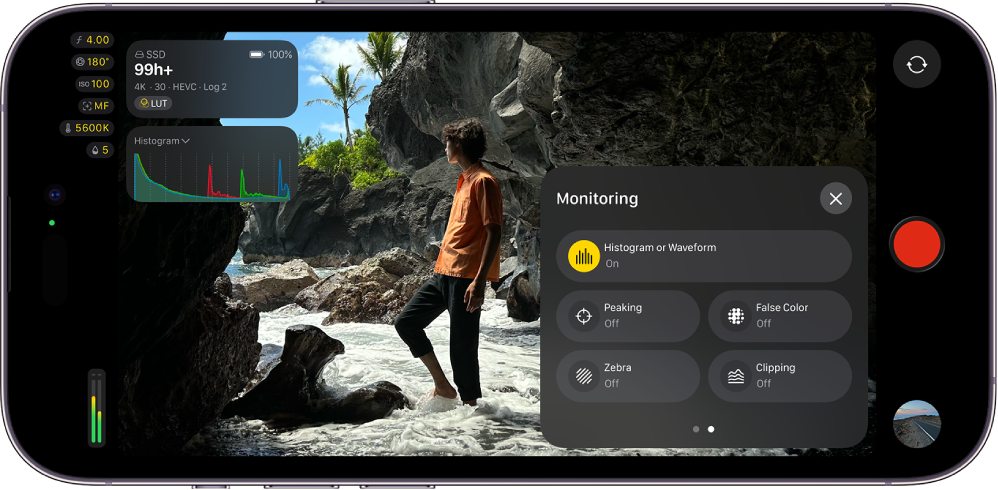
W aplikacji Final Cut Camera możesz włączyć wykresy wideo i nakładki, aby uzyskać idealną ekspozycję i kolorystykę nagrań.
Porada: Prześwietlone wideo ma zbyt mało szczegółów i zwykle wygląda na całkowicie białe. Możesz dostosować ekspozycję przed nagraniem, aby odzyskać szczegóły w prześwietlonych obszarach.
Włączanie wykresów wideo
Wykresy wideo zapewniają pomiar poziomów luminancji i chrominancji klipów przed rozpoczęciem oraz w trakcie nagrywania w aplikacji Final Cut Camera.
Uwaga: Wykresy wideo wymagają systemu iOS 27, iPadOS 27 lub nowszego.
Aplikacja Final Cut Camera zawiera dwa wykresy wideo:
Histogram: Histogram zapewnia analizę statystyczną obrazu, obliczając, ile pikseli przypada na każdy poziom luminancji lub koloru, i przedstawia te dane w formie wykresu. Każdy krok skali od lewej do prawej odpowiada procentowej wartości luminancji lub koloru, a wysokość każdego słupka wskazuje liczbę pikseli o danej wartości. Histogram jest domyślnym wykresem wideo.
Monitor kształtu fali: Monitor fali zapewnia trzy ekrany fali umieszczone obok siebie, które pokazują sygnał wideo jako oddzielne składowe: czerwoną, zieloną i niebieską. W obrębie każdego wykresu kształtu fali poziom sygnału jest wyświetlany pionowo, natomiast pozycja pozioma odpowiada poziomemu położeniu poszczególnych pikseli na obrazie. Szczyty i dołki na wyświetlanych wykresach odpowiadają jasnym i ciemnym obszarom obrazu.
Przejdź do aplikacji Final Cut Camera
 na iPhonie lub iPadzie.
Na ekranie kamery stuknij w
 , przesuń palcem w lewo, aby wyświetlić więcej narzędzi, a następnie stuknij w Histogram lub kształt fali.
Stuknij w
 .
.Możesz stuknąć w wykres wideo, aby go rozwinąć i zobaczyć więcej szczegółów, lub przesunąć palcem w lewo, aby tymczasowo ukryć go z widoku.
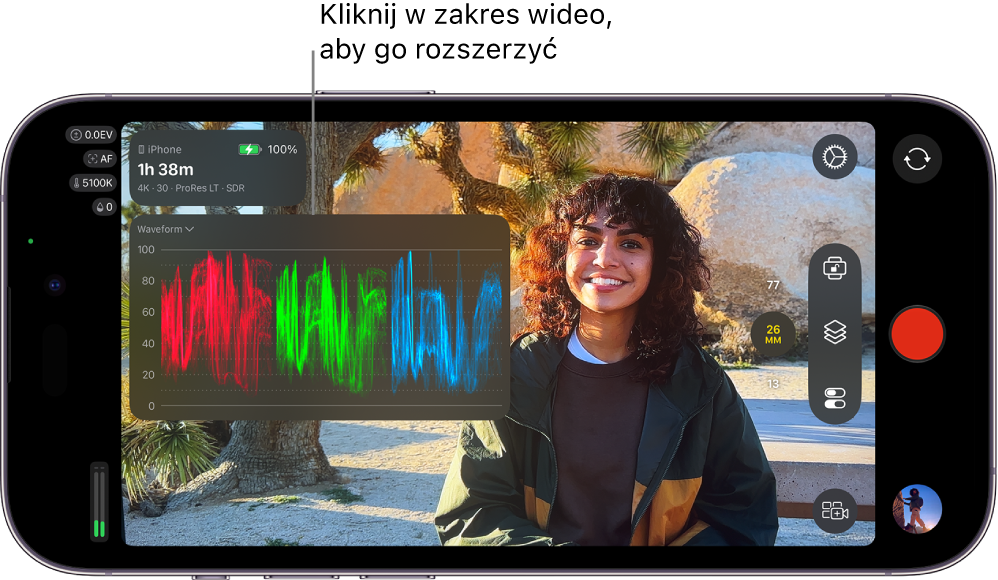
Aby przełączać się między wyświetlaniem histogramu i kształtu fali, stuknij w  obok etykiety Histogram lub kształt fali na ekranie kamery, a następnie stuknij w jedną z opcji.
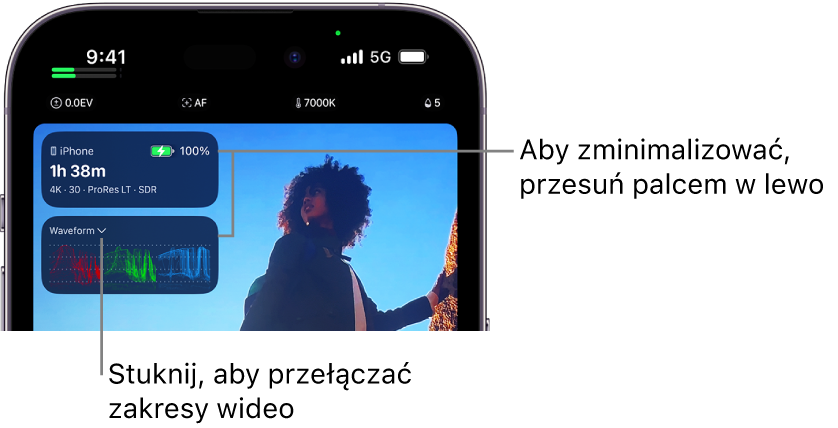
Aby wyłączyć wykresy wideo, stuknij w , przesuń palcem w lewo, aby wyświetlić więcej narzędzi, a następnie stuknij w Histogram lub kształt fali.
Włączanie funkcji Wskazówka ostrości
Funkcja Wskazówka ostrości podświetla w wizjerze obszary wyostrzone w pełni, nakładając na nie kolorową nakładkę. Dzięki temu możesz dokładnie określać, które części obrazu są wyostrzone podczas nagrywania.
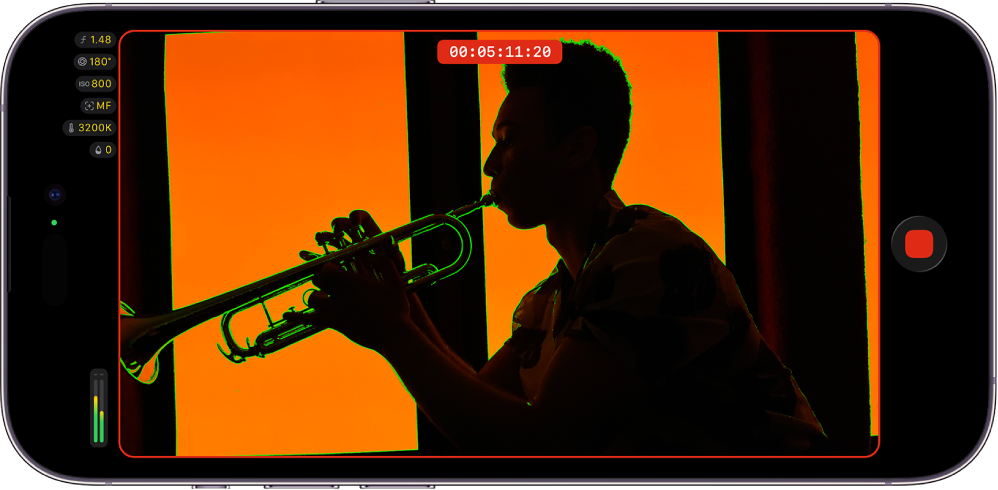
Uwaga: Wskazówka ostrości wymaga iPhone’a lub iPada z czipem A13 Bionic lub nowszym.
Przejdź do aplikacji Final Cut Camera
na iPhonie lub iPadzie.Na ekranie kamery stuknij w
, przesuń palcem w lewo, aby wyświetlić więcej narzędzi, a następnie stuknij we Wskaźnik ostrości.Stuknij w
.
Aby zmienić kolor lub czułość nakładki Wyróżnianie ostrości, stuknij w  na ekranie kamery, stuknij w Narzędzia, stuknij w Wskaźnik ostrości, a następnie stuknij w Czułość lub Kolor i stuknij w opcję.
Porada: Włącz funkcję Wskazówka ostrości, a następnie zmień ostrość ręcznie, aby zobaczyć, które części obrazu są wyostrzone.
Aby wyłączyć nakładkę Wyróżnianie punktów ostrości, stuknij w na ekranie kamery, przesuń w lewo, aby wyświetlić więcej narzędzi, a następnie stuknij we Wskaźnik ostrości.
Włączanie nakładki fałszywych kolorów
Fałszywe kolory to narzędzie do monitorowania ekspozycji, które przetwarza jasność obrazu na czytelny podgląd kolorystyczny w stylu mapy termicznej. Nakładka fałszywych kolorów zastępuje poszczególne poziomy luminancji (jasności) konkretnymi barwami, dzięki czemu od razu widzisz, które części kadru są zbyt jasne lub zbyt ciemne.
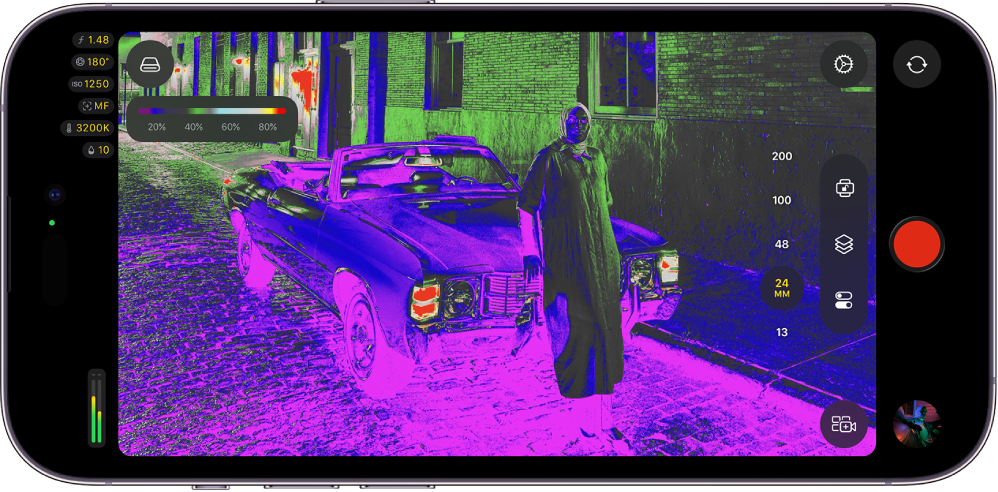
Przejdź do aplikacji Final Cut Camera
na iPhonie lub iPadzie.Na ekranie kamery stuknij w
, przesuń palcem w lewo, aby wyświetlić więcej narzędzi, a następnie stuknij w Fałszywe kolory.Stuknij w
.
Poniższy diagram pokazuje, jak kolory w nakładce fałszywych kolorów są przypisane do poszczególnych poziomów luminancji.
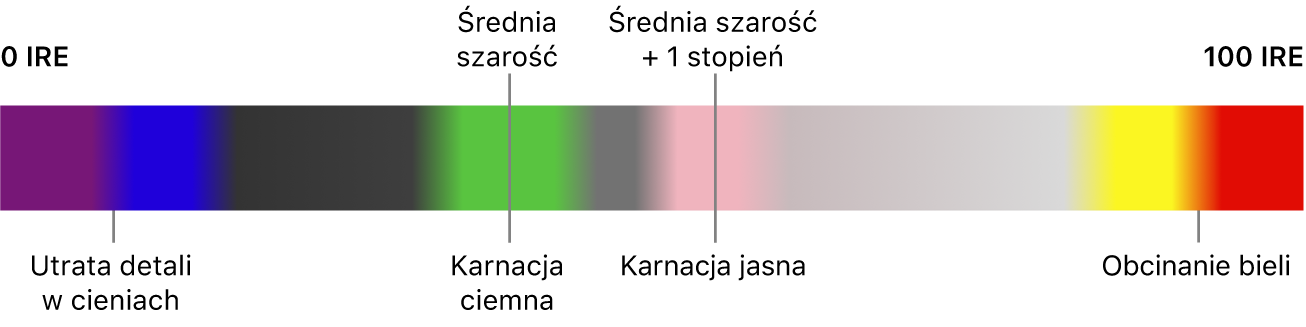
Aby wyłączyć nakładkę fałszywych kolorów, stuknij w , przesuń palcem w lewo, aby wyświetlić więcej narzędzi, a następnie stuknij w Fałszywe kolory.
Włączanie nakładki zebry (prześwietlenia)
Nakładka zebry wskazuje obszary obrazu, które są prześwietlone. Prześwietlone obszary są oznaczone ukośnymi czerwonymi liniami, nazywanymi także „wzorem zebry”. Prześwietlone wideo ma zbyt mało szczegółów i zwykle wygląda na całkowicie białe. Możesz dostosować ekspozycję przed nagraniem, aby odzyskać szczegóły w prześwietlonych obszarach.
Uwaga: Wyświetlanie nakładek zebry wymaga iPhone’a lub iPada z czipem A13 Bionic lub nowszym.
Przejdź do aplikacji Final Cut Camera
na iPhonie lub iPadzie.Na ekranie kamery stuknij w
, przesuń palcem w lewo, aby wyświetlić więcej narzędzi, a następnie stuknij w Zebra.Stuknij w
.
Aby zmienić poziom ekspozycji, na którym pojawia się nakładka zebry, stuknij w na ekranie kamery, stuknij w Narzędzia, stuknij w Zebra, a następnie stuknij w opcję.
Porada: Aby szybko skorygować ekspozycję, stuknij w linie prześwietlenia, gdy pojawią się w oknie wizjera kamery.
Aby wyłączyć nakładkę zebry, stuknij w na ekranie kamery, przesuń palcem w lewo, aby wyświetlić więcej narzędzi, a następnie stuknij w Zebra.
Włączanie nakładki przesterowania (prześwietlenia)
Podobnie jak nakładka zebry, nakładka przepalenia wskazuje obszary obrazu, które są prześwietlone. Jednak nakładka przesterowania oznacza prześwietlone obszary wyrazistym, jednolitym kolorem.
Uwaga: Wyświetlanie nakładek przepalenia wymaga iPhone’a lub iPada z czipem A13 Bionic lub nowszym.
Przejdź do aplikacji Final Cut Camera
na iPhonie lub iPadzie.Na ekranie kamery stuknij w
, przesuń palcem w lewo, aby wyświetlić więcej narzędzi, a następnie stuknij w Przepalenia.Stuknij w
.
Aby zmienić poziom ekspozycji, przy którym pojawia się nakładka przepalenia, stuknij w na ekranie kamery, stuknij w Narzędzia, stuknij w Przepalenia, a następnie stuknij w opcję.
Aby wyłączyć nakładkę przepalenia, stuknij w na ekranie kamery, przesuń palcem w lewo, aby wyświetlić więcej narzędzi, a następnie stuknij w Przepalenia.
Wykresy wideo i nakładki pozostają na ekranie aparatu do momentu ich wyłączenia — dotyczy to również nagrywania przednim aparatem.