Korygowanie zoomu i ostrości w aplikacji Final Cut Camera
W aplikacji Final Cut Camera możesz przełączać obiektywy lub używać płynnego zoomu, aby zmieniać ogniskową, a także używać automatycznego i ręcznego ustawiania ostrości.
Zmienianie zoomu
W aplikacji Final Cut Camera bieżący poziom zoomu jest wskazywany przyciskami określającymi ogniskową obiektywu. Każdy przycisk reprezentuje inny obiektyw w Twoim konkretnym modelu urządzenia (np. 13 mm, 24 mm, 48 mm, 100 mm lub 200 mm).
Przejdź do aplikacji Final Cut Camera
 na iPhonie lub iPadzie.
Wykonaj jedną z następujących czynności na ekranie kamery:
Przełączanie między obiektywami: Stuknij w przycisk obiektywu, aby przełączać między obiektywami (np. z 24 mm na 13 mm). Nie możesz przełączać obiektywów podczas nagrywania.
Przeciąganie pokrętła Płynny zoom: Na ekranie kamery stuknij w
 , przesuń palcem dolną część narzędzi, aż pojawią się narzędzia zoomu, a następnie przeciągnij pokrętło, aby zmienić poziom zoomu. Szybkość zmiany zoomu zależy od tego, jak daleko przeciągasz palcem.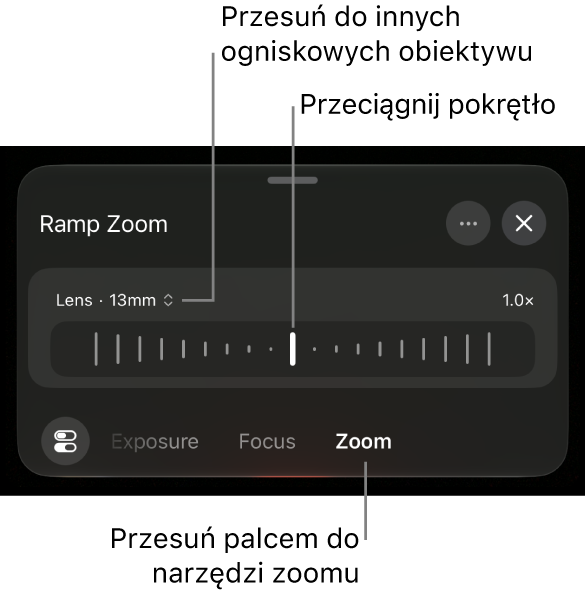
Aby przełączyć się na inny obiektyw, stuknij
 po prawej stronie pozycji Obiektyw. W przeciwieństwie do narzędzi zoomu w aplikacji Aparat na iPhonie lub iPadzie, narzędzie Płynny zoom w aplikacji Final Cut Camera jest ograniczone do jednego obiektywu, co zapewnia płynną zmianę zoomu.
Gdy skończysz, stuknij w
 lub przesuń palcem w dół, aby zamknąć narzędzia.
Używanie gestu zsuwania palców: Rozsuń palce w wizjerze, aby powiększyć. Zsuń palce, aby zmniejszyć.
Uwaga: Pokrętło Płynny zoom oraz gest zsunięcia palców wykorzystują zoom cyfrowy. Aby wyeliminować niższą rozdzielczość czasami związaną z zoomem cyfrowym, możesz go wyłączyć. Na ekranie aparatu stuknij w
 , stuknij w Preferencje, a następnie wyłącz opcję Pozwalaj na zoom cyfrowy. Gdy zoom cyfrowy jest wyłączony, jedynym sposobem na zmianę ogniskowej jest stuknięcie w przycisk obiektywu w celu przełączenia między obiektywami.
Poziom zoomu jest utrzymywany do czasu jego zmiany lub zamknięcia widoku kamery.
Zmienianie ostrości
Gdy nagrywasz przy użyciu tylnego aparatu urządzenia, możesz ręcznie ustawiać ostrość na wybranych obiektach.
Zmiana ostrości podczas używania aparatu przedniego jest dostępna na obsługiwanych modelach iPhone’a.
Porada: Włącz funkcję Wskazówka ostrości, aby uzyskać maksymalną precyzję podczas regulowania ostrości. Zobacz: Włączanie funkcji Wskazówka ostrości.
Przejdź do aplikacji Final Cut Camera
na iPhonie lub iPadzie.Domyślnie kamera jest ustawiona na autofokus i ustawia ostrość na najbliższym obiekcie. Kamera wykrywa osoby, zwierzęta i wiele powszechnie występujących obiektów.
Wykonaj jedną z następujących czynności:
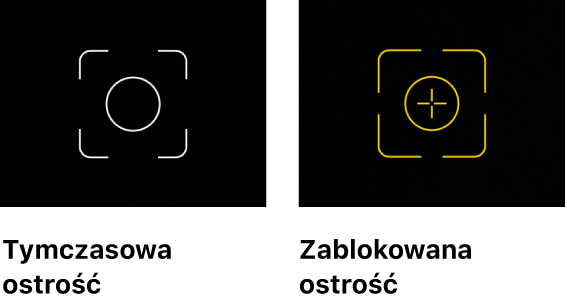
Ustawianie ostrości na obiekcie: Stuknij w obiekt w wizjerze kamery. Kamera ustawia ostrość (i ekspozycję) na podstawie bieżącego położenia obiektu. Na ekranie pojawia się biały wskaźnik w miejscu, w które stuknięto. Jeśli kamera straci ostrość, zostanie przywrócona domyślna funkcja autofokusu (oraz automatycznego ustawiania ekspozycji) na środku wizjera.
Blokowanie ostrości i ekspozycji: Aby zablokować ostrość i ekspozycję, dotknij i przytrzymaj obiekt w wizjerze aparatu. Na ekranie pojawia się żółty wskaźnik w miejscu, w którym dotknięto. Aby odblokować, stuknij w dowolne miejsce na ekranie.
Ręczne ustawianie ostrości: Na ekranie kamery stuknij w
, przesuń palcem dolną część panelu, aż pojawią się narzędzia ostrości, a następnie przeciągnij pokrętło, aby zmienić ogniskową. Aby wyzerować ostrość, stuknij w Ręcznie, a następnie stuknij w Autom.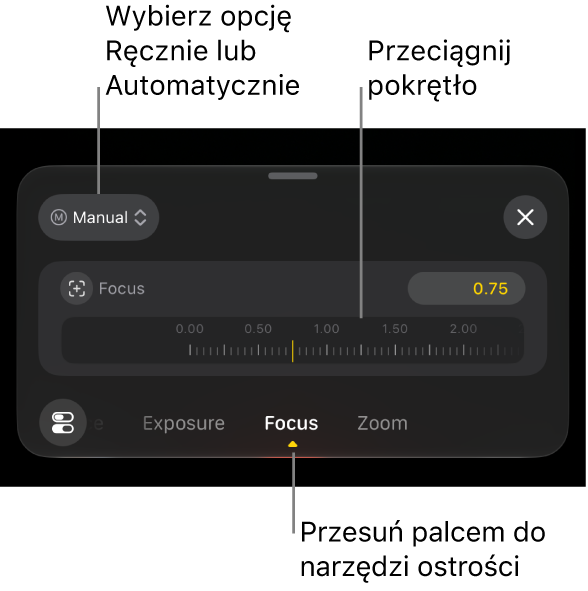
Gdy używasz ręcznego ustawiania ostrości, jest ono utrzymywane do czasu przełączenia na autofokus lub zamknięcia widoku kamery. Jeśli dotkniesz i przytrzymasz inny obiekt, gdy aktywne jest ustawienie ręcznej ostrości, kamera zablokuje ekspozycję na nowym obiekcie, a w miejscu dotknięcia pojawi się żółty wskaźnik.
Porada: Aby zablokować aktualne ustawienie autofokusu, stuknij w Autom., a następnie w Ręcznie.
Gdy skończysz, stuknij w
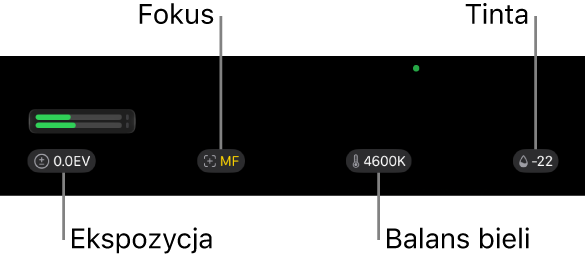
lub przesuń palcem w dół, aby zamknąć narzędzia.Bieżące ustawienie jest wyświetlane w górnej części ekranu kamery. Żółte wskaźniki oznaczają ręczne korekty. Stuknij w dowolne ustawienie, aby otworzyć odpowiednie narzędzia.