Ustawianie formatu wideo w aplikacji Final Cut Camera
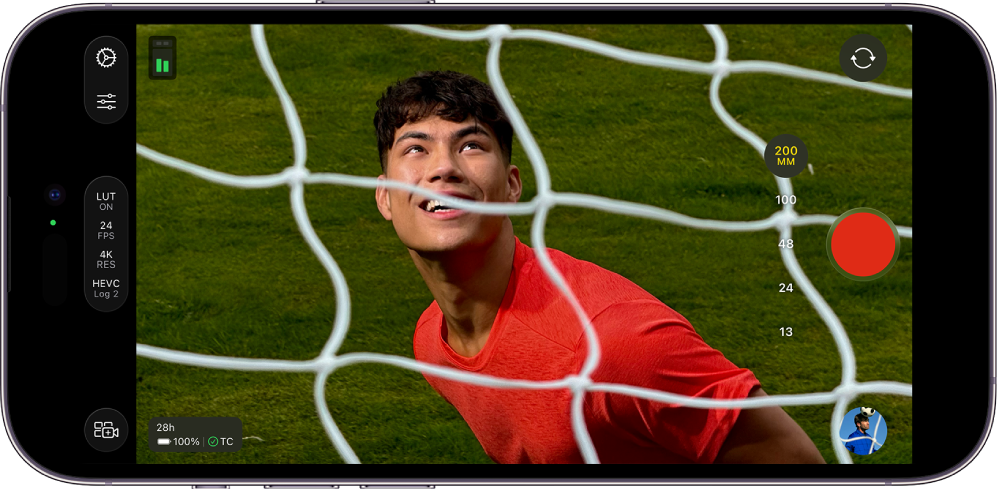
Gdy nagrywasz wideo w aplikacji Final Cut Camera, możesz wybrać kodek (np. HEVC, Apple ProRes lub Apple ProRes RAW) oraz łatwo dostosowywać rozdzielczość (wielkość klatki), częstotliwość klatek, przestrzeń kolorów i inne parametry.
Ustawianie kodeka i przestrzeni kolorów
W aplikacji Final Cut Camera możesz ustawić kodek wideo i przestrzeń kolorów podczas nagrywania.
Do wyboru masz formaty standardowe, Log oraz RAW — w zależności od wymagań projektu, procesu pracy i żądanej jakości wyjściowej. Zobacz: Omówienie wideo standardowego, Log oraz RAW.
Przejdź do aplikacji Final Cut Camera
 na iPhonie lub iPadzie.
Stuknij w ustawienia formatu na górze lub po bokach ekranu kamery.

Wykonaj dowolną z następujących czynności:
Ustawianie kodeka: Stuknij w kodek, a następnie stuknij w jedną z opcji:
HEVC (H.265): Kodek HEVC pozwala uzyskać wysoką jakość przy stosunkowo niskich rozmiarach plików. 1 minuta nagrania w rozdzielczości 4K przy 30 kl./s może zająć ponad 175 MB pamięci.
ProRes 422 LT: ProRes 422 LT to kodek o wyższym stopniu kompresji niż ProRes 422 – charakteryzuje się o około 30 procent mniejszym rozmiarem plików przy przepływności danych na poziomie około 70 procent. 1 minuta nagrania w rozdzielczości 4K przy 30 kl./s może zająć ponad 3,1 GB pamięci.
ProRes 422: ProRes 422 to kodek oferujący kompresję wysokiej jakości oraz prawie wszystkie zalety ProRes 422 HQ, ale przy 66 procentach szybkości transmisji danych. 1 minuta nagrania w rozdzielczości 4K przy 30 kl./s może zająć ponad 4,4 GB miejsca.
ProRes 422 HQ: Kodek ProRes 422 HQ umożliwia nagrywanie, edycję i odtwarzanie w wyższej jakości. Może to skutkować większymi rozmiarami plików. Jedna minuta nagrania w rozdzielczości 4K przy 30 kl./s może zajmować ponad 6,6 GB miejsca.
ProRes RAW: Kodek ProRes RAW przechwytuje nieprzetworzone dane z matrycy, co zapewnia maksymalną elastyczność w dostosowywaniu ustawień kamery w Final Cut Pro. Jedna minuta nagrania w formacie ProRes RAW z całego obszaru matrycy przy 30 kl./s może zająć ponad 10 GB miejsca.
ProRes RAW HQ: Kodek ProRes RAW HQ może zapewniać wyższą jakość obrazu niż ProRes RAW. Jedna minuta nagrania w formacie ProRes RAW HQ z całego obszaru matrycy przy 30 kl./s może zająć ponad 15 GB miejsca.
Uwaga: Nagrywanie w formatach Apple ProRes lub Apple ProRes RAW wymaga obsługiwanych modeli iPhone’a. Aby nagrywać w formacie Apple ProRes RAW, zobacz: Nagrywanie w formacie Apple ProRes RAW.
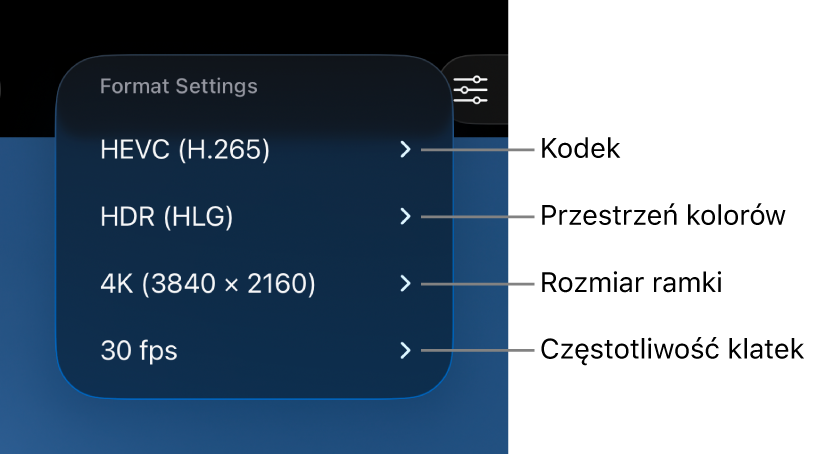
Ustawianie przestrzeni kolorów: Stuknij w przestrzeń kolorów, a następnie stuknij w jedną z opcji:
SDR (Rec. 709): Szeroko obsługiwany format ze standardowym zakresem tonalnym (SDR), powszechnie używany w telewizorach HD.
HDR (HLG): Format z szerokim zakresem tonalnym (HDR), który rejestruje więcej poziomów jasności niż wideo SDR.
Apple Log: Format Apple Log zachowuje szczegóły w obszarach jasnych i ciemnych, używając logarytmicznej funkcji przenoszenia do rejestrowania szerszego zakresu tonalnego. Ta opcja tworzy płaski, odbarwiony obraz do korekcji kolorów w przepływach pracy opartych na danych Log. Nagrywanie w formacie Apple Log wymaga iPhone’a 15 Pro lub nowszego.
Apple Log 2: Format Apple Log 2 zachowuje szczegóły w obszarach jasnych i ciemnych oraz obsługuje szerszą gamę kolorów niż Apple Log. Zapewnia on większą elastyczność i dokładność podczas nagrywania wideo i korekcji kolorów. Ta opcja tworzy płaski, odbarwiony obraz do korekcji kolorów w przepływach pracy opartych na danych Log. Nagrywanie w formacie Apple Log 2 wymaga iPhone’a 17 Pro lub nowszego.
Gdy wybierzesz format Apple Log lub Apple Log 2, możesz włączyć funkcję Podgląd z LUT w ustawieniach aplikacji Final Cut Camera, aby wyświetlać nagrane materiały z zachowaniem wyrazistości oryginalnej sceny. Zobacz: Wyświetlanie podglądu multimediów Log (poniżej).
Jeśli ustawisz kodek na Apple ProRes RAW, ustawienie przestrzeni kolorów nie będzie już dostępne. Zobacz: Nagrywanie w formacie Apple ProRes RAW.
Gdy dokonujesz wyborów, aplikacja Final Cut Camera oblicza maksymalny czas nagrywania na podstawie dostępnego miejsca na urządzeniu.

Ustawianie wielkości i częstotliwości klatek
Przejdź do aplikacji Final Cut Camera
na iPhonie lub iPadzie.Stuknij w ustawienia formatu na górze lub po bokach ekranu kamery.
Wykonaj dowolną z następujących czynności:
Ustawianie wielkości klatki: Stuknij w wielkość klatki, a następnie stuknij w 720p, 1080p lub 4K.
Uwaga: Gdy ustawisz kodek na Apple ProRes RAW, wielkość klatki zostanie automatycznie ustawiony na Open Gate (4224 x 3024). Zobacz: Nagrywanie w formacie Apple ProRes RAW.
Ustawianie częstotliwości klatek: Stuknij w częstotliwość klatek, a następnie stuknij w 23,98, 24, 25, 29,97, 30, 50 lub 60 kl./s. Na niektórych urządzeniach i przy określonej wielkości klatki dostępne są częstotliwości klatek do 240 kl./s.
Gdy dokonujesz wyborów, aplikacja Final Cut Camera oblicza maksymalny czas nagrywania na podstawie dostępnego miejsca na urządzeniu.
Wyświetlanie podglądu multimediów Log
Gdy nagrywasz w formacie Apple Log lub Apple Log 2, możesz włączyć funkcję Podgląd z LUT, aby zobaczyć nagrane materiały z zachowaniem wyrazistości oryginalnej sceny.
Uwaga: Nagrywanie w formacie Apple Log lub Apple Log 2 wymaga obsługiwanych modeli iPhone’a.
Przejdź do aplikacji Final Cut Camera
na iPhonie lub iPadzie.Na ekranie kamery stuknij w
 , stuknij w Preferencje, a następnie stuknij w Kolor i zakres dynamiczny.
Stuknij w Apple Log lub Apple Log 2.
Wybierz tablicę LUT odpowiadającą wybranej opcji nagrywania przestrzeni kolorów (Apple Log lub Apple Log 2). Zobacz: Ustawianie kodeka i przestrzeni kolorów (powyżej).
Stuknij w
 , a następnie stuknij w Narzędzia.
Włącz Podgląd z LUT, a następnie stuknij w żądaną opcję:
Apple Log (lub Apple Log 2) na SDR (Rec. 709): Podgląd wideo w przestrzeni kolorów SDR (Rec. 709).
Apple Log (lub Apple Log 2) na HDR (HLG): Podgląd wideo w przestrzeni kolorów HDR (HLG).
Porada: Możesz także uzyskać dostęp do ustawień podglądu z LUT, stukając w ustawienia formatu na górze lub po boku ekranu kamery, gdy zaznaczona jest opcja Log.
Stuknij w
 .
.
Możesz również włączać i wyłączać funkcję Podgląd z LUT podczas odtwarzania filmów nagranych w formacie Apple Log lub Apple Log 2. Zobacz: Odtwarzanie wideo.
Uwaga: Gdy wybierzesz kodek Apple ProRes RAW, aplikacja Final Cut Camera automatycznie włączy opcję Podgląd z LUT i ustawi ją na Apple Log 2 na HDR (HLG). Zobacz: Nagrywanie w formacie Apple ProRes RAW.
Większość ustawień jest zachowywana do czasu ich zmiany, nawet jeśli zamkniesz i ponownie otworzysz aplikację Final Cut Camera. Możesz także zmienić ustawienia formatu, stukając w na ekranie kamery.
Uwaga: Niektóre opcje nagrywania (takie jak Apple ProRes lub HDR) są ograniczone do określonych modeli urządzeń. Niektóre ustawienia są dostępne tylko w określonych trybach kamery.