Zmienianie ustawień kamery w aplikacji Final Cut Camera
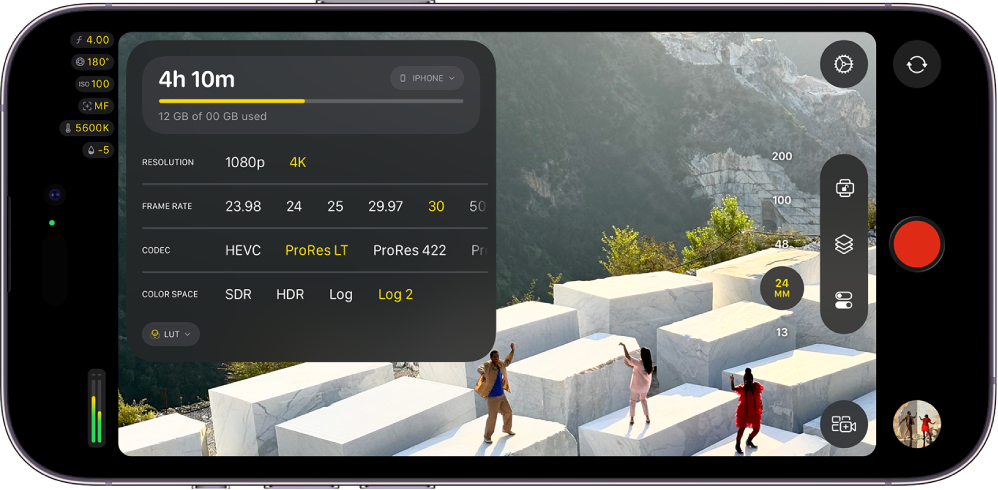
Gdy nagrywasz wideo przy użyciu aplikacji Final Cut Camera, możesz sterować między innymi ostrością, zoomem, balansem bieli, ekspozycją i stabilizacją.
Zmienianie zoomu
W aplikacji Final Cut Camera bieżący poziom zoomu jest wskazywany przyciskami określającymi ogniskową obiektywu. Każdy przycisk reprezentuje inny obiektyw w Twoim konkretnym modelu urządzenia (np. 13 mm, 24 mm, 48 mm, 100 mm lub 200 mm).
Przejdź do aplikacji Final Cut Camera
na iPhonie lub iPadzie.Wykonaj jedną z następujących czynności na ekranie kamery:
Przełączanie między obiektywami: Stuknij w przycisk obiektywu, aby przełączać między obiektywami (np. z 24 mm na 13 mm). Nie możesz przełączać obiektywów podczas nagrywania.
Przeciąganie suwaka Zoom ciągły: Na ekranie kamery stuknij w
, stuknij w
, a następnie przeciągnij suwak, aby zmienić poziom zoomu. Szybkość zmiany zoomu zależy od tego, jak daleko przeciągasz palcem.W przeciwieństwie do narzędzi zoomu w aplikacji Aparat na iPhonie lub iPadzie, suwak Zoom ciągły w aplikacji Final Cut Camera jest ograniczony do jednego obiektywu, co zapewnia płynną zmianę zoomu.
Używanie gestu zsuwania palców: Rozsuń palce w wizjerze, aby powiększyć. Zsuń palce, aby zmniejszyć.
Poziom zoomu jest utrzymywany do czasu jego zmiany lub zamknięcia widoku kamery.
Korygowanie ekspozycji
Domyślnie aplikacja Final Cut Camera automatycznie ustawia ekspozycję, ale możesz ją także dostosować ręcznie. Na przykład, jeśli nagrywasz w pomieszczeniu (z mniejszą ilością światła) i chcesz pokazać szczegóły obiektu za oknem (z większą ilością światła), możesz dostosować ekspozycję, aby obiekt za oknem był widoczny.
Celowe niedoświetlenie lub prześwietlenie obrazu może również pozwolić uzyskać określony nastrój lub klimat ujęcia.
Przejdź do aplikacji Final Cut Camera
na iPhonie lub iPadzie.Wykonaj jedną z następujących czynności na ekranie kamery:
Ustawianie ekspozycji obiektu: Stuknij w obiekt.
Uwaga: Ta metoda ustawia także ostrość na obiekcie.
Korygowanie ustawienia ekspozycji automatycznej: Stuknij w
, stuknij w
, a następnie przeciągnij pokrętło. Ta metoda nie wyłącza całkowicie automatycznej ekspozycji. Zamiast tego zmienia ustawienie automatycznej ekspozycji na jaśniejszą lub ciemniejszą.Ręczne ustawianie ekspozycji: Stuknij w
, stuknij w
, stuknij w
, a następnie wykonaj dowolną z poniższych czynności:Stuknij w Migawka, a następnie przeciągnij pokrętło, aby zmienić czas ekspozycji.
Stuknij w ISO, a następnie przeciągnij pokrętło, aby ustawić wartość ISO.
Aby wyzerować ekspozycję, stuknij dwukrotnie w pokrętło.
Stuknij w
, aby zamknąć narzędzia ekspozycji.
Ustawienie ekspozycji jest utrzymywane do czasu jego zmiany lub zamknięcia widoku kamery.
Porada: Jeśli nagrywasz przy 24 kl./s, możesz ustawić migawkę na 1/48 sekundy, aby uzyskać naturalne rozmycie w ruchu.
Zmienianie ostrości
Gdy nagrywasz przy użyciu tylnego aparatu urządzenia, możesz ręcznie ustawiać ostrość na wybranych obiektach.
Nie możesz zmieniać ostrości podczas używania aparatu przedniego.
Porada: Włącz wskazówki ostrości, aby uzyskać maksymalną precyzję podczas regulowania ostrości. Zobacz: Włączanie nakładki wskazówek ostrości.
Przejdź do aplikacji Final Cut Camera
na iPhonie lub iPadzie.Domyślnie kamera jest ustawiona na autofokus i ustawia ostrość na najbliższym obiekcie. Kamera wykrywa osoby, zwierzęta i wiele powszechnie występujących obiektów.
Wykonaj jedną z następujących czynności:
Ustawianie ostrości na obiekcie: Stuknij w obiekt w wizjerze kamery. Kamera ustawia ostrość (i ekspozycję) na podstawie bieżącego położenia obiektu. Jeśli kamera straci ostrość, zostanie przywrócona domyślna funkcja autofokusu (oraz automatycznego ustawiania ekspozycji) na środku wizjera.
Blokowanie ostrości i ekspozycji: Aby zablokować ostrość i ekspozycję, dotknij i przytrzymaj obiekt w wizjerze aparatu. Na górze ekranu pojawia się żółty wskaźnik blokady AE/AF. Aby odblokować, stuknij w dowolne miejsce na ekranie.
Ręczne ustawianie ostrości: Stuknij w
, stuknij w
, stuknij w
, a następnie przeciągnij pokrętło, aby ustawić długość ogniskową. Aby wyzerować ostrość, stuknij dwukrotnie w pokrętło. Aby wrócić do trybu autofokusu, stuknij w
.
Gdy używasz ręcznego ustawiania ostrości, jest ono utrzymywane do czasu przełączenia na autofokus lub zamknięcia widoku kamery. Jeśli dotkniesz i przytrzymasz inny obiekt, gdy aktywne jest ustawienie ręcznej ostrości, kamera zablokuje ekspozycję na nowym obiekcie, a na górze ekranu pojawi się żółty wskaźnik blokady ekspozycji.
Ustawianie balansu bieli
Korekcja balansu bieli usuwa odcienie kolorów i zapewnia, że białe obiekty na obrazie wyglądają na białe.
Możesz także ręcznie dostosować balans bieli, aby nadać ujęciu odpowiedni nastrój. Na przykład, schłodzenie (obniżenie) balansu bieli może nadać scenie chłodniejszy lub ostrzejszy wygląd. Ustawienie cieplejszego (wyższego) balansu bieli może sprawić, że scena będzie wydawała się bardziej zachęcająca.
Uwaga: Korekty balansu bieli nie są dostępne podczas nagrywania w formacie Apple ProRes RAW. Balans bieli w plikach Apple ProRes RAW możesz korygować, używając Final Cut Pro lub innego oprogramowania do postprodukcji.
Przejdź do aplikacji Final Cut Camera
na iPhonie lub iPadzie.Na ekranie kamery stuknij w
, a następnie stuknij w
.Domyślnie balans bieli jest ustawiany automatycznie, aby uzyskać neutralny balans bieli sceny.
Wykonaj jedną z następujących czynności:
Ustawianie balansu bieli przy użyciu obiektu: Stuknij w obiekt w wizjerze, aby utworzyć neutralny balans bieli dla tego obiektu.
Blokowanie balansu bieli na bieżącym poziomie: Stuknij w przycisk na końcu pokrętła balansu bieli, a następnie stuknij w Ustalone. Domyślnie przycisk na końcu pokrętła jest ustawiony na Autom.
.
Ustawianie balansu bieli na poziom własny: Przeciągnij pokrętło. Aby wyzerować balans bieli, stuknij dwukrotnie w pokrętło.
Automatyczne ustawianie balansu bieli: Stuknij w przycisk na końcu pokrętła balansu bieli, a następnie stuknij w Autom.
Używanie predefiniowanego ustawienia balansu bieli: Stuknij w przycisk na końcu pokrętła balansu bieli, a następnie stuknij w żądane ustawienie wstępne.
Ustawienia wstępne balansu bieli to między innymi:
Światło dzienne (5600K)
Cień (7000K)
Pochmurnie (6000K)
Światło żarowe (3200K)
Światło fluorescencyjne (4000K)
Flesz (5500K)
Aby zamknąć narzędzia balansu bieli, stuknij ponownie w
.
Balans bieli jest utrzymywany do czasu przełączenia go na ustawienie automatyczne.
Blokowanie lub odblokowywanie orientacji ekranu
Możesz zablokować orientację ekranu aplikacji Final Cut Camera, aby nie zmieniała się, gdy obracasz urządzenie.
Przejdź do aplikacji Final Cut Camera
na iPhonie lub iPadzie.Na ekranie kamery stuknij w
.Stuknij w
, a następnie stuknij w jedną z opcji.
Włączanie stabilizacji kamery
Aplikacja Final Cut Camera może stabilizować drgania i wstrząsy podczas nagrywania wideo.
Przejdź do aplikacji Final Cut Camera
na iPhonie lub iPadzie.Na ekranie kamery stuknij w
, stuknij w Preferencje, a następnie włącz Stabilizacja.Stuknij w
.
Ustawianie kodu czasowego
W aplikacji Final Cut Camera możesz określić typ lub źródło kodu czasowego nagrywanego w wideo.
Przejdź do aplikacji Final Cut Camera
na iPhonie lub iPadzie.Na ekranie kamery stuknij w
, stuknij w Preferencje, a następnie stuknij w Kod czasowy.Stuknij w żądaną opcję:
Początek nagrania: Zlicza w górę od punktu początkowego (00:00:00:00) podczas aktywnego nagrywania przez kamerę i zatrzymuje się, gdy nagrywanie zostanie wstrzymane. Ta opcja kodu czasowego pokazuje łączny czas nagrania.
Pora dnia: Zegar działa nieprzerwanie, niezależnie od tego, czy nagrywasz, czy nie. Ta opcja kodu czasowego pokazuje rzeczywisty czas przechwycenia każdej klatki, co ułatwia synchronizowanie kodu czasowego między urządzeniami.
Źródło zewnętrzne: Odbiera kod czasowy z zewnętrznego generatora lub urządzenia centralnego, umożliwiając synchronizację wielu urządzeń z tym samym sygnałem odniesienia. Ta opcja jest dostępna, gdy podłączysz do iPhone’a zewnętrzny generator kodu czasowego, używając kabla USB‑C. Stuknij w
obok etykiety Źródło, a następnie stuknij w nazwę urządzenia.Kolor ikony obok nazwy urządzenia wskazuje jego bieżący stan: połączono, zsynchronizowano lub utracono sygnał.
Stuknij w
.
Ustawianie źródła genlocka
W aplikacji Final Cut Camera na iPhonie 17 Pro lub nowszym możesz ustawić źródło zewnętrznego sygnału genlock, aby zapewnić idealną synchronizację wielu kamer.
Przejdź do aplikacji Final Cut Camera
na iPhonie.Na ekranie kamery stuknij w
, a następnie stuknij w Preferencje.Podłącz do iPhone’a zgodne urządzenie generujące sygnał synchronizacji.
Nazwa urządzenia genlocka znajduje się pod etykietą Genlock.
Aby sprawdzić stan połączenia, stuknij w Genlock.
Kolor ikony obok nazwy urządzenia wskazuje jego bieżący stan: połączono, zsynchronizowano lub utracono sygnał.
Stuknij w
.