Używanie linii pomocniczych kamery w aplikacji Final Cut Camera
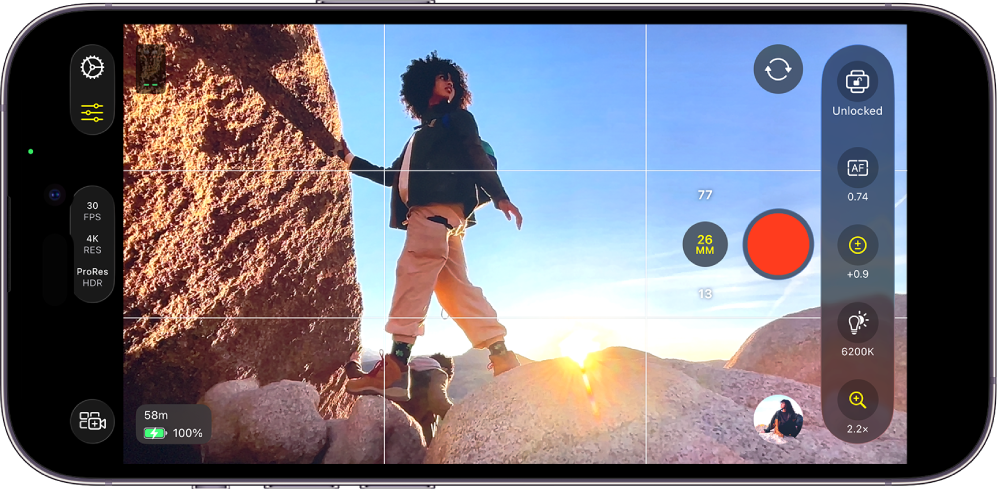
W aplikacji Final Cut Camera możesz włączyć linie pomocnicze w oknie wizjera kamery, pomagające między innymi w kadrowaniu ujęć, sprawdzaniu ostrości oraz pokazywaniu prześwietlonych obszarów.
Włączanie siatki w wizjerze
Linie siatki w wizjerze pomagają ustawić kompozycję kadru.
Przejdź do aplikacji Final Cut Camera
 na iPhonie lub iPadzie.
Na ekranie kamery stuknij w
 , stuknij w Narzędzia, a następnie włącz Nakładka siatki.
Stuknij w
 .
.
Włączanie wskaźnika poziomu oraz celownika w wizjerze
Wskaźnik poziomu oraz celownik w wizjerze pomagają ustawić kompozycję kadru.
Przejdź do aplikacji Final Cut Camera
na iPhonie lub iPadzie.Na ekranie kamery stuknij w
, stuknij w Narzędzia, a następnie włącz Poziom.Stuknij w
.
Gdy opcja Poziom jest włączona, w wizjerze wyświetlane są wskaźniki nachylenia i obrotu. Białe poziome paski są wyrównywane i zmieniają kolor na żółty, gdy horyzont w wizjerze jest idealnie poziomy, a biała kropka zmienia kolor na żółty, gdy kamera jest ustawiona idealnie pionowo. W widoku z góry celownik zmienia kolor na żółty, gdy kamera jest skierowana prosto w dół.
Włączanie linii prześwietlenia (zebry)
Wskaźnik prześwietlenia wskazuje obszary obrazu, które są prześwietlone. Prześwietlone obszary są oznaczone ukośnymi czerwonymi liniami, nazywanymi także „wzorem zebry”. Prześwietlone wideo ma zbyt mało szczegółów i zwykle wygląda na całkowicie białe. Możesz dostosować ekspozycję przed nagraniem, aby odzyskać szczegóły w prześwietlonych obszarach.
Uwaga: Wyświetlanie linii prześwietlenia wymaga iPhone’a lub iPada z czipem A13 Bionic lub nowszym.
Przejdź do aplikacji Final Cut Camera
na iPhonie lub iPadzie.Na ekranie kamery stuknij w
, stuknij w Narzędzia, a następnie włącz Wskaźnik prześwietlenia obrazu.Stuknij w
.
Porada: Aby szybko skorygować ekspozycję, stuknij w linie prześwietlenia, gdy pojawią się w oknie wizjera kamery.
Włączanie funkcji Wskazówka ostrości
Funkcja Wskazówka ostrości podświetla w wizjerze obszary wyostrzone w pełni, nakładając na nie kolorową nakładkę. Dzięki temu możesz dokładnie określać, które części obrazu są wyostrzone podczas nagrywania.
Uwaga: Wskazówka ostrości wymaga iPhone’a lub iPada z czipem A13 Bionic lub nowszym.
Przejdź do aplikacji Final Cut Camera
na iPhonie lub iPadzie.Na ekranie kamery stuknij w
, stuknij w Narzędzia, a następnie włącz opcję Wskazówka ostrości.Stuknij w
.
Porada: Włącz funkcję Wskazówka ostrości, a następnie zmień ostrość ręcznie, aby zobaczyć, które części obrazu są wyostrzone.
Włączanie wskaźników proporcji
Jeśli zamierzasz dostarczyć projekt w proporcjach 4:3 lub kwadratowych (na przykład do mediów społecznościowych), możesz wyświetlać wskaźniki proporcji na ekranie aparatu, pomagające ustawiać kompozycję ujęć. Możesz później przyciąć klipy wideo w postprodukcji, aby pasowały do ostatecznego rozmiaru kadru.
Przejdź do aplikacji Final Cut Camera
na iPhonie lub iPadzie.Na ekranie kamery stuknij w
, a następnie stuknij w Narzędzia.Stuknij w
 obok etykiety Wskaźniki proporcji, a następnie stuknij w jedną z opcji.
Stuknij w
.
Linie pomocnicze pozostają na ekranie kamery, dopóki ich nie wyłączysz, w tym podczas nagrywania aparatem przednim.