Nagrywanie wideo w aplikacji Final Cut Camera
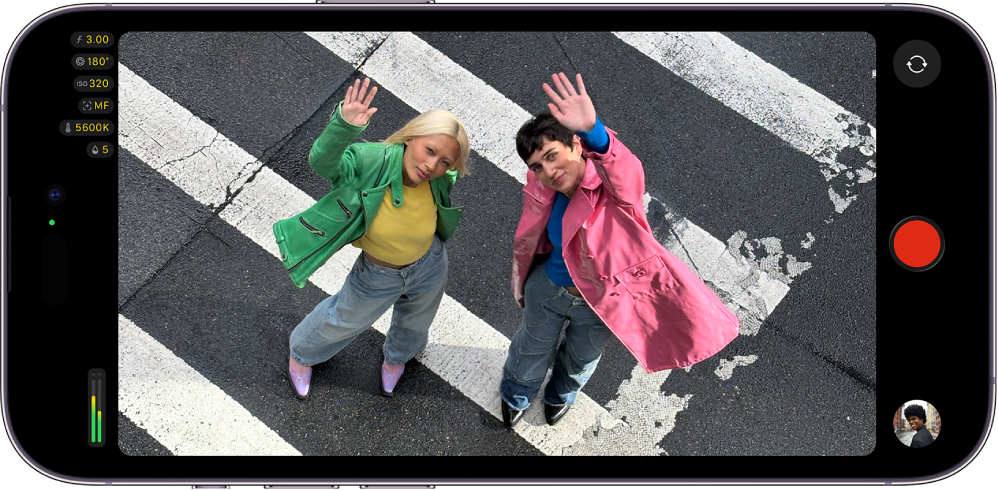
Aplikacja Final Cut Camera pozwala nagrywać wideo w profesjonalnej jakości bezpośrednio na iPhonie lub iPadzie. Na obsługiwanych modelach iPhone’a możesz nagrywać wideo bezpośrednio na urządzenie zewnętrzne lub nagrywać w formacie Apple ProRes RAW, który zachowuje wszystkie informacje o obrazie z czujnika aparatu.
Możesz także łączyć się bezprzewodowo z aplikacją Final Cut Pro dla iPada, aby nagrywać kąt kamery podczas sesji Live Multicam. Zobacz: Nagrywanie wideo w sesji Live Multicam.
Nagrywanie wideo przy użyciu aplikacji Final Cut Camera jako samodzielnej aplikacji
Przejdź do aplikacji Final Cut Camera
 na iPhonie lub iPadzie.
Aby rozpocząć nagrywanie, stuknij w
 na ekranie kamery.
Czerwona lampka kontrolna i czerwony kontur wokół wizjera wskazują, że trwa nagrywanie.
Aby zatrzymać nagrywanie, stuknij w
 .
.
Porada: Możesz także rozpocząć lub zatrzymać nagrywanie, naciskając dowolny przycisk głośności.
Nagrywanie wideo bezpośrednio na zewnętrzne urządzenie pamięci masowej
Aplikacja Final Cut Camera oraz obsługiwane modele iPhone’a pozwalają nagrywać wideo bezpośrednio na zewnętrzny dysk SSD.
Aby nagrywać na zewnętrznym urządzeniu pamięci masowej przy użyciu aplikacji Final Cut Camera, wymagane są:
iPhone 15 Pro lub nowszy
Kabel USB‑C z oznaczeniem USB 3.2 Gen 2 (10 Gbit/s) lub lepszy do nagrywania w formacie ProRes RAW lub ProRes 4K z częstotliwością 120 kl./s.
Uwaga: Aby nagrywać w formacie ProRes 4K przy 60 kl./s (oraz w formatach o mniejszych rozmiarach klatek i niższych częstotliwościach klatek), możesz użyć kabla USB-C o klasie USB 3.1 Gen 1 (5 Gbit/s) lub wyższym.
Zewnętrzny dysk SSD podłączony za pomocą kabla USB‑C i sformatowany w systemie plików exFAT
Zobacz: Zmienianie formatu zewnętrznego urządzenia pamięci masowej w Podręczniku użytkownika iPhone’a.
Przejdź do aplikacji Final Cut Camera
na iPhonie.Podłącz zewnętrzny dysk SSD do urządzenia, używając kabla USB‑C.
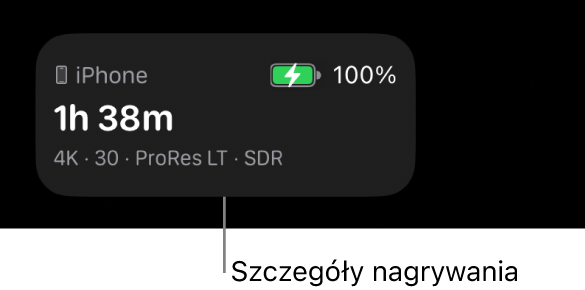
Nazwa urządzenia, na które nagrywasz, pojawia się na górze ekranu aplikacji Final Cut Camera. Aby zmienić miejsce, w którym są zachowywane nagrane pliki, stuknij w szczegóły nagrywania w górnej części ekranu, stuknij w
 obok nazwy urządzenia, a następnie stuknij w miejsce zachowywania plików.
Uwaga: Jeśli po raz pierwszy łączysz się z zewnętrznym urządzeniem pamięci masowej, gdy aplikacja Final Cut Camera jest otwarta, wyświetlona zostanie prośba o przyznanie aplikacji Final Cut Camera uprawnień do nagrywania wideo. Przejdź na iPhonie do aplikacji Ustawienia
 , stuknij w Prywatność i ochrona, stuknij w Pliki i foldery, a następnie włącz Final Cut Camera. Zakończ i ponownie otwórz aplikację Final Cut Camera.
Aby rozpocząć nagrywanie, stuknij w
.Czerwona lampka kontrolna i czerwony kontur wokół wizjera wskazują, że trwa nagrywanie.
Aby zakończyć nagrywanie, stuknij w
.
Ważne: Nie odłączaj dysku zewnętrznego od urządzenia, dopóki nagrywanie nie zostanie ukończone.
Nagrywanie w formacie Apple ProRes RAW
iPhone 17 Pro lub nowszy z podłączonym zewnętrznym urządzeniem pamięci masowej umożliwia nagrywanie w formacie Apple ProRes RAW, który zachowuje wszystkie dane obrazu z czujnika aparatu i pozwala dostosowywać ustawienia aparatu podczas postprodukcji bez utraty jakości.
Gdy ustawisz kodek na Apple ProRes RAW, aplikacja Final Cut Camera automatycznie zmieni pozostałe ustawienia nagrywania.
Przejdź do aplikacji Final Cut Camera
na iPhonie.Podłącz zewnętrzne urządzenie pamięci masowej, używając kabla USB‑C o minimalnej szybkości 6 Gbit/s.
Zobacz: Nagrywanie wideo bezpośrednio na zewnętrzne urządzenie pamięci masowej (powyżej).
Stuknij w szczegóły nagrywania na górze ekranu kamery, aby wyświetlić ustawienia formatu.
W sekcji Kodek stuknij w jedną z opcji Apple ProRes RAW (może być konieczne przesunięcie palcem, aby odsłonić wszystkie opcje):
ProRes RAW: Wybierz Apple ProRes RAW, jeśli pracujesz nad profesjonalnymi projektami wysokiej klasy, które wymagają maksymalnej elastyczności w kwestii dostosowywania balansu bieli, ekspozycji, ostrości i innych parametrów w postprodukcji.
ProRes RAW HQ: Wybierz Apple ProRes RAW HQ, aby uzyskać wyższą szybkość transmisji i wyższą jakość obrazu niż w przypadku Apple ProRes RAW.
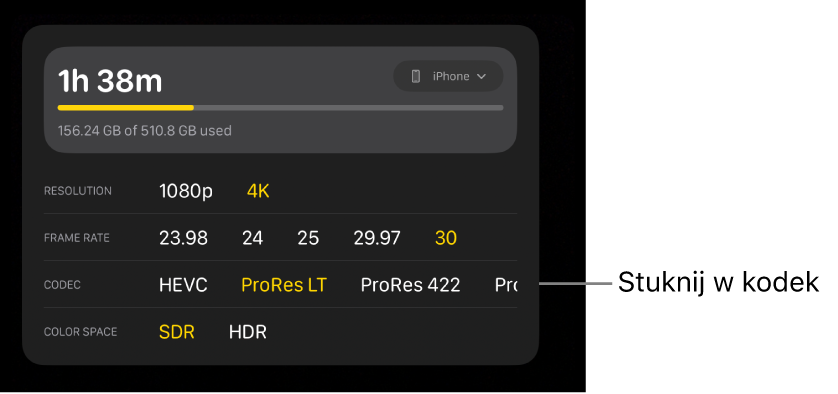
Uwaga: Nagrywanie w formacie RAW powoduje duże rozmiary plików. Jedna minuta nagrania w formacie ProRes RAW z całego obszaru matrycy przy 30 kl./s może zająć ponad 10 GB miejsca, a jedna minuta nagrania w formacie ProRes RAW HQ przy 30 kl./s może zająć ponad 15 GB miejsca.
Gdy ustawisz kodek jako ProRes RAW lub ProRes RAW HQ, aplikacja Final Cut Camera dokona następujących automatycznych korekt:
Rozdzielczość (rozmiar klatki) jest ustawiona na Open Gate (4224 x 3024). To ustawienie pozwala uzyskać największy rozmiar klatki (oraz pliku) i obsługuje częstotliwość wyświetlania klatek do 60 kl./s.
Ustawienie przestrzeni kolorów nie będzie już dostępne. Kodek Apple ProRes RAW nie jest powiązany z przestrzenią kolorów.
Podgląd z LUT zostanie włączony i ustawiony na Apple Log 2 na HDR (HLG). Zobacz: Wyświetlanie podglądu multimediów Log.
Wykonaj dowolną z następujących czynności:
Ustawienie rozdzielczości: Pozostaw wielkość klatki jako Open Gate (4224 x 3024) lub wybierz 17:9 (4224 x 2240), co pozwala używać częstotliwości wyświetlania klatek do 120 kl./s z niektórymi obiektywami.
Ustawianie częstotliwości klatek: Stuknij w opcję w sekcji Częstotliwość klatek.
Dostępne częstotliwości wyświetlania klatek dla Apple ProRes RAW zależą od rozdzielczości. Wybierz częstotliwość wyświetlania klatek na 120 kl./s, jeśli rozdzielczość to 17:9, lub do 60 kl./s, jeśli rozdzielczość to Open Gate.
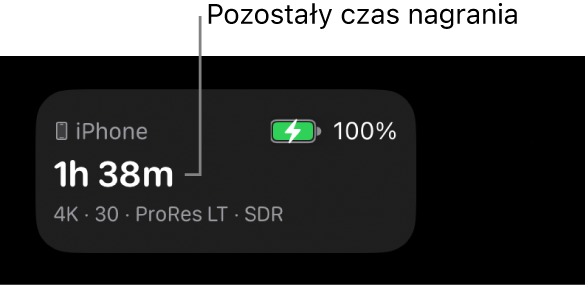
Gdy dokonujesz wyborów, aplikacja Final Cut Camera oblicza maksymalny czas nagrywania na podstawie dostępnego miejsca na urządzeniu.
Rozpocznij nagrywanie.
Zobacz: Nagrywanie wideo przy użyciu aplikacji Final Cut Camera jako samodzielnej aplikacji (powyżej).
Gdzie są przechowywane nagrane wideo?
Gdy nagrywasz wideo przy użyciu aplikacji Final Cut Camera, pliki multimediów są zachowywane w wybranym miejscu nagrywania. Możesz wyświetlić miejsce przechowywania tych plików.
Na iPhonie 18 Pro lub nowszym możesz zarezerwować miejsce na wideo ProRes, aby zoptymalizować nagrywanie w formatach o wysokiej przepustowości, takich jak Apple ProRes. Zobacz: Nagrywanie wideo w formacie ProRes przy użyciu aparatu iPhone’a w Podręczniku użytkownika iPhone’a.
Jeśli nagrywasz na wewnętrzną pamięć masową: Multimedia są nagrywane do folderu na iPhonie lub iPadzie. Przejdź do aplikacji Pliki
 , stuknij w Na moim iPhonie lub Na moim iPadzie, a następnie stuknij w Final Cut Camera.
Jeśli nagrywasz na zewnętrzne urządzenie pamięci masowej: Multimedia są nagrywane do folderu na urządzeniu pamięci masowej. Przejdź do aplikacji Pliki
na iPhonie lub iPadzie, stuknij w nazwę urządzenia zewnętrznego, stuknij w DCIM, a następnie stuknij w 100APPLE.
Możesz przesyłać nagrane wideo do Final Cut Pro dla Maca lub Final Cut Pro dla iPada. Zobacz: Importowanie z aplikacji Final Cut Camera w Podręczniku użytkownika aplikacji Final Cut Pro dla Maca oraz Transfer media from Final Cut Camera (Przesyłanie multimediów z aplikacji Final Cut Camera) w Podręczniku użytkownika aplikacji Final Cut Pro dla iPada.
Ważne: Jeśli usuniesz aplikację Final Cut Camera z urządzenia, wszystkie wideo nagrane na jego pamięć wewnętrzną zostaną trwale usunięte.
Porada: Aby nie przerywać nagrywania przez przychodzące połączenia i powiadomienia, możesz włączyć tryb Nie przeszkadzać. Przesuń palcem w dół od prawej górnej krawędzi ekranu, aby otworzyć centrum sterowania, stuknij w Skupienie, a następnie włącz Nie przeszkadzać.