
Send en melding på Macen
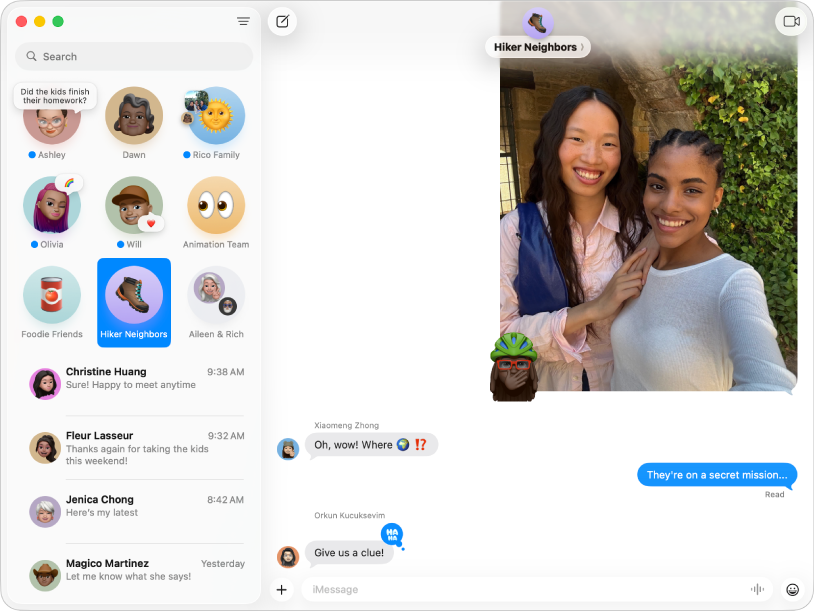
Du kan sende tekstmeldinger, bilder og mye mer. Du kan svare i en samtale eller på bestemte kommentarer i en tråd. Du kan til og med bruke Siri til å sende, lytte til og svare på meldingene dine.
Siri: Spør Siri om noe. For eksempel «Send melding til mamma og fortell at jeg blir sen». Finn ut hvordan du spør Siri.
Hvis du vil bruke alle funksjonene i Meldinger-appen, må du logge på Apple-kontoen din, slå på iMessage og sette opp iCloud for Meldinger.
Send en melding
Du kan sende en tekstmelding til én eller flere personer.
Åpne Meldinger-appen
på Macen.Marker en samtale i sidepanelet, eller klikk på
 , og skriv deretter inn telefonnummeret, kontaktnavnet eller Apple-kontoen til personen du vil sende en melding til i Til-feltet. Du kan også klikke på
  i Til-feltet, klikke på en kontakt i listen og deretter klikke på e-postadressen eller telefonnummeret du vil bruke.
Merk: Hvis du ser

Du kan gjøre følgende:
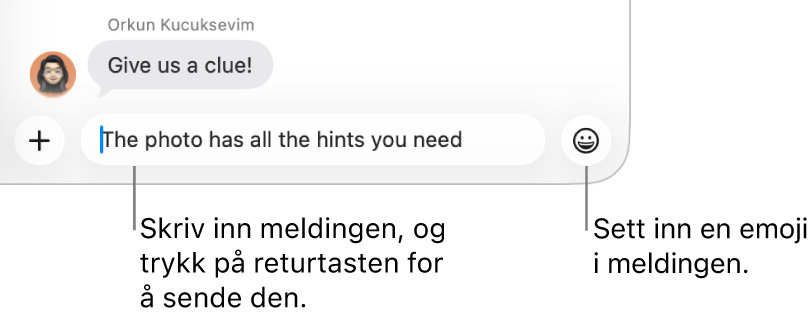
Skriv inn meldingen i feltet nederst i vinduet. Du kan diktere tekst eller bruke skriveforslag hvis de er tilgjengelige. Marker tekst for å formatere eller animere den.
Klikk på
for å sende bilder, videoer, klistremerker, Memoji, avstemninger, posisjonen din, helskjerm- og bobleeffekter og mer.Hvis Apple Intelligence* er slått på, kan du opprette originale bilder med Image Playground i Meldinger.
Klikk på
 for å legge til emojier. Hvis Apple Intelligence* er slått på, kan du opprette tilpassede emojier, kalt Genmoji.
Klikk på
 for å ta opp en lydmelding, og klikk deretter på
  for å stoppe opptaket.
Merk: Lydmeldingen din forsvinner fra Meldinger-samtalen to minutter etter at du sender den, men mottakeren kan likevel spille den av. Hvis du vil arkivere lydmeldingen i Meldinger-samtalen, klikker du på Behold.
Trykk på returtasten på tastaturet for å sende meldingen.


Hvis du vil sende en melding på et senere tidspunkt, kan du se Planlegg en melding som skal sendes senere. Hvis du har en skrivefeil i meldingen din, kan du se Angre eller rediger en melding.
Svar på meldinger på andre måter
Hvis du vil gjøre mer enn bare å sende meldinger, kan du velge andre måter å svare på.
Merk: Noen alternativer – for eksempel integrerte svart og omtaler – er bare tilgjengelige når du bruker iMessage. For å kunne sende et integrert svar må det være minst én annen iMessage-bruker i samtalen.

Åpne Meldinger-appen
på Macen.Marker en samtale, og gjør deretter noe av følgende:
Reager med emojier: Hold nede Kontroll-tasten mens du klikker på en melding for å reagere med en Tapback, for eksempel tommel opp eller et hjerte.
Bruk et foreslått svar: Hvis Apple Intelligence* er slått på, kan du bruke det til å foreslå et svar på en melding du mottar. Se Bruk Apple Intelligence i Meldinger.
Siter en spesifikk melding i en travel samtale når du svarer: Hold nede Kontroll-tasten mens du klikker på en melding, og velg deretter Svar. Hvis du har en styreflate eller en Magic Mouse, kan du også sveipe mot høyre med to fingre på meldingen for å sende et integrert svar.
Klikk på den uskarpe bakgrunnen hvis du vil gå tilbake til hovedsamtalen fra et integrert svar.
Merk: Alle i gruppesamtalen kan se svaret ditt.
Svar privat til noen i en gruppe: Klikk på navnet på gruppen øverst i samtalen, hold nede Kontroll-tasten mens du klikker på symbolet til personen du vil sende en privat melding til, og velg deretter Melding.
Varsle noen om en bestemt melding: Når du skriver inn navnet på en person i meldingsfeltet, blir navnet nedtonet. Klikk på det og marker deretter kontaktens navn når det vises. Du kan også nevne en kontakt ved å skrive @ etterfulgt av kontaktens navn.
Videresend en melding eller et vedlegg: Hold nede Kontroll-tasten mens du klikker på meldingen eller vedlegget, og velg deretter Videresend.
Send eller be om Apple Cash: Hvis noen sender deg en Apple Cash-transaksjon, kan du kun se den på Macen. Hvis du vil ha mer informasjon, kan du se Bruk Apple Cash i brukerhåndboken for iPhone eller iPad.
Oversett: Du kan oversette tekst eller skrive på et annet språk. Hvis Apple Intelligence* er slått på, kan du bruke det til å automatisk oversette tekst i Meldinger.
Merk: Oversettelse er kanskje ikke tilgjengelig på alle språk eller i alle land eller områder. Gå til nettstedet for tilgjengelige funksjoner i macOS.
Meldinger du sender til en gruppe kan inkludere samme vedlegg og effekter som du kan sende til en individuell person, dersom gruppen oppfyller disse kravene.
Meldingene dine er gjennomgående kryptert, slik at ingen andre enn du og den du sender meldinger til, kan lese dem – ikke engang Apple. Du kan bruke Verifisering av kontaktnøkkel til å verifisere at du kun sender meldinger til de du mener å sende meldinger med.
Meldinger kan lese opp teksten i en logg, Meldinger-vinduet eller et profilvindu. Se Få Macen til å lese opp teksten på skjermen.
Siri: Du kan også spørre Siri om noe. For eksempel «Les opp meldingene mine». Finn ut hvordan du spør Siri.