
Legg til tekstformatering eller animasjon i Meldinger på Mac
Formater teksten i meldingene dine eller legg til morsomme animerte effekter på tekster, boble eller avskrift.
Merk: Hvis du vil sende og motta meldinger med tekstformatering eller teksteffekter, må du og mottakerne bruke iMessage med macOS 15, iOS 18, iPadOS 18, watchOS 11, visionOS 2 eller nyere. Meldinger vises i ren tekst når de sendes til enheter med gamle (eller andre) operativsystemer.
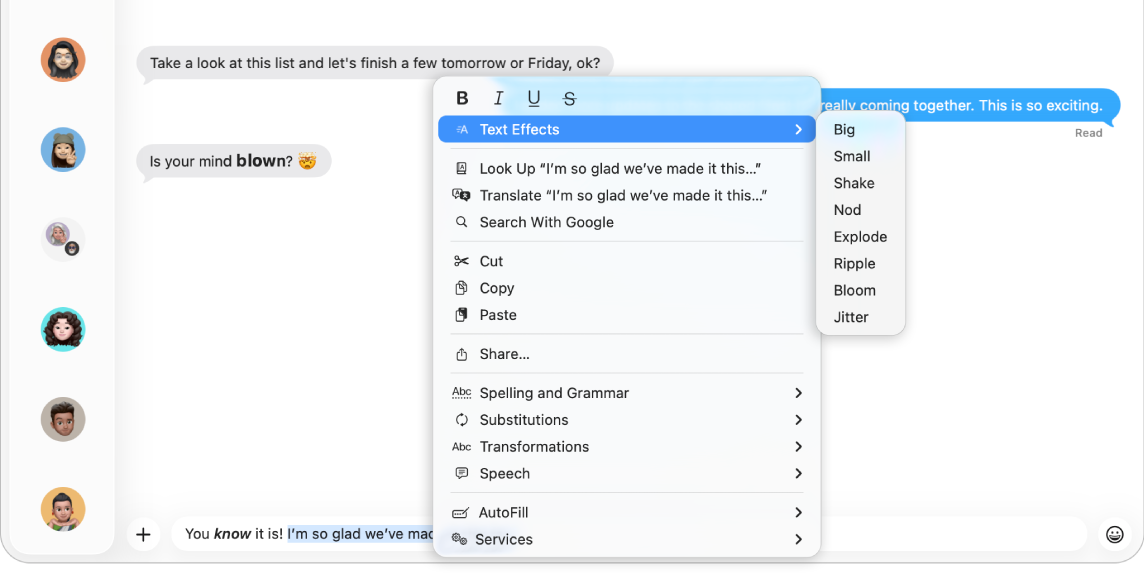
Formater og animer ord
Formater teksten i meldingene dine med halvfet tekst, kursivering og understreking, eller legg til morsomme animerte effekter som eksplosjon eller risting på bokstaver, ord eller setninger – og til og med emojier – i tekstmeldinger du sender med iMessage.
Åpne Meldinger-appen
på Macen.Skriv en ny melding i en ny eller eksisterende samtale, og marker deretter teksten du vil formatere eller animere.
Gjør ett av følgende:
Velg Format nær toppen av skjermen.
Hold nede Kontroll-tasten mens du klikker på den markerte teksten.
Velg fomateringen du vil bruke (halvfet, kursiv, understreket eller gjennomstreket) eller animerte effekter (Stor, Liten, Risting, Nikk, Eksplosjon, Bølge, Blomstring, eller Skjelving).
Hvis du vil sende meldingen med formateringen eller animeringen, trykker du på returtasten på tastaturet.
Legg til fullskjerm- og bobleeffekter
Du kan legge til spesialeffekter i meldingene, som for eksempel:
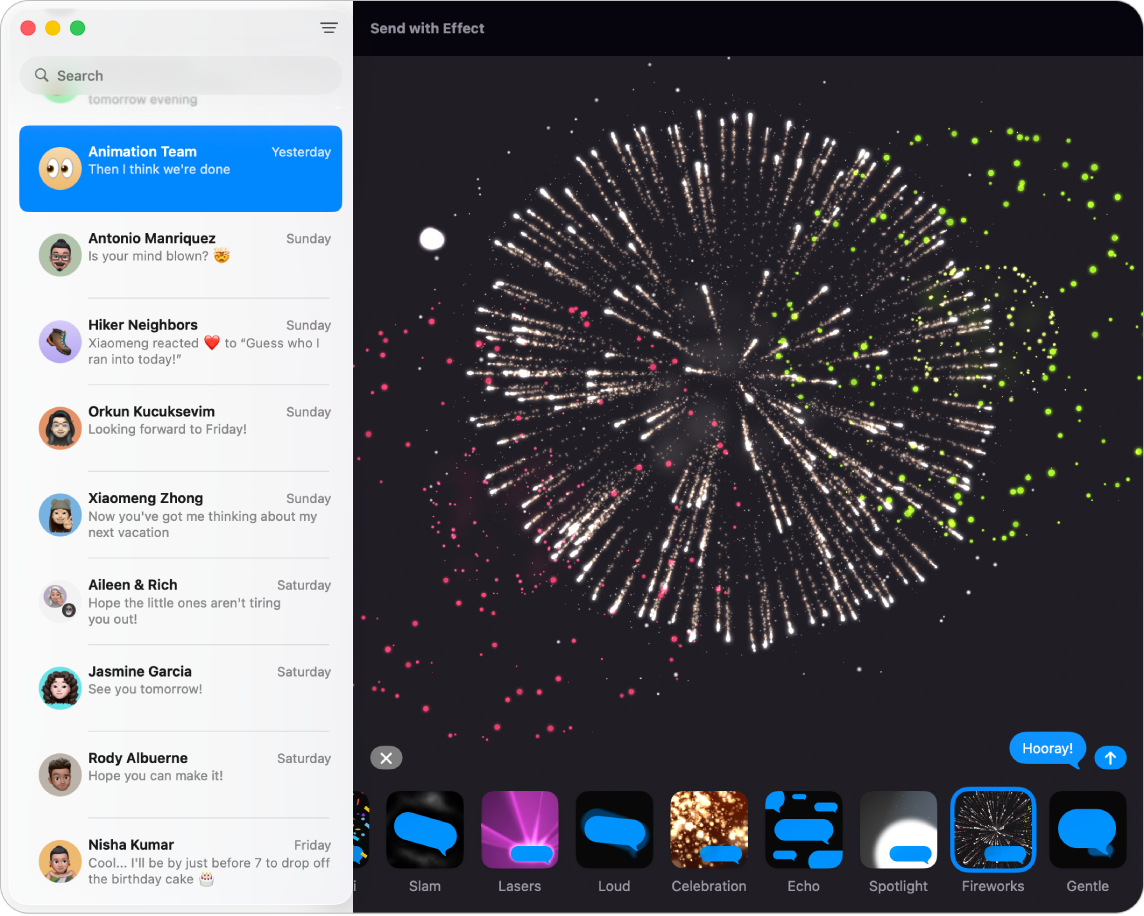
Fullskjerm-animasjoner som fyrverkeri, ballonger eller konfetti som animeres i avskriften.
Bobleeffekter som et smell eller ekko.
Interaktive effekter som endrer hvordan en melding vises, som usynlig blekk, som ikke blir synlig før vennene dine sveiper over teksten.
Åpne Meldinger-appen
på Macen.Marker en samtale.
Skriv inn meldingen i feltet nederst i vinduet.
Klikk på
 til venstre for meldingsfeltet (nær bunnen), klikk på Meldingseffekter, og klikk deretter på en effekt.
Når du har markert en effekt, kan du se en forhåndsvisning av den.
For å sende den trykker du på returtasten på tastaturet eller klikker på
 .
.
Vis et objekt med usynlig blekk eller andre spesialeffekter
Åpne Meldinger-appen
på Macen.Marker en samtale.
Hold pekeren over et objekt sendt med usynlig blekk for å «tørke» det vekk og vise objektet i en samtale. Objektet skjules på nytt når du flytter pekeren.
Andre meldingseffekter vises automatisk. Hvis du vil se effekten igjen, kan du klikke på Spill av på nytt-knappen under meldingen. For å sørge for at du mottar meldinger med disse effektene velger du Meldinger > Innstillinger, klikker på Generelt og markerer Autospill meldingseffekter. Se Stopp eller reduser skjermbevegelse.
Hvis du sender et objekt med meldingseffekter til noen som har en enhet som ikke støtter det, ser brukeren beskrivende tekst, slik som «sendt med effekten Kraft».
Vis håndskrevne meldinger
På enkelte iPhone- og iPad-modeller kan andre sende deg håndskrevne meldinger og Digital Touch-elementer (for eksempel en tegning eller et hjerteslag).
Åpne Meldinger-appen
på Macen.Marker en samtale.
Dobbeltklikk på håndskrevne meldinger og Digital Touch-elementer for å vise dem i samtalen.
Et hurtigvisningsvindu åpnes.
Hvis du vil arkivere objektet som en diskfil, flytter du det til skrivebordet eller et dokument.
Hvis du vil sende håndskrevne meldinger, kan du se Tegn eller skriv meldinger for hånd på iPhone i iPhone-brukerhåndboken.