
Send bilder i Meldinger på Mac
Del opplevelsen din med andre ved å legge ved bilder og videoer fra biblioteket ditt, Tapbacks, GIF-er, Memoji og klistremerker – når du sender dem en melding.
Merk: Du kan få din (eller et familiemedlems) Mac og andre Apple-enheter til å motta advarsler om sensitivt innhold, samt til å advare deg før det sendes eller mottas. Se Slå Trygg kommunikasjon på eller av i Skjermtid på Macen og Unngå å se uønskede sensitive bilder og videoer.
Send bilder, videoer og animerte GIF-er
Du kan sende og motta objekter som bilder (inkludert Live Photo-bilder), videoer og animerte GIF-er. Du kan vise disse objektene direkte i samtalen eller i Info-visningen.
Åpne Meldinger-appen
på Macen.Marker en samtale.
Klikk på
 til venstre i meldingsfeltet (nær bunnen), og gjør deretter ett av følgende:
Legg til et bilde eller en video fra biblioteket: Klikk på Bilder. Du kan også flytte bilder eller videoer til meldingsfeltet, eller kopiere og lime dem inn.
Legg til en GIF: Klikk på #bilder, og velg deretter et populært bilde eller søk etter nøkkelord. Hvis du vil slå av den gjentakende animasjonen av GIF-en, kan du se Tilpass bevegelse på skjermen på Mac.
Merk: GIF-filer fra #bilder blir kun animerte i Meldinger-appen på Apple-enheter.
Hvis du vil legge ved en skriftlig melding med bildet eller videoen, skriver du den bare inn i feltet og trykker på returtasten.
Vis og arkiver sendte bilder, videoer og GIF-er
Åpne Meldinger-appen
på Macen.Marker en samtale med sendte bilder, videoer eller GIF-er.
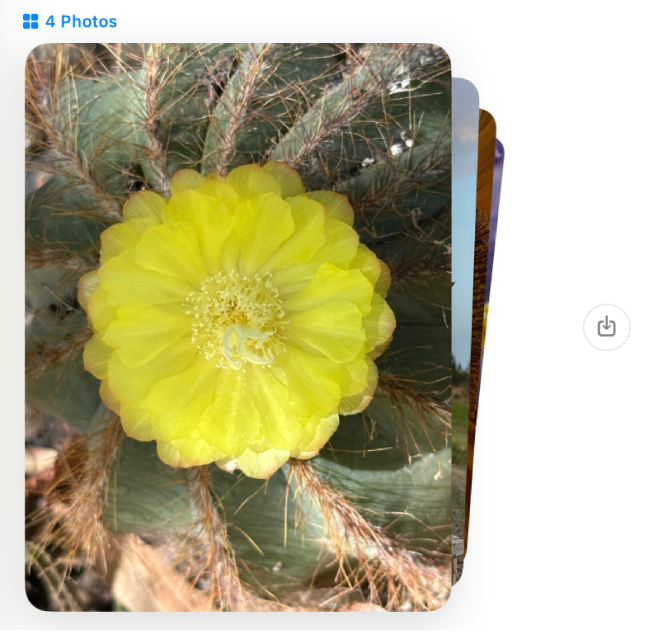
Du kan gjøre følgende:
Sveip for å se: Hvis du sender eller mottar fire eller flere bilder, vises de som en bildestabel. Hvis du har en styreflate eller en Magic Mouse, sveip mot venstre eller høyre med to fingre på stabelen for å se hvert bilde uten å åpne det.
Se hvert enkelt bilde i et rutenett: Hold nede Kontroll-tasten mens du klikker på stabelen, og velg Vis rutenett. Klikk på
 for å gå tilbake til samtalen.
Arkiver bilder eller videoer: Klikk på
 ved siden av bildet, bildestabelen eller videoen for å objektet i bildebiblioteket. Du kan også flytte det fra samtaleinformasjonen til skrivebordet ditt. Se Importer bilder fra Mail, Safari og andre apper til Bilder.
Hvis du slår på Meldinger i iCloud, lagres alle bildene og videoene du sender og mottar, i iCloud.
Arkiver en GIF som du mottar i en melding, for å bruke den igjen senere: Hold nede Kontroll-tasten mens du klikker på GIF-filen, og velg deretter Arkiver. GIF-filen arkiveres til Bilder-appen.
Reager med en Tapback
Tapback er en rask og enkel måte å svare på en melding på med uttrykkssymboler, for eksempel et hjerte, tommel opp eller tommel ned, latter, utropstegn, spørsmålstegn eller emojier. Du kan til og med bruke et tilpasset klistremerke eller en Memoji som Tapback.
Du kan bare legge til én Tapback per melding. Hvis du vil legge til flere bilder, kan du legge ved flere klistremerker til meldingen.

Åpne Meldinger-appen
på Macen.Marker en samtale.
Klikk og hold nede Kontroll-tasten mens du klikker på en melding, og velg deretter en foreslått Tapback, eller velg ett av følgende:
Annen emoji: Klikk på
 .
.Hvis Apple Intelligence* er slått på, kan du opprette tilpassede emojier – kalt Genmoji.
Et klistremerke: Klikk på
, og klikk deretter på  .
.
Du kan gjøre følgende:
Bruk en annen Tapback: Klikk på en Tapback og velg en annen emoji, Memoji eller et klistremerke.
Fjern en Tapback: Klikk på en Tapback, og klikk på samme Tapback for å fjerne den blå markeringen.
Finn ut hvem som sendte en Tapback: Hvis det er flere enn én Tapback for en melding, vises de i en stabel. Du kan finne ut hvem som la til hver Tapback. Klikk på et Tapback. Tapbacks vises mot toppen av samtalen med kontaktbildet til personen som sendte dem.
Tapback-responsen knyttes til en bestemt melding i en samtale, og alle som er en del av samtalen kan se den. Du kan bare redigere eller fjerne en Tapback som du har lagt til.
Tips: Trykk på Kommando-T og et tall mellom 1 og 6 for å sende en klassisk Tapback på den nyeste meldingen du fikk.
Opprett din egen Memoji
Du kan opprette en tilpasset Memoji som speiler personligheten din, og deretter kan du sende den som et klistremerke som uttrykker humøret ditt.

Åpne Meldinger-appen
på Macen.Marker en samtale.
Klikk på
til venstre for meldingsfeltet (nær bunnen), velg Klistremerker, og velg deretter  .
.Gjør ett av følgende:
Opprett din første Memoji: Klikk på
 , og følg deretter instruksjonene på skjermen for å opprette og tilpasse din Memoji.
Opprett flere Memoji: Klikk på
 , og velg deretter en Ny Memoji.
Design en Memoji ved å klikke på kategoriene til venstre, fra hudfarge til kropp, og deretter velge alternativer på høyre side.
Klikk på Ferdig, og rull deretter for å velge en positur for din Memoji.
Du kan også bruke Memoji-figuren din i påloggingsvinduet og lage din egen emoji med Genmoji på Mac.
Send et klistremerke
Du kan dele Live-klistremerker som du oppretter med bildene dine på iPhone eller iPad med iOS 17, iPadOS 17 eller nyere. Du kan også opprette en egen Memoji på Macen, og deretter sende din personlig tilpassede Memoji-klistremerker i meldinger.
Merk: Muligheten til å sende klistremerker er ikke tilgjengelig i alle land eller områder.
Åpne Meldinger-appen
på Macen.Marker en samtale.
Klikk på
til venstre for meldingsfeltet (nær bunnen), klikk på Klistremerker, og velg deretter ett av følgende:Nylig brukt: Klikk på
 .
.Live-klistremerker: Klikk på
, og velg deretter et Live-klistremerke du har laget på iPhone eller iPad med iOS 17, iPadOS 17 eller nyere.Memoji: Klikk på
, og velg fra et utvalg av Memoji-klistremerker, eller opprett din egen Memoji for å lage mer personlige klistremerker.
Hvis du vil legge ved en skriftlig melding med klistremerket, skriver du den bare inn i feltet og trykker på returtasten.
Du kan også flytte klistremerker oppå en melding i samtalen, eller holde nede Kontroll-tasten mens du klikker på en melding, og velge Legg til klistremerke. Når du har lagt til et klistremerke oppå en melding, kan du flytte det rundt. (Både du og mottakerne må bruke iOS 17.2, iPadOS 17.2, macOS 14.2 eller visionOS 1 eller nyere for å se oppdateringer for klistremerker.)
Når noen sender deg et klistremerke de har laget, kan du arkivere det til senere bruk. Hold nede Kontroll-tasten mens du klikker på boblen eller klistremerket, og velg deretter Arkiver i Klistremerker eller Klistremerkeinfo. Under Klistremerkeinfo kan du også se hvem som sendte klistremerket og når det ble sendt.
Hvis du vil ha mer informasjon om klistremerker, kan du se brukerhåndboken for iPhone eller iPad.
Merk: Du kan få din (eller et familiemedlems) Mac og andre Apple-enheter til å motta advarsler om sensitivt innhold, samt til å advare deg før det sendes eller mottas. Se Slå Trygg kommunikasjon på eller av i Skjermtid på Macen og Unngå å se uønskede sensitive bilder og videoer.
Hvis du slår på Meldinger i iCloud, lagres alle bildene og videoene du sender og mottar, i iCloud.