Formule 1 kijken in de Apple TV-app
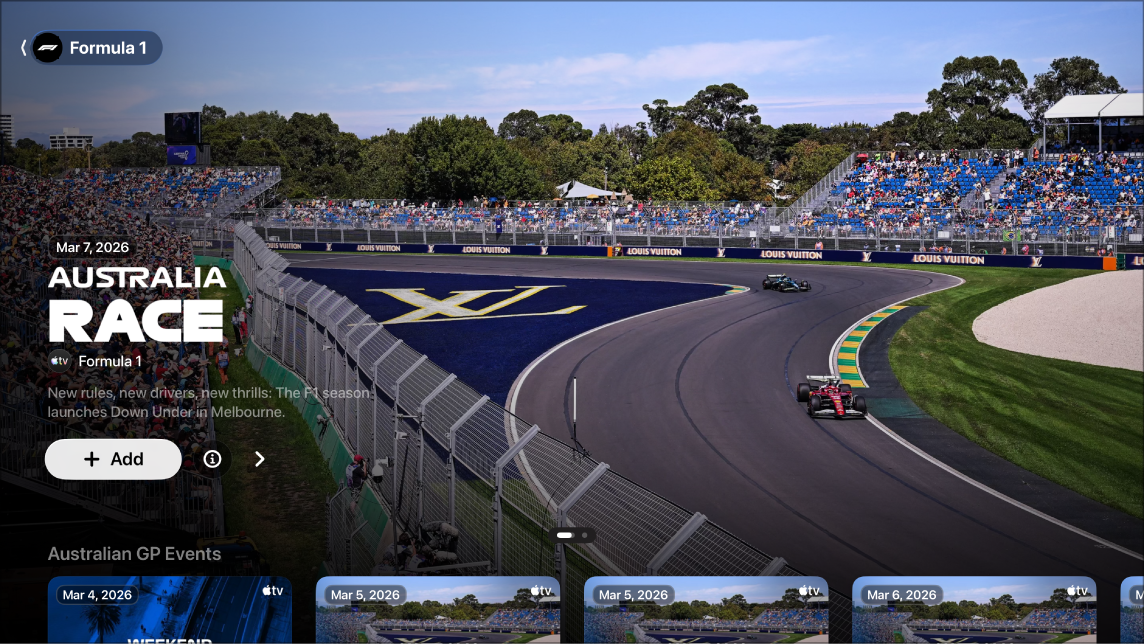
Het F1-scherm (Formula 1) in de Apple TV-app geeft je met een abonnement op Apple TV toegang tot alle Formula 1®-evenementen (alleen in de VS).
Je kunt aankomende evenementen in je kijklijst zetten en on demand een volledige herhaling of samenvatting kijken van evenementen die al geweest zijn. Je kunt op elk gewenst moment voor- en nabeschouwingen bekijken. En tijdens live evenementen en evenementen die al geweest zijn, kun je uit meerdere videofeeds kiezen, waaronder 22 onboard-camera's, live gegevens en een coureurstracker. Je kunt Formule 1-feeds los van elkaar kijken of in 'Meerdere weergaven' om je helemaal onder te dompelen in de race.
Opmerking: Sommige Formule 1-evenementen zijn in het kader van een aanbieding mogelijk zo te bekijken, maar voor volledige toegang tot alle evenementen, programma's en functies heb je een abonnement op Apple TV nodig.
Formule 1 kijken
Ga naar de Apple TV-app
 op de Apple TV 4K.
Open de navigatiekolom en selecteer 'Formula 1'.
Voer een of meer van de volgende stappen uit:
Uitgelichte evenementen verkennen: Selecteer
 boven in het F1-scherm om de uitgelichte evenementen te bekijken. Veeg naar links op de clickpad of het aanraakoppervlak om terug te gaan.
Selecteer
 om meer informatie over een evenement weer te geven of selecteer
  om het evenement in je kijklijst te zetten.
Door beschikbare evenementen, programma's en meer bladeren: Navigeer omlaag naar de rij van een categorie en navigeer vervolgens naar links of rechts om de beschikbare opties te bekijken.
Tip: Wanneer je in een rij bladert, kun je omhoog scrollen om de titel van de rij te markeren. Selecteer vervolgens de titel om alle onderdelen in die categorie te zien of om meer informatie over de verzameling weer te geven.
Livestreams kiezen die je wilt kijken: Als een evenement live wordt uitgezonden, navigeer je omlaag en kies je een stream of een vooraf ingestelde optie voor 'Meerdere weergaven'.
Afgelopen evenementen terugkijken: Navigeer omlaag naar 'F1 Past Races' en kies wat je terug wilt kijken.
De Formule 1 volgen met 'Mijn sporten': Selecteer 'Volg F1' om de Formule 1 aan 'Mijn sporten' toe te voegen. Zie Je favoriete teams volgen met 'Mijn sporten'.
Opmerking: Wanneer je de Formule 1 volgt, verschijnen live evenementen automatisch in de rij 'Kijk verder'.
Om te beginnen met kijken, selecteer je een evenement. (Als je geen abonnement op Apple TV hebt, volg je de instructies op het scherm om je te abonneren.)
Als een evenement bezig is, wordt er automatisch een voorvertoning in het F1-scherm afgespeeld. Selecteer 'Kijk live' of houd je vinger op de clickpad of het aanraakoppervlak en kies uit de opties 'Kijk live', 'Begin opnieuw' of 'Kijk in meerdere weergaven' of selecteer een andere taal voor het commentaar. Bij alle evenementen is commentaar in het Engels en Spaans beschikbaar.
Voor afgelopen evenementen kun je direct na de live race de optie 'Volledige herhaling' selecteren. Zodra een samenvatting beschikbaar is (meestal binnen enkele uren na de race), kun je ook de optie 'Race in 30 min.' selecteren.
Geef de afspeelregelaars weer terwijl je een live evenement kijkt en voer een of meer van de volgende stappen uit:
Meer informatie over het evenement weergeven: Selecteer 'Info'.
Een F1-stream kiezen: Selecteer 'Feeds' en selecteer vervolgens een optie.*
Een vooraf ingestelde optie voor 'Meerdere weergaven' kiezen: Selecteer 'Meerdere weergaven' en selecteer vervolgens een optie.*
Door andere live sportwedstrijden bladeren: Selecteer 'Live'.
Teruggaan naar het evenement: Selecteer 'Kijk verder'.
Om de afspeelregelaars te verbergen, druk je op
 of
of  op de afstandsbediening.
Opmerking: Zie De instellingen van de Apple TV-app aanpassen op de Apple TV 4K voor het uitschakelen van live scores.
Meerdere F1-streams tegelijk kijken
In de modus 'Meerdere weergaven' kun je maximaal vier live Formule 1-streams tegelijk afspelen. Zie Meerdere live sportstreams tegelijk kijken met 'Meerdere weergaven'.
Audio-opties wijzigen tijdens F1-evenementen
Geef de afspeelregelaars weer terwijl je naar een evenement kijkt.
Veeg omhoog op de clickpad of het aanraakoppervlak en selecteer
 .
.Kies een optie uit het pop-upmenu:
Verminder harde geluiden: Verlaag het algehele geluidsniveau door het dynamisch bereik te beperken, zodat luide muziek en geluidseffecten minder hard klinken dan andere geluiden.
Audiotrack: Kies de uitzendtaal waarnaar je wilt overschakelen.
Om het pop-upmenu te sluiten, druk je op
of op de afstandsbediening.