
Een bericht versturen op de Mac
Je kunt onder andere tekstberichten en afbeeldingen versturen. Je kunt binnen een gesprek of op specifieke opmerkingen in een gesprek antwoorden. Je kunt zelfs Siri gebruiken om berichten te versturen, te beluisteren en te beantwoorden.
Siri: Vraag Siri iets als "Stuur mama een bericht: Ik kom wat later". Siri gebruiken.
Om gebruik te kunnen maken van alle functies in de Berichten-app, moet je inloggen bij je Apple Account, iMessage inschakelen en iCloud voor Berichten configureren.
Een bericht versturen
Je kunt een tekstbericht naar één of meer personen sturen.
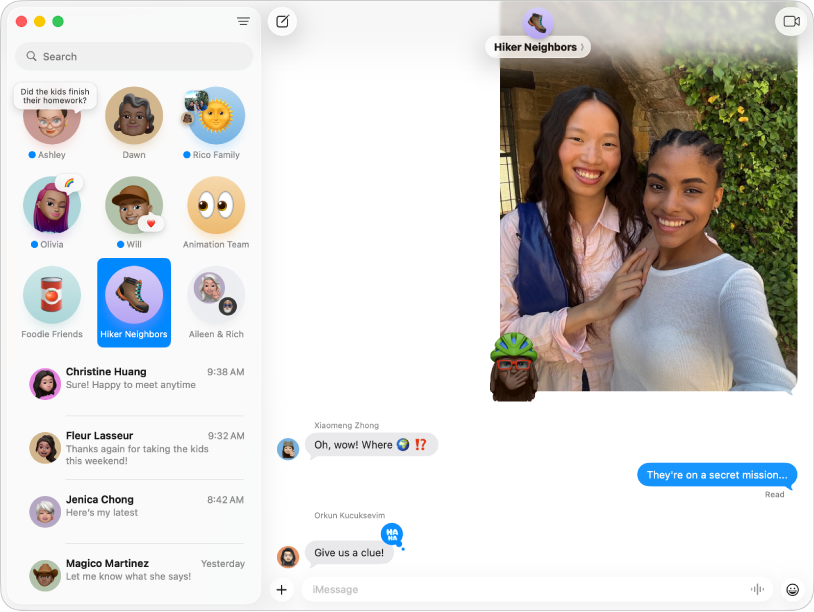
Ga op de Mac naar de Berichten-app
.Selecteer een gesprek in de navigatiekolom of klik op
 , typ vervolgens in het veld 'Aan' het telefoonnummer, de contactnaam of de Apple Account van degene aan wie je een bericht wilt sturen. Je kunt ook op
  in het veld 'Aan' klikken, een contactpersoon in de lijst selecteren en vervolgens op het e‑mailadres of telefoonnummer klikken dat je wilt gebruiken.
Opmerking: Als je naast een contactpersoon

Voer een of meer van de volgende stappen uit:
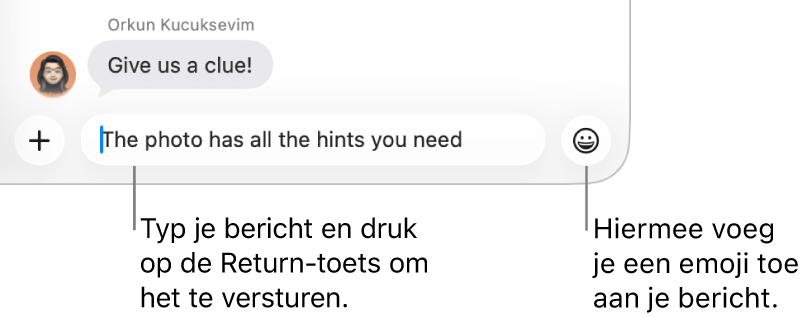
Typ je bericht in het veld onder in het venster. Je kunt tekst dicteren of suggesties tijdens typen gebruiken (indien beschikbaar). Selecteer tekst om deze op te maken of te animeren.
Klik op
om onder andere foto's, video's, stickers, memoji's, enquêtes, je locatie, schermvullende effecten en balloneffecten te verzenden.Als Apple Intelligence is ingeschakeld, kun je met Image Playground originele afbeeldingen aanmaken in Berichten.
Klik op
 om emoji's toe te voegen. Als Apple Intelligence* is ingeschakeld, kun je aangepaste emoji's aanmaken, zogeheten genmoji's.
Klik op
 om een audiobericht op te nemen en klik vervolgens op
  om de opname te beëindigen.
Opmerking: Je audiobericht verdwijnt twee minuten nadat je het hebt verstuurd uit het gesprek in Berichten, maar de ontvanger kan het nog steeds afspelen. Klik op 'Bewaar' om het audiobericht in het gesprek in Berichten te behouden.
Druk op de Return-toets op je toetsenbord om het bericht te versturen.


Zie Een bericht inplannen om later te versturen als je je bericht op een ander tijdstip wilt versturen. Zie Verstuurde berichten ongedaan maken of wijzigen als je een foutje hebt gemaakt in je bericht.
Op andere manieren reageren op berichten
Als je meer wilt doen dan alleen berichten versturen, kun je andere manieren kiezen om te reageren.
Opmerking: Sommige opties, zoals inline-antwoorden en vermeldingen, zijn alleen beschikbaar als je iMessage gebruikt. Om een inline-antwoord te sturen, moet er in het gesprek ten minste één andere iMessage-gebruiker aanwezig zijn.

Ga op de Mac naar de Berichten-app
.Selecteer een gesprek en voer vervolgens een of meer van de volgende stappen uit:
Reageren met emoji: Klik met de Control-toets ingedrukt op een bericht om te reageren met een tapback, zoals een duim omhoog of een hartje.
Een antwoordsuggestie gebruiken: Als Apple Intelligence* is ingeschakeld, kun je een antwoord laten voorstellen op een bericht dat je ontvangt. Zie Apple Intelligence gebruiken in Berichten.
Een specifiek bericht in een druk gesprek citeren wanneer je antwoordt: Klik met de Control-toets ingedrukt op een bericht en kies 'Antwoord'. Als je een trackpad of Magic Mouse hebt, kun je ook met twee vingers naar rechts vegen op het bericht om een inline-antwoord te sturen.
Klik op de wazige achtergrond om vanuit een inline-antwoord terug te keren naar het hoofdgesprek.
Opmerking: Iedereen in een groepsgesprek kan je regelgebonden antwoord zien.
Privé reageren op iemand in een groep: Klik op de naam van je groep bovenaan het gesprek, klik met de Control-toets ingedrukt op het symbool van de persoon naar wie je een individueel bericht wilt sturen en kies vervolgens 'Bericht'.
Iemand op een specifiek bericht wijzen: Nadat je de naam van de persoon in het berichtveld hebt getypt, wordt de naam gedimd. Klik erop en selecteer de naam van de contactpersoon als die verschijnt. Je kunt ook een contactpersoon noemen door '@' te typen, gevolgd door de naam van de contactpersoon.
Een bericht of bijlage doorsturen: Klik met de Control-toets ingedrukt op het bericht of de bijlage en kies 'Stuur door'.
Apple Cash versturen of aanvragen: Als iemand je een Apple Cash-transactie stuurt, kun je deze alleen bekijken op de Mac. Zie 'Apple Cash gebruiken' in de gebruikershandleiding voor de iPhone of iPad voor meer informatie.
Vertalen: Je kunt tekst vertalen of in een andere taal schrijven. Als Apple Intelligence* is ingeschakeld, kun je tekst in Berichten automatisch laten vertalen..
Opmerking: Vertaling is niet in alle talen, landen of regio's beschikbaar. Zie de webpagina macOS – Beschikbare features.
Berichten die je stuurt aan een groep kunnen dezelfde bijlagen en effecten bevatten die je aan een individu kunt sturen als de groep voldoet aan deze vereisten.
Je berichten worden end-to-end versleuteld zodat niemand anders dan jij en de persoon aan wie je berichten verstuurt deze kunnen lezen, zelfs Apple kan ze niet lezen. Om er zeker van te zijn dat je alleen met de bedoelde personen berichten uitwisselt, kun je 'Sleutelverificatie van contacten' gebruiken.
In Berichten kun je de tekst van een chattekst, een Berichten-venster of een profielvenster laten voorlezen. Zie Tekst op het scherm laten voorlezen op de Mac.
Siri: Je kunt ook Siri iets vragen als "Lees mijn berichten voor". Siri gebruiken.