
Afbeeldingen versturen in Berichten op de Mac
Deel je ervaringen met anderen door foto's en video's uit je bibliotheek, tapbacks, GIF's, memoji's en stickers mee te sturen met berichten die je hen stuurt.
Opmerking: Je kunt waarschuwingen over gevoelig materiaal ontvangen op je Mac (of de Mac van een gezinslid) en andere Apple apparaten en je kunt waarschuwingen ontvangen voordat een bericht wordt verstuurd of ontvangen. Zie Communicatieveiligheid in- of uitschakelen in schermtijd en Weergave van ongewenste gevoelige afbeeldingen en video's voorkomen.
Foto's, video's en geanimeerde GIF's versturen
Je kunt onderdelen zoals foto's (waaronder Live Photos), video's en geanimeerde GIF-afbeeldingen versturen en ontvangen. Je kunt deze onderdelen rechtstreeks in het gesprek of de infoweergave bekijken.
Ga op de Mac naar de Berichten-app
.Selecteer een gesprek.
Klik links van het berichtveld (onderaan) op
 en voer een van de volgende stappen uit:
Een foto of video uit je bibliotheek toevoegen: Klik op 'Foto's'. Je kunt foto's of video's ook naar het berichtveld slepen of kopiëren en plakken.
Een GIF-afbeelding toevoegen: Klik op #beelden en selecteer vervolgens een populaire afbeelding of zoek er een op trefwoord. Zie Beweging op het scherm stoppen of verminderen als je de doorlopende animatie van de GIF wilt uitschakelen.
Opmerking: GIF's uit #beelden worden alleen geanimeerd weergegeven in de Berichten-app op Apple apparaten.
Om een geschreven bericht toe te voegen bij de foto of video, typ je tekst in het veld en druk je op de Return-toets.
Verzonden foto's, video's en GIF's bekijken en bewaren
Ga op de Mac naar de Berichten-app
.Selecteer een gesprek met verzonden foto's, video's of GIF's.
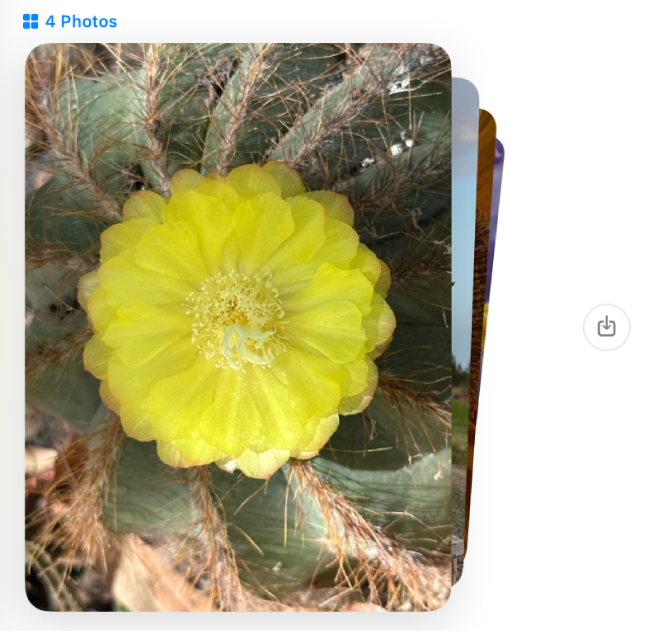
Voer een of meer van de volgende stappen uit:
Vegen om te bekijken: Wanneer je vier of meer foto's verzendt of ontvangt, worden deze weergegeven als fotostapel. Als je een trackpad of Magic Mouse hebt, veeg je met twee vingers naar links of naar rechts op de stapel om elke foto te bekijken zonder deze te openen.
Elke afzonderlijke foto in een raster weer te geven: Klik met de Control-toets ingedrukt op de stapel en kies 'Toon raster'. Klik op
 om terug te keren naar het gesprek.
Foto's of video's bewaren: Klik naast de foto, fotostapel of video op
 om de onderdelen te bewaren in je fotobibliotheek. Of sleep het onderdeel gewoon uit de detailweergave van het gesprek naar je bureaublad. Zie Foto's vanuit Mail, Safari en andere apps in Foto's importeren.
Als je 'Berichten in iCloud' inschakelt, worden alle foto's en video's die je verstuurt en ontvangt in iCloud bewaard.
Een GIF die je in een bericht ontvangt bewaren, zodat je deze later opnieuw kunt gebruiken: Klik met de Control-toets ingedrukt op de GIF en kies 'Bewaar'. De GIF wordt bewaard in de Foto's-app.
Reageren met tapbacks
Tapbacks zijn een snelle en eenvoudige manier om te reageren op een bericht met expressieve symbolen, zoals een hartje, een duim omhoog of omlaag, gelach, uitroeptekens, een vraagteken of een emoji. Je kunt zelfs een eigen sticker of memoji als tapback gebruiken.
Je kunt maar één tapback per bericht toevoegen. Als je meer afbeeldingen wilt toevoegen, kun je extra stickers bijvoegen bij het bericht.

Ga op de Mac naar de Berichten-app
.Selecteer een gesprek.
Klik op een bericht en houd de muisknop ingedrukt of klik met de Control-toets ingedrukt op een bericht en kies een voorgestelde tapback of een van de volgende opties:
Andere emoji: Klik op
 .
.Als Apple Intelligence* is ingeschakeld, kun je aangepaste emoji's aanmaken, zogeheten 'genmoji's'.
Een sticker: Klik op
en klik op  .
.
Voer een of meer van de volgende stappen uit:
Een andere tapback gebruiken: Klik op je tapback en kies een andere emoji, memoji of sticker.
De tapback verwijderen: Klik op je tapback en klik vervolgens nogmaals op dezelfde tapback om de blauwe markering te verwijderen.
Zien wie een tapback heeft gestuurd: Als er meerdere tapbacks bij een bericht zijn geplaatst, worden ze gestapeld weergegeven. Je kunt zien wie elke tapback heeft verstuurd. Klik op een tapback. De Tapbacks verschijnen bovenaan het gesprek met de contactfoto's van de personen die ze hebben verzonden.
De tapback wordt bij een specifiek bericht in een gesprek geplaatst en is zichtbaar voor iedereen die aan dat gesprek deelneemt. Je kunt alleen de tapbacks die jij hebt toegevoegd, bewerken of verwijderen.
Tip: Om met een klassieke tapback te reageren op het meest recente inkomende bericht, druk je op Command + T en druk je vervolgens op een cijfertoets (1 tot 6).
Een memoji ontwerpen
Je kunt een gepersonaliseerde memoji aanmaken die past bij je persoonlijkheid en deze vervolgens als sticker versturen om te laten zien hoe je je voelt.

Ga op de Mac naar de Berichten-app
.Selecteer een gesprek.
Klik links van het berichtveld (onderaan) op
, kies 'Stickers' en selecteer  .
.Voer een van de volgende stappen uit:
Je eerste memoji aanmaken: Klik op
 en volg de instructies op het scherm om je memoji aan te maken en aan te passen.
Meer memoji's aanmaken: Klik op
 en kies 'Nieuwe memoji'.
Ontwerp je memoji door links op de categorieën te klikken, van 'Huid' tot en met 'Lichaam', en vervolgens rechts opties te kiezen.
Klik op 'Gereed' en scrol om een pose voor je memoji te kiezen.
Je kunt ook je memoji gebruiken op het inlogvenster en je eigen emoji's aanmaken met genmoji's.
Een sticker versturen
Je kunt live stickers delen die je aanmaakt van je eigen foto's op je iPhone of iPad met iOS 17, iPadOS 17 of nieuwer. Je kunt ook je eigen memoji's aanmaken op de Mac en deze vervolgens als gepersonaliseerde memoji-stickers in je berichten versturen.
Opmerking: De functie voor het versturen van stickers is niet in alle landen of regio's beschikbaar.
Ga op de Mac naar de Berichten-app
.Selecteer een gesprek.
Klik links van het berichtveld (onderaan) op
, klik op 'Stickers' en selecteer een van de volgende opties:Recent gebruikt: Klik op
 .
.Live stickers: Klik op
en kies vervolgens een live sticker die je hebt aangemaakt op de iPhone of iPad met iOS 17, iPadOS 17 of nieuwer.Memoji's: Klik op
en kies uit verschillende memoji-stickers of ontwerp je eigen memoji's om gepersonaliseerde stickers te maken.
Om een geschreven bericht toe te voegen bij de sticker, typ je tekst in het veld en druk je op de Return-toets.
Je kunt stickers ook naar de bovenkant van een bericht in het gesprek slepen of met de Control-toets ingedrukt op een specifiek bericht klikken en 'Voeg sticker toe' kiezen. Nadat je een sticker aan de bovenkant van een bericht hebt toegevoegd, kun je deze verplaatsen. (Alle deelnemers moeten iOS 17.2, iPadOS 17.2, macOS 14.2, visionOS 1 of nieuwer gebruiken om updates voor stickers te kunnen zien.)
Wanneer iemand je een leuke sticker stuurt, kun je deze bewaren en later opnieuw gebruiken. Klik met de Control-toets ingedrukt op een ballon of sticker en kies 'Bewaar in stickers' of 'Stickerinformatie'. In stickerinformatie zie je ook door wie en wanneer de sticker is verstuurd.
Zie de gebruikershandleiding voor iPhone of iPad voor meer informatie over stickers.
Opmerking: Je kunt waarschuwingen over gevoelig materiaal ontvangen op je Mac (of de Mac van een gezinslid) en andere Apple apparaten en je kunt waarschuwingen ontvangen voordat een bericht wordt verstuurd of ontvangen. Zie Communicatieveiligheid in- of uitschakelen in schermtijd en Weergave van ongewenste gevoelige afbeeldingen en video's voorkomen.
Als je 'Berichten in iCloud' inschakelt, worden alle foto's en video's die je verstuurt en ontvangt in iCloud bewaard.