
Tekst opmaken of animeren in Berichten op de Mac
Maak de tekst in je berichten op of voeg speelse, geanimeerde effecten toe aan tekst, tekstballonnen of transcripts.
Opmerking: Om berichten met tekstopmaak of teksteffecten te kunnen versturen en te ontvangen, moeten alle deelnemers iMessage gebruiken met macOS 15, iOS 18, iPadOS 18, watchOS 11, visionOS 2 of nieuwer. Berichten worden weergegeven in platte tekst wanneer ze worden verstuurd naar apparaten met oudere (of andere) besturingssystemen.
Woorden opmaken en animeren
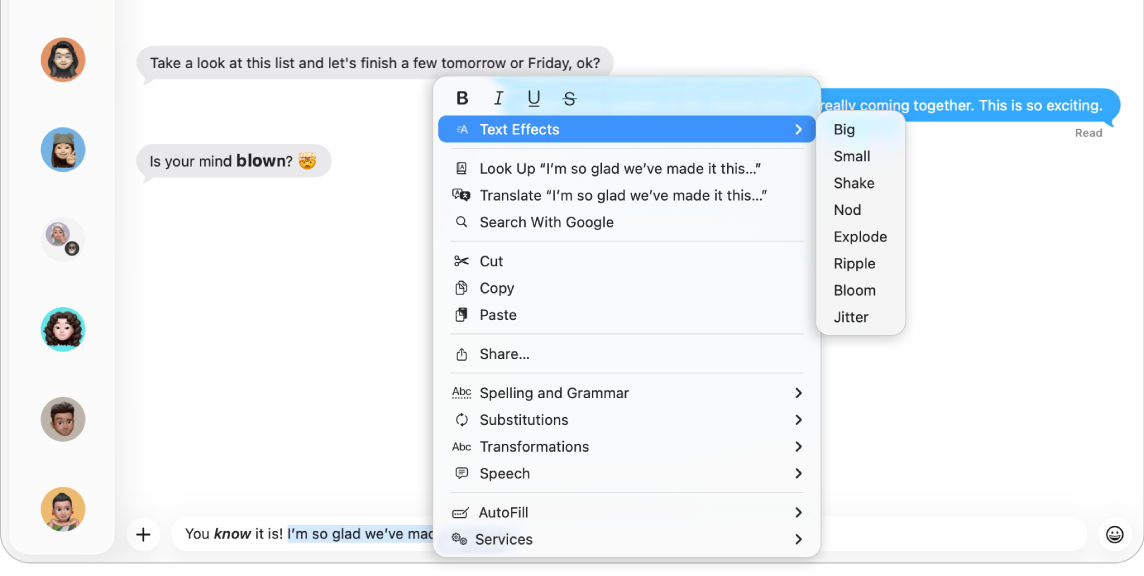
Je kunt de tekst in je berichten vet, cursief en onderstreept opmaken, of speelse, geanimeerde effecten toevoegen zoals het laten exploderen of schudden van letters, woorden, zinnen en zelfs emoji's in teksten die je verstuurt met iMessage.
Ga op de Mac naar de Berichten-app
.Voer in een nieuw of bestaand gesprek een nieuw bericht in en selecteer vervolgens de tekst die je wilt opmaken of animeren.
Voer een van de volgende stappen uit:
Kies 'Opmaak' bovenaan het scherm.
Klik met de Control-toets ingedrukt op de geselecteerde tekst.
Selecteer je favoriete opmaak (vet, cursief, onderstreept of doorgehaald) of geanimeerd effect ('Groot', 'Klein', 'Schudden', 'Knikken', 'Explosie', 'Rimpeling', 'Bloesem' of 'Trillen').
Om je bericht met de opmaak of animatie te versturen, druk je op de Return-toets op je toetsenbord.
Schermvullende effecten en balloneffecten toevoegen
Je kunt speciale effecten toevoegen aan je berichten, zoals:
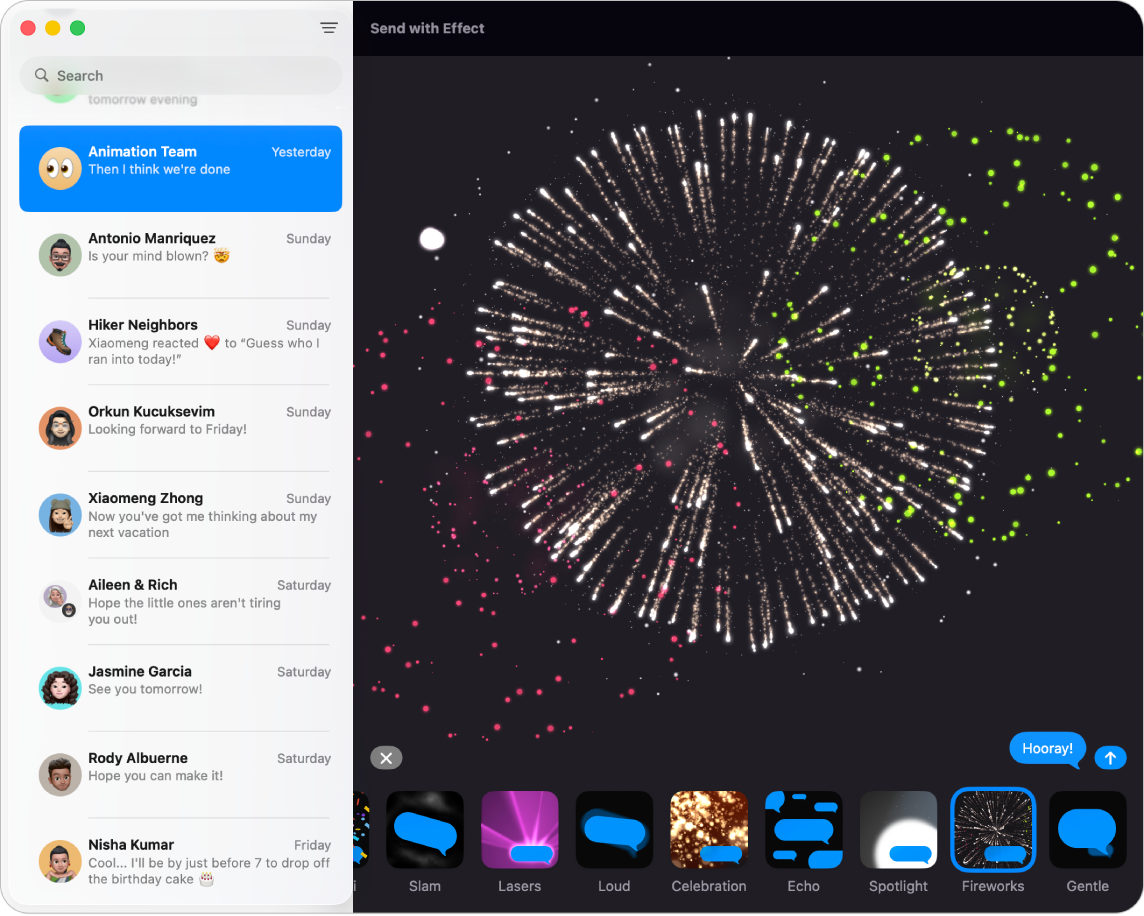
Schermvullende animaties zoals vuurwerk, ballonnen of confetti, die in het transcript worden geanimeerd
Balloneffecten zoals een klap of echo
Interactieve effecten die veranderen hoe een bericht wordt weergegeven, zoals onzichtbare inkt waar de ontvanger overheen moet vegen om je tekst te lezen
Ga op de Mac naar de Berichten-app
.Selecteer een gesprek.
Typ je bericht in het veld onder in het venster.
Klik links van het berichtveld (onderaan) op
 , klik op 'Berichteffecten' en klik vervolgens op een effect.
Wanneer je een effect selecteert, krijg je er een voorvertoning van te zien.
Om het te versturen, druk je op de Return-toets op het toetsenbord of klik je op
 .
.
Een onderdeel met onzichtbare inkt of andere speciale effecten bekijken
Ga op de Mac naar de Berichten-app
.Selecteer een gesprek.
Houd de aanwijzer op een onderdeel dat met onzichtbare inkt is verstuurd om het onderdeel te bekijken. Het onderdeel wordt weer wazig gemaakt wanneer je de aanwijzer verplaatst.
Andere berichteffecten worden automatisch weergegeven. Om het effect opnieuw te zien, klik je onder het bericht op de knop 'Herhaal'. Om ervoor te zorgen dat je berichten met deze effecten ontvangt, kies je 'Berichten' > 'Instellingen', klik je op 'Algemeen' en selecteer je vervolgens 'Speel berichteffecten automatisch af'. Zie Beweging op het scherm stoppen of verminderen.
Als je een onderdeel met berichteffecten verstuurt naar iemand zonder apparaat dat hiervoor ondersteuning biedt, ziet de ontvanger beschrijvende tekst, zoals "met klap verstuurd".
Handgeschreven berichten bekijken
Op bepaalde iPhone- en iPad-modellen kunnen personen je handgeschreven berichten en Digital Touch-elementen (zoals een schets of hartslag) sturen.
Ga op de Mac naar de Berichten-app
.Selecteer een gesprek.
Om handgeschreven berichten en Digital Touch-elementen te bekijken, klik je dubbel op het onderdeel in het gesprek.
Er wordt een venster van Snelle weergave geopend.
Je kunt het onderdeel als afbeeldingsbestand bewaren door het naar je bureaublad of een document te slepen.
Zie Tekenen en met de hand schrijven in berichten in de iPhone-gebruikershandleiding voor informatie over het versturen van een handgeschreven bericht.