
Stel iCloud-foto’s in op al je apparaten
Je kunt iCloud-foto's gebruiken op je iPhone, iPad, Mac, Apple TV 4K en Windows-apparaat, en op iCloud.com. Zie Foto’s en video’s delen en up-to-date houden met iCloud voor een overzicht van wat je kunt doen met iCloud-foto's.
Opmerking: Zorg ervoor dat je op elk apparaat bij dezelfde Apple Account bent ingelogd. Als je niet bent ingelogd bij je Apple Account op een apparaat of als de functie 'iCloud-foto's' is uitgeschakeld op het apparaat, heb je op dat apparaat geen toegang tot je foto's en video's.
iCloud-foto's configureren op je iPhone of iPad
Ga op je iPhone of iPad naar Instellingen > [je naam] > iCloud.
Tik op 'Foto's' en schakel vervolgens 'Synchroniseer deze [apparaat]' in.
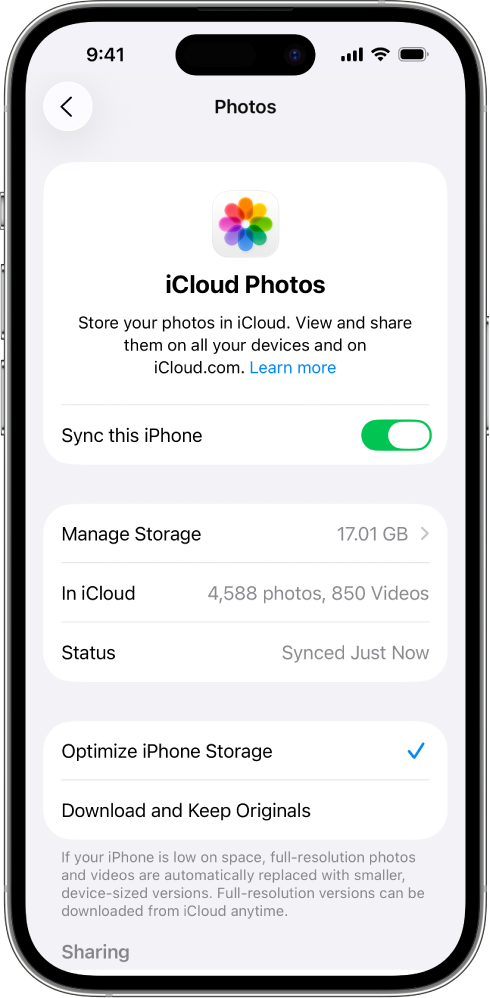
Alle foto’s en video’s in de Foto’s-app op je apparaat worden toegevoegd aan iCloud. Ook zijn foto’s en video’s die al waren opgeslagen in iCloud-foto’s, nu beschikbaar op je apparaat.
Om foto’s en video’s die zijn opgeslagen, in iCloud-foto’s te bekijken, open je de Foto’s-app en tik je op 'Bibliotheek'. Alle foto’s en video’s die je ziet, zijn opgeslagen in iCloud-foto’s.
Tip: Om de synchronisatiestatus van je foto's te bekijken, tik je op je accountprofiel rechtsboven in het scherm. De status verschijnt onder je naam. Zie het Apple Support-artikel Als je iCloud-foto's niet worden gesynchroniseerd.
Voor meer informatie over het gebruik van iCloud-foto's en de foto-opslag op je iPhone of iPad, raadpleeg je één van de volgende bronnen:
iPhone-gebruikershandleiding: Een back-up maken van je foto's en je foto's synchroniseren met iCloud
iPad-gebruikershandleiding: Een back-up maken van je foto's en je foto's synchroniseren met iCloud
iCloud-foto’s configureren op je Mac
Kies in de Foto’s-app op je Mac Foto’s > Instellingen en klik vervolgens op 'iCloud'.
Selecteer 'iCloud-foto’s'.
De foto’s en video’s in de Foto’s-app op je Mac worden toegevoegd aan iCloud. Alle foto’s en video’s die al in iCloud-foto’s zijn bewaard, zijn nu ook beschikbaar op je Mac.
Opmerking: Als je meerdere fotobibliotheken hebt op je Mac, houdt iCloud-foto’s alleen de foto’s en video’s in de systeemfotobibliotheek up-to-date.
Om foto’s en video’s die zijn opgeslagen in iCloud-foto’s te bekijken, open je de Foto’s-app en klik je op 'Bibliotheek' in de navigatiekolom. Alle foto’s en video’s die je ziet, zijn opgeslagen in iCloud-foto’s.
Tip: Scrol naar de onderkant van het scherm om de synchronisatiestatus van je foto's te bekijken. Zie het Apple Support-artikel Als je iCloud-foto's niet worden gesynchroniseerd.
Voor meer informatie over het gebruik van iCloud-foto’s op je Mac, raadpleeg je iCloud-foto’s gebruiken op de Mac.
iCloud-foto's configureren op je Apple TV 4K
Open de Instellingen-app op je Apple TV 4K.
Kies 'Gebruikers en accounts’ en selecteer vervolgens je account.
Kies 'iCloud' en schakel vervolgens iCloud-foto’s in.
Om foto’s en video's die zijn opgeslagen in iCloud-foto’s te bekijken, open je de Foto’s-app en navigeer je naar de categorie 'Foto’s' in de menubalk. Alle foto’s en video’s die je ziet, zijn opgeslagen in iCloud-foto’s.
Zie Je iCloud-foto's synchroniseren op de Apple TV 4K in de Apple TV 4K-gebruikershandleiding voor meer informatie over het gebruik van iCloud-foto's op je Apple TV 4K.
iCloud-foto's op je Windows-apparaat configureren
Download iCloud voor Windows als je dit nog niet hebt gedaan. Zie het Apple Support-artikel iCloud voor Windows downloaden.
Open op je Windows-apparaat iCloud voor Windows.
Klik rechts van iCloud-foto's op de
 en schakel iCloud-foto's in.
Klik op 'Gereed'.
Om foto’s en video’s te bekijken die in iCloud-foto’s zijn bewaard, open je Verkenner en klik je vervolgens op iCloud-foto’s in het navigatievenster.
Als je iCloud-foto’s niet ziet, klik je op 'Afbeeldingen' in het navigatievenster en vervolgens dubbelklik je op iCloud-foto’s.
Voor meer informatie over het gebruik van iCloud-foto's op je Windows-apparaat, raadpleeg je iCloud-foto's en -video's downloaden en bekijken op je Windows-computer en Foto's en video's toevoegen aan iCloud vanaf je Windows-computer in de Gebruikershandleiding iCloud voor Windows.
Foto’s gebruiken op iCloud.com
Je kunt je foto’s en video’s op iCloud in een webbrowser, op een telefoon, tablet of computer openen.
Ga naar icloud.com/photos en log in met je Apple Account.
Voor meer informatie over het gebruik van iCloud Foto's op iCloud.com, raadpleeg je Foto’s gebruiken op iCloud.com.
Lees over de andere iCloud-functies die je kunt gebruiken met Foto’s: Gedeelde fotobibliotheek op iCloud en Gedeelde albums.