Abonneren op Apple Fitness+
Je kunt je abonneren op Apple Fitness+ in de Conditie-app op je iPhone, iPad of Apple TV 4K. Je kunt je abonnement op Apple Fitness+ bundelen met andere Apple voorzieningen door een abonnement te nemen op Apple One Premier. Zie het Apple Support-artikel Apple abonnementen bundelen met Apple One.
Opmerking: Apple Fitness+ en Apple One Premier zijn niet in alle landen of regio's beschikbaar. Zie het Apple Support-artikel Beschikbaarheid van Apple Media Services.
Een abonnement nemen op Apple Fitness+ op de iPhone of iPad
Ga op de iPhone of iPad naar de Conditie-app
 en tik vervolgens (op de iPhone) op 'Fitness+'.
Volg de instructies op het scherm om in te loggen bij je Apple Account en je abonnement te bevestigen.
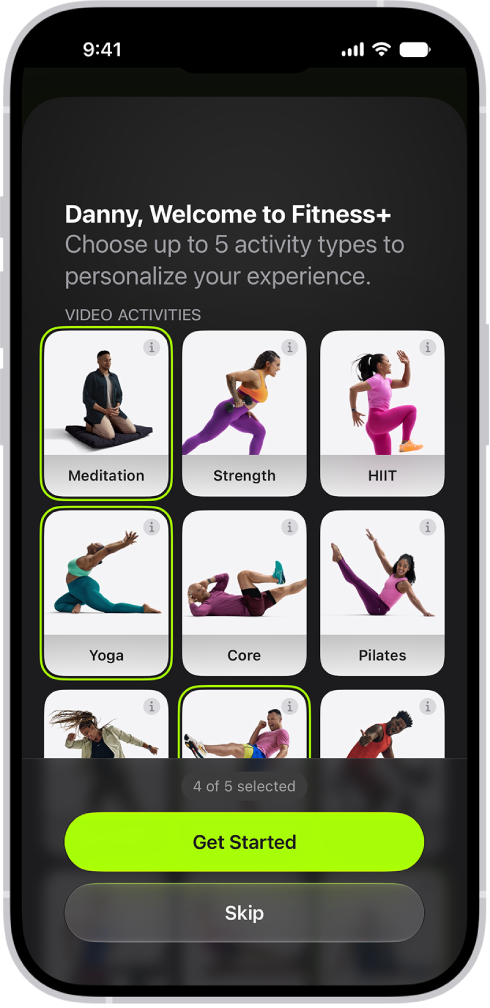
Selecteer maximaal vijf activiteiten waarin je geïnteresseerd bent en tik vervolgens op 'Aan de slag' (of tik op 'Sla over').
Tik op
 voor meer informatie over een activiteit.
Een abonnement nemen op Apple Fitness+ op de Apple TV 4K
Ga op de Apple TV 4K naar de Conditie-app
 .
.Selecteer de abonneerknop en volg de instructies op het scherm om in te loggen bij je Apple Account en je abonnement te bevestigen.
Je abonnement op Apple Fitness+ opzeggen
Voer een van de volgende stappen uit:
Op een iPhone: Ga naar de Conditie-app, tik op 'Overzicht', tik op je profielfoto in de rechterbovenhoek, tik op '[accountnaam]' en tik vervolgens op 'Apple Fitness+'.
Op een iPad: Ga naar de Conditie-app, tik op je profielfoto in de rechterbovenhoek, tik op '[accountnaam]' en tik vervolgens op 'Apple Fitness+'.
Op een Apple TV 4K: Selecteer in de Instellingen-app 'Profielen en accounts', selecteer [gebruikersprofiel], selecteer 'Abonnementen' en selecteer vervolgens een abonnement.
Volg de instructies op het scherm om je abonnement aan te passen of op te zeggen.
Zie het Apple Support-artikel Als je een abonnement van Apple wilt opzeggen als je als onderdeel van een Apple One Premier-abonnement een abonnement op Apple Fitness+ hebt en je abonnement wilt opzeggen.
Je abonnement op Apple Fitness+ delen met 'Delen met gezin'
Als je een abonnement neemt op Apple Fitness+ of Apple One Premier, kun je 'Delen met gezin' gebruiken om je abonnement te delen met maximaal vijf andere gezinsleden. Zodra je abonnement is ingegaan, hebben ze automatisch toegang tot Apple Fitness+ als ze de Conditie-app openen. Iedereen krijgt een eigen ervaring in Apple Fitness+.
Als je lid wordt van een gezinsgroep die een abonnement heeft op Apple Fitness+ of Apple One Premier en je zelf ook al een abonnement hebt, wordt je abonnement niet verlengd op de volgende factuurdatum. In plaats daarvan kun je gebruikmaken van het abonnement van de gezinsgroep. Als je lid wordt van een gezinsgroep die geen abonnement heeft, kan de groep jouw abonnement gebruiken.
Opmerking: Als je je abonnement op Apple Fitness+ niet meer met een gezinsgroep wilt delen, kun je een lid uit een 'Delen met gezin'-groep verwijderen. Zie Een 'Delen met gezin'-groep verlaten of leden daaruit verwijderen in de iPhone-gebruikershandleiding.