Implementatie van het Apple platform
- Welkom
- Inleiding tot implementatie van het Apple platform
-
- Inleiding tot de distributie van materiaal
- Distributiemethoden voor materiaal
- Gegevens van de organisatie beheren
- Inlogonderdelen en achtergrondtaken beheren op de Mac
-
- Inleiding tot beveiliging van apparaatbeheer
- Beveiligingsverbeteringen op de achtergrond
- Apparaten vergrendelen en opsporen
- Apparaten wissen
- Activeringsslot
- Toegang tot accessoires beheren
- Wachtwoordbeleidsregels afdwingen
- Permanente tokens gebruiken
- Ingebouwde functies voor netwerkbeveiliging gebruiken
-
-
- Declaratieve statusrapporten
- Declaratieve appconfiguratie
- Declaratie voor de onderdelen voor authenticatiegegevens en identiteit
- Declaratieve configuratie voor beheer van achtergrondtaken
- Declaratieve configuratie voor agenda's
- Declaratieve configuratie voor certificaten
- Declaratieve configuratie voor contacten
- Declaratieve configuratie voor Exchange
- Declaratieve configuratie voor Google-accounts
- Declaratieve configuratie voor LDAP
- Declaratieve configuratie voor verouderde interactieve profielen
- Declaratieve configuratie voor verouderde profielen
- Declaratieve configuratie voor e‑mail
- Declaratieve configuratie voor wiskundevoorzieningen en de Rekenmachine-app
- Declaratieve configuratie voor de beheerde migratie-assistent
- Declaratieve configuratie voor toegangscodes
- Declaratieve configuratie voor passkey-attestatie
- Declaratieve configuratie voor beheer van browsen in Safari
- Declaratieve configuratie voor beheer van Safari-extensies
- Declaratieve configuratie voor schermdeling
- Declaratieve configuratie voor configuratiebestanden van voorzieningen
- Declaratieve configuratie voor software-updates
- Declaratieve configuratie voor instellingen van software-updates
- Declaratieve configuratie voor opslagbeheer
- Declaratieve configuratie voor agenda's met abonnement
-
-
- Instellingen voor de payload voor toegankelijkheidsinstellingen
- Instellingen voor de payload 'Active Directory-certificaat'
- Instellingen voor de payload 'AirPlay'
- Instellingen voor de payload 'AirPlay-beveiliging'
- Instellingen voor de payload 'AirPrint'
- Instellingen voor de payload 'Appvergrendeling'
- Instellingen voor de payload 'Bijbehorende domeinen'
- Instellingen voor de payload 'Automated Certificate Management Environment (ACME)'
- Instellingen voor de payload 'Autonome één-app-modus'
- Instellingen voor de payload 'Agenda'
- Instellingen voor de payload 'Mobiel'
- Instellingen voor de payload 'Mobiel privénetwerk'
- Instellingen voor de payload 'Certificaatvoorkeur'
- Instellingen voor de payload 'Certificaatintrekking'
- Instellingen voor de payload 'Certificaattransparantie'
- Instellingen voor de payload 'Certificaten'
- Instellingen voor de payload 'Vergaderruimteweergave'
- Instellingen voor de payload 'Contacten'
- Instellingen voor de payload 'Materiaalcaching'
- Instellingen voor de payload 'Adreslijstvoorziening'
- Instellingen voor de payload 'DNS-proxy'
- Instellingen voor de payload 'DNS-instellingen'
- Instellingen voor de payload 'Dock'
- Instellingen voor de payload 'Domeinen'
- Instellingen voor de payload 'Energiestand'
- Instellingen voor de payload 'Exchange ActiveSync (EAS)'
- Instellingen voor de payload 'Exchange Web Services (EWS)'
- Instellingen voor de payload 'Uitbreidbare SSO'
- Instellingen voor de payload 'Uitbreidbare SSO met Kerberos'
- Instellingen voor de payload 'Extensies'
- Instellingen voor de payload 'FileVault'
- Instellingen voor de Finder-payload
- Instellingen voor de payload 'Firewall'
- Instellingen voor de payload 'Lettertypen'
- Instellingen voor de payload 'Globale HTTP-proxy'
- Instellingen voor de payload 'Google-accounts'
- Instellingen voor de payload 'Indeling beginscherm'
- Payload voor identificatie-instellingen
- Instellingen voor de payload 'Identiteitsvoorkeur'
- Instellingen voor de payload 'Kernelextensiebeleid'
- Instellingen voor de payload 'LDAP'
- Instellingen voor de payload 'LOM (Lights Out Management)'
- Instellingen voor de payload 'Bericht toegangsscherm'
- Instellingen voor de payload 'Inlogvenster'
- Instellingen voor de payload 'Beheerde inlogonderdelen'
- Instellingen voor de payload 'E‑mail'
- Instellingen voor de payload 'Netwerkgebruiksregels'
- Instellingen voor de payload 'Meldingen'
- Instellingen voor de payload 'Ouderlijk toezicht'
- Instellingen voor de payload 'Toegangscode'
- Instellingen voor de payload 'Afdrukken'
- Instellingen voor de payload 'Regelaar voor voorkeurenpaneel 'Privacy''
- Instellingen voor de payload 'Doorgifte'
- Instellingen voor de payload 'SCEP'
- Instellingen voor de payload 'Beveiliging'
- Instellingen voor de payload 'Configuratie-assistent'
- Instellingen voor de payload 'Eenmalige aanmelding'
- Instellingen voor de payload 'Smartcard'
- Instellingen voor de payload 'Agenda's met abonnement'
- Instellingen voor de payload 'Systeemextensies'
- Instellingen voor de payload 'Systeemmigratie'
- Instellingen voor de payload 'Time Machine'
- Instellingen voor de payload 'TV Remote'
- Instellingen voor de payload 'Webfragmenten'
- Instellingen voor de payload 'Webmateriaalfilter'
- Instellingen voor de payload 'Xsan'
-
- Woordenlijst
- Revisiegeschiedenis
- Copyright en handelsmerken

Apple Watch implementeren
Als een Apple Watch met watchOS 10 of nieuwer is gekoppeld met een iPhone met iOS 17 of nieuwer, kun je de Watch inschrijven bij een voorziening voor apparaatbeheer. Zo kan niet alleen de productiviteit van gebruikers worden vergroot, maar ook hun welzijn en veiligheid worden verbeterd.
Zie de WWDC23-video Meet device management for Apple Watch voor meer informatie (Engelstalig).
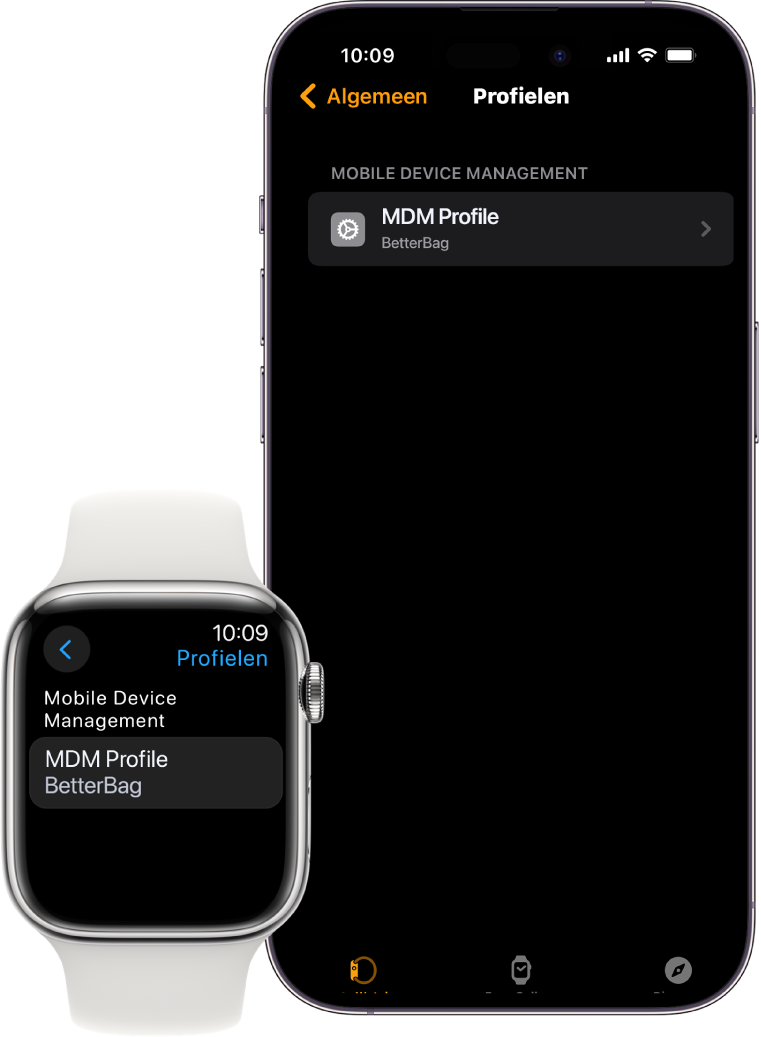
De voorziening voor apparaatbeheer inschakelen
Om inschrijving in te schakelen, moet de declaratieve configuratie com.apple.configuration.watch.enrollment worden toegepast op een iPhone die onder toezicht staat en wordt beheerd. Nadat de configuratie is toegepast, kan een Apple Watch met watchOS 10 tijdens de koppeling worden ingeschreven bij apparaatbeheer. De gebruiker kan het beheer annuleren en afwijzen door het koppelingsproces te beëindigen. Als een Apple Watch al gekoppeld is, moet deze worden verwijderd en opnieuw met de iPhone worden gekoppeld om te worden ingeschreven.
Nadat de Apple Watch (net als de iPhone waarmee de Watch gekoppeld is) bij een voorziening voor apparaatbeheer is ingeschreven, staat de Watch onder toezicht. De voorziening voor apparaatbeheer kan onder andere instellingen configureren, apparaatgegevens ophalen, de toegangscode wissen en de Apple Watch vergrendelen of wissen.
Apple Watch-apps installeren, verwijderen en bijwerken met apparaatbeheercommando's
Je kunt App Store-apps, aangepaste apps en interne apps van de organisatie met bestaande apparaatbeheercommando's op de Apple Watch installeren, verwijderen en bijwerken. Met een voorziening voor apparaatbeheer kun je ook de bundel-ID van apps die compatibel zijn met de Apple Watch gebruiken in commando's voor het installeren, configureren en verwijderen van apps.
De Apple Watch ondersteunt de volgende typen apps:
Gekoppelde apps: Apps die gegevens delen met de gekoppelde iPhone-app. De Apple Watch-app werkt echter ook zelfstandig als er geen iPhone-app beschikbaar is.
Afhankelijke apps: Apps die alleen werken met de bijbehorende iPhone-app.
Zelfstandige apps: Apps die alleen op de Apple Watch staan en geen bijbehorende iPhone-app hebben.
Gekoppelde en afhankelijke apps moeten samen op beide apparaten worden beheerd. Als je een gekoppelde of afhankelijke app installeert, moet de app eerst geïnstalleerd en beheerd worden op de iPhone. Daarna kan de Apple Watch-app worden geïnstalleerd.
Opmerking: Tijdens dit proces moet de iPhone zich binnen bereik van de Apple Watch bevinden.
Gekoppelde en afhankelijke apps moeten afzonderlijk op elk van beide apparaten worden bijgewerkt en verwijderd.
Om een interne app van de organisatie te installeren die geen iPhone-versie heeft, moeten de volgende stappen worden uitgevoerd:
1. Wijzig de extensie .ipa in .zip en pak het archief uit.
2. Ga naar het .app-bestand voor de Apple Watch in de uitgepakte directory en verplaats het naar de directory 'Payload'.
3. Comprimeer de directory 'Payload' en wijzig de naam van het .zip-bestand in Appnaam.ipa.
Opmerking: Als het .ipa-bestand dat met Xcode is aangemaakt in een lege wrapper van een iPhone-app blijft staan, mislukt de installatie.
De Apple Watch uitschrijven bij een voorziening voor apparaatbeheer
Je kunt de Apple Watch onafhankelijk van de host-iPhone handmatig of met apparaatbeheercommando's bij de voorziening voor apparaatbeheer uitschrijven. Als je de host-iPhone bij de voorziening uitschrijft, wordt de gekoppelde Apple Watch ook uitgeschreven. Bij het uitschrijven wordt de Apple Watch ontkoppeld en opnieuw ingesteld en worden alle gegevens en instellingen gewist.