
Gunakan panel braille VoiceOver dan panel kapsyen pada Mac
Panel kapsyen menunjukkan apa yang VoiceOver cakapkan dan boleh membantu apabila berkongsi Mac anda dengan pengguna dapat dilihat.
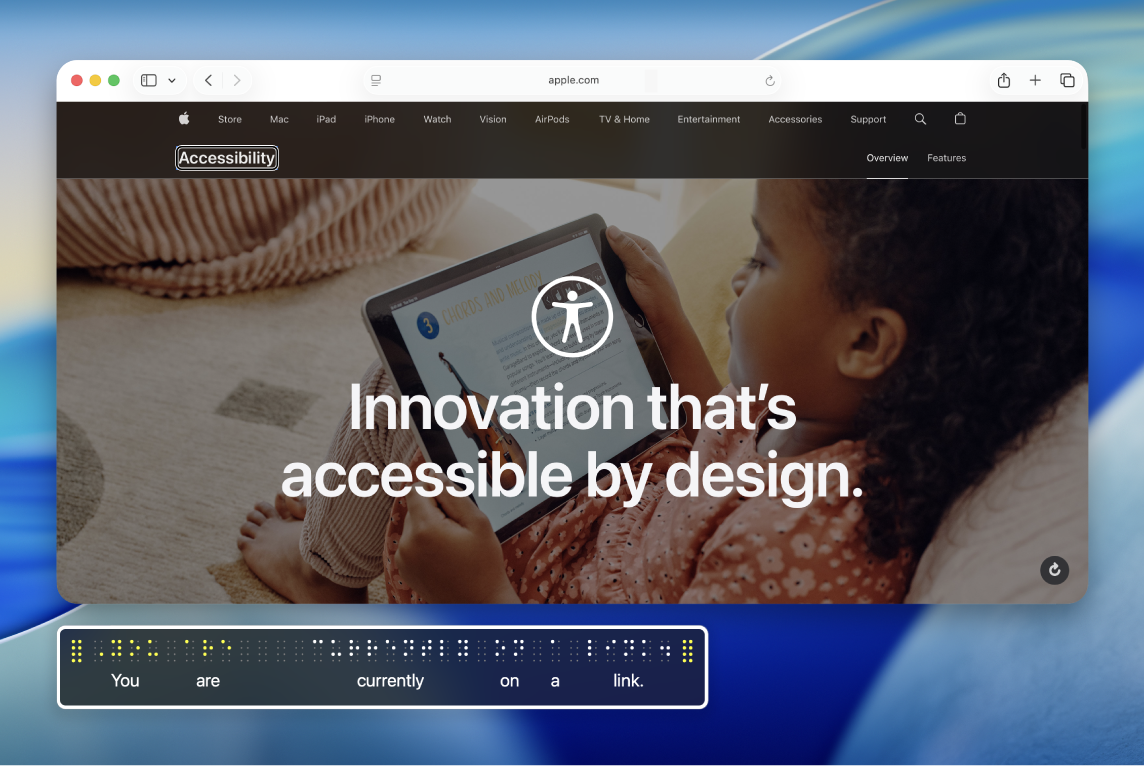
Anda juga boleh menggunakan panel braille, yang mensimulasikan paparan braille boleh segar semula dan termasuk terjemahan bahasa braille.
Nota: VO mewakili pengubah suai VoiceOver yang anda tekan dengan kekunci tambahan untuk memasukkan perintah VoiceOver. Secara lalai, anda boleh menekan Control dan Option serentak atau hanya menekan Caps Lock.
Tunjukkan atau sembunyikan panel kapsyen

Lakukan satu daripada berikut:
Buka Utiliti VoiceOver (tekan VO-Fn-F8 apabila VoiceOver diaktifkan), klik kategori Visual, klik Panel dan Menu, kemudian pilih kotak semak “Tunjukkan panel kapsyen”.
Tekan VO-Fn-Command-F10 untuk menunjukkan atau menyembunyikan panel.
Untuk menunjukkan atau menyembunyikan panel kapsyen, panel braille dan kursor VoiceOver, tekan VO-Fn-Command-F11.
Alihkan atau saiz semula panel kapsyen
Tekan VO-Shift-Fn-F10 sehingga anda mendengar tindakan yang anda mahu laksanakan.
Sebagai contoh, jika anda mendengar “saiz semula” tetapi anda mahu mengalihkan panel kapsyen, tekan kekunci sekali lagi untuk mendengar “bergerak.”
Tekan pengubah suai VoiceOver dengan kekunci anak panah untuk menggerakkan atau mensaiz semula panel kapsyen.
Apabila anda selesai, tekan kekunci Escape atau Fn-Tab.
Tunjukkan atau sembunyikan panel braille
Lakukan satu daripada berikut:
Buka Utiliti VoiceOver (tekan VO-Fn-F8 apabila VoiceOver diaktifkan), klik kategori Visual, klik Panel dan Menu, kemudian pilih satu pilihan daripada menu timbul Tunjukkan Panel Braille.
Automatik disetkan secara lalai dan menunjukkan panel apabila anda menyambungkan paparan braille boleh segar semula dengan Mac anda.
Tekan VO-Fn-Command-F9 untuk menunjukkan atau menyembunyikan panel.
Perintah ini menukar seting dalam Utiliti VoiceOver kepada Aktif atau Nyahaktif. Jika anda mahu panel ditunjukkan apabila anda menyambungkan paparan, pilih seting itu lagi dalam Utiliti VoiceOver.
Untuk menunjukkan atau menyembunyikan panel braille, panel kapsyen dan kursor VoiceOver, tekan VO-Fn-Command-F11.
Alihkan atau saiz semula panel braille
Tekan VO-Shift-Fn-F9 sehingga anda mendengar tindakan yang anda mahu laksanakan.
Sebagai contoh, jika anda mendengar “saiz semula” tetapi anda mahu mengalihkan panel braille, tekan kekunci sekali lagi untuk mendengar “bergerak.”
Tekan pengubah suai VoiceOver dengan kekunci anak panah untuk mengalih atau mensaiz semula panel braille.
Apabila anda selesai, tekan kekunci Escape atau Fn-Tab.
Panel braille yang disaiz semula boleh menunjukkan lebih banyak sel daripada yang mungkin ada pada paparan braille yang bersambung. Dalam kes ini, sel yang bersambung dengan paparan braille adalah kuning dalam panel braille dan sel yang tidak bersambung dengan paparan braille adalah putih.
Panel braille memaparkan apa yang ada pada skrin walaupun apabila anda senyapkan pertuturan.
Muat turun panduan ini dalam Format Sedia Braille: BRF (Bahasa Inggeris)