Ārējo displeju pievienošana MacBook Pro
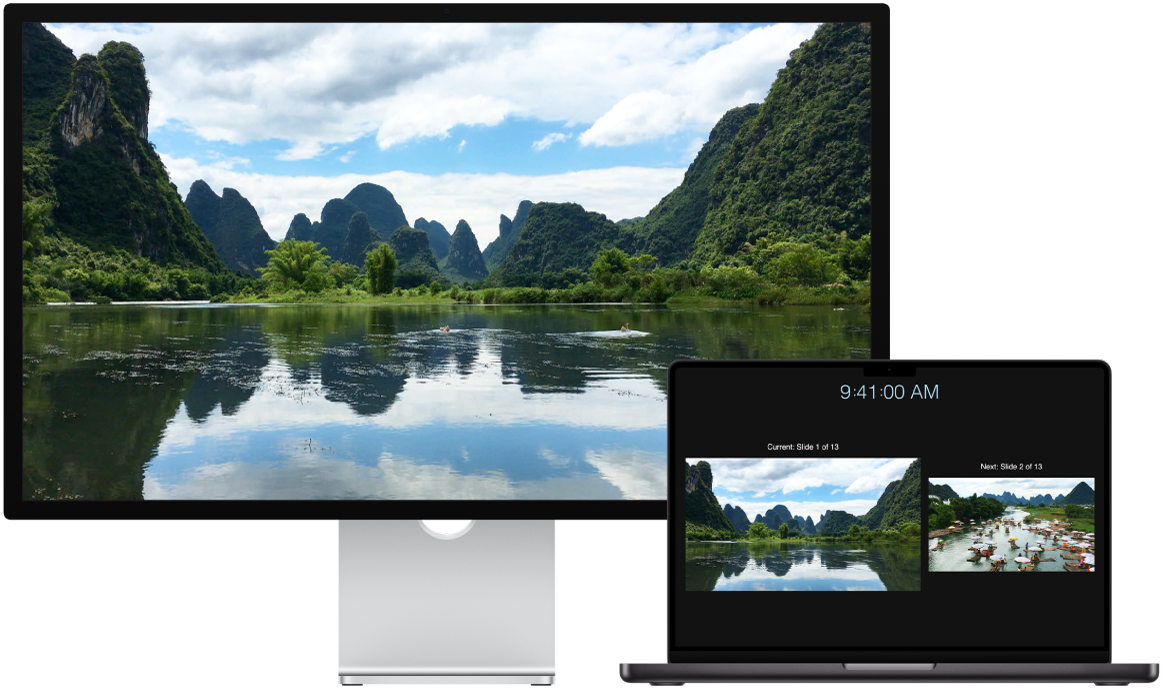
MacBook Pro datora HDMI un Thunderbolt porti atbalsta video izvadi, lai jūs varētu pievienot ārējus displejus, projektoru vai augstas izšķirtspējas televizorus.
Pirms sākat
Pirms displeja savienošanas ar MacBook Pro datoru pievienojiet to strāvas padevei.
1. darbība. Identificējiet sava Mac datora portus.
MacBook Pro datora Thunderbolt  un HDMI
  porti atbalsta video.
Papildinformāciju par dažādiem pieejamiem MacBook Pro datora portiem, skatiet Īsa iepazīšanās ar MacBook Pro datoru.
2. darbība. Skatiet, cik daudz displeju jūsu Mac dators atbalsta
MacBook Pro datora atbalstīto displeju skaits ir atkarīgs no MacBook Pro datora mikroshēmas.
 MacBook Pro ar M5 Pievienojiet pat divus ārējos displejus tālāk redzamajās konfigurācijās, izmantojot Thunderbolt vai HDMI portus.
Atbalsta ne vairāk kā divus ārējus displejus vienā Thunderbolt portā. |
 MacBook Pro ar M5 Pro Pievienojiet pat trīs ārējos displejus tālāk redzamajās konfigurācijās, izmantojot Thunderbolt vai HDMI portus.
Atbalsta ne vairāk kā divus ārējus displejus vienā Thunderbolt portā. |
 MacBook Pro ar M5 Max Pievienojiet pat četrus ārējos displejus tālāk redzamajās konfigurācijās, izmantojot Thunderbolt vai HDMI portus.
Atbalsta ne vairāk kā četrus ārējus displejus vienā Thunderbolt portā. |
Lai vairāk uzzinātu par 8K displeja izmantošanu ar MacBook Pro datoru, skatiet Apple atbalsta rakstu 8K displeja izmantošana ar Mac datoru.
Piezīme. Ja tiek iespējota mērogota izšķirtspēja, kas ir lielāka nekā ārējā displeja sākotnējā izšķirtstpēja, displeja preferencēs var tikt ietekmēti dažādi atsvaidzināšanas režīmi vai HDR režīmi
3. darbība. Pārliecinieties, ka jums ir pareizie kabeļi un adapteri
Ja jums ir displeja kabeļi, kas atbilst MacBook Pro portiem, kurus vēlaties izmantot, turpiniet ar nākamo darbību.
Ja jums ir displeja kabeļi, bet to savienotāji neatbilst MacBook Pro datora portiem, kurus vēlaties izmantot, iespējams, varēsiet izmantot adapteru (jāiegādājas atsevišķi). Skatiet Adapteri un kabeļi jūsu MacBook Pro datoram un apmeklējiet vietni apple.com, savu vietējo Apple Store veikalu vai citus tirgotājus, lai saņemtu papildinformāciju un uzzinātu par pieejamību.
Pārskatiet displeja dokumentāciju vai jautājiet tā ražotājam, lai pārliecinātos, ka esat izvēlējies pareizo produktu.
Skatiet Apple atbalsta rakstu Adapteri Mac datora Thunderbolt vai USB-C portam, lai identificētu, kāda veida adapters jums ir nepieciešams, skatītu, kā tas izskatās, kā arī uzzinātu, kam to var izmantot.
Ja jums nav nepieciešamo displeja kabeļu, iegādājieties tos. Ja jums ir trešās puses displejs, skatiet tam pievienoto dokumentāciju, lai vairāk uzzinātu par displeja video portiem un kabeļiem.
4. darbība. Displeju pievienošana
Pievienojiet displejus MacBook Pro datoram, izmantojot identificētos video portus, kabeļus un adapterus (ja nepieciešams). Pievienojot vairākus displejus, vispirms pievienojiet displeju ar augstāko izšķirtspēju.
5. darbība. Displeja iestatījumu pielāgošana
Kad displeji ir pievienoti, iespējams, vēlēsieties pielāgot to iestatījumus. Atveriet System Settings, sānjoslā noklikšķiniet uz Displays, lai skatītu displeju iestatījumus, tostarp izšķirtspēju, spilgtumu, kā arī krāsu profilu. Varat iestatīt, ka displejs tiek paplašināts vai spoguļots Mac datora darvirsmā visos ārējos displejos.
Kad esat pievienojis ārējo displeju MacBook Pro datoram, varat izmantot displeju un piederumus, lai lietotu MacBook Pro datoru, pat ja tas ir aizvērts.
Vai nepieciešama papildu palīdzība?
Informāciju par problēmu novēršanu skatiet raksta Viena vai vairāku ārējo displeju pievienošana Mac datoram sadaļā Ja ārējais displejs nedarbojas.
Ja ekrāns ir tukšs vai tumšs vai nevarat izmantot tā lielāko izšķirspēju vai atsvaidzināšanas līmeni, skatiet Apple atbalsta rakstu Ja ārējais displejs ir tumšs vai darbojas zemā izšķirtspējā.
Ja jums ir vecāks modelis un vēlaties iegūt informāciju par atbalstīto displeju skaitu, skatiet Apple atbalsta rakstu Cik daudz displeju var pievienot MacBook Pro datoram.
Informāciju par Mac datora portiem skatiet Īsa iepazīšanās ar MacBook Pro datoru vai Apple atbalsta rakstā Mac datora portu identificēšana.
MacBook Pro dators var atbalstīt Apple Pro Display XDR, Apple Studio Display XDR un Apple Studio Display. Lai veiktu iestatīšanu, skatiet Apple displeja darba sākšanas pamācību vai Apple atbalsta rakstus Apple Pro Display XDR iestatīšana un izmantošana un Apple Studio Display iestatīšana un izmantošana.