MacBook Pro akumulatora uzlādēšana
Akumulators tiek uzlādēts ikreiz, kad MacBook Pro dators ir pievienots strāvai.
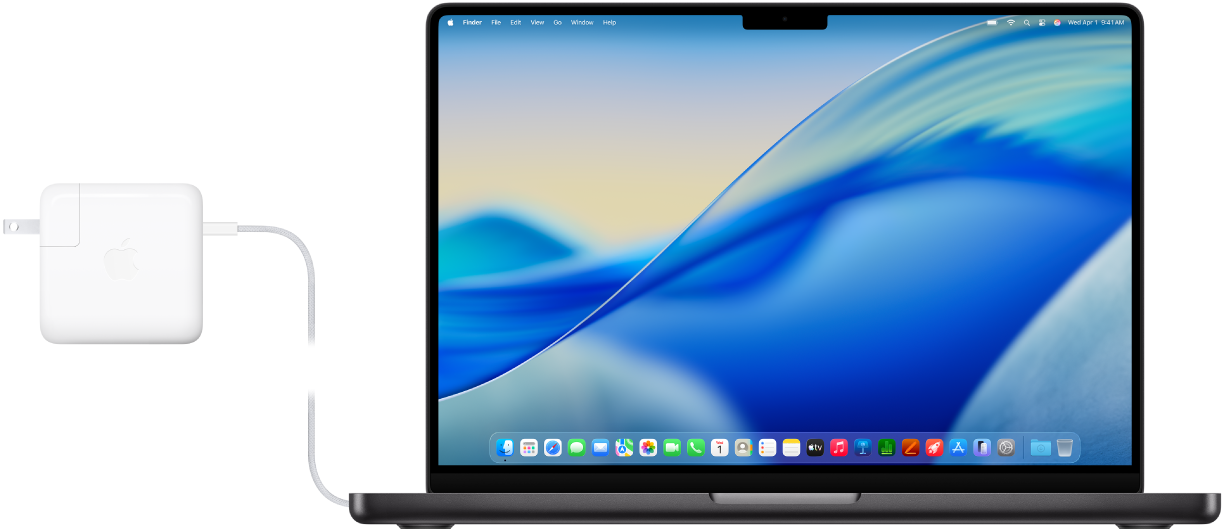
Barošanas adaptera un kabeļa pievienošana
Lai uzlādētu MacBook Pro datora akumulatoru, varat pievienot komplektācijā iekļauto USB-C – MagSafe 3 kabeli MagSafe 3 portam vai pievienojiet USB-C uzlādes kabeli jebkuram Thunderbolt portam. Pievienojiet kabeli Apple stāvas adapteram vai citam saderīgam strāvas adapteram, tad pilnībā izvelciet maiņstrāvas kontaktdakšas elektriskos spraudņus un pievienojiet to maiņstrāvas kontaktrozetē.
Lai uzzinātu vairāk, skatiet MacBook Pro barošanas adapteris un kabelis.
Sekojiet akumulatora uzlādes līmenim un skatiet datus par lietošanu
 Akumulatora ikonas iekļaušana izvēlnes joslā Ātri skatiet informāciju par akumulatoru, piemēram, vai tas tiek lādēts vai tā pašreizējo uzlādes līmeni procentos. Atveriet System Settings, sānjoslā noklikšķiniet uz Menu Bar (iespējams, būs jāritina lejup), tad atlasiet Battery. |  Akumulatora enerģijas izmantojuma skatīšana Atveriet akumulatora iestatījumus, lai skatītu, kā izmantojāt akumulatoru pēdējo 24 stundu vai 10 dienu laikā. Lai atvērtu akumulatora iestatījumus, atveriet System Settings, tad sānjoslā noklikšķiniet uz Battery (iespējams, būs jāritina lejup). |
Uzlādes optimizēšana un enerģijas taupīšana
Kad izmantojat Optimize Battery Charging, jūsu MacBook Pro dators apgūst jūsu ikdienas uzlādes paradumus, kas mazina akumulatora nolietojumu un uzlabo tā lietošanas ilgumu. Varat arī ietaupīt akumulatora enerģiju dažādos veidos, piemēram, izmantojot Low Power Mode vai samazinot displeja spilgtumu.
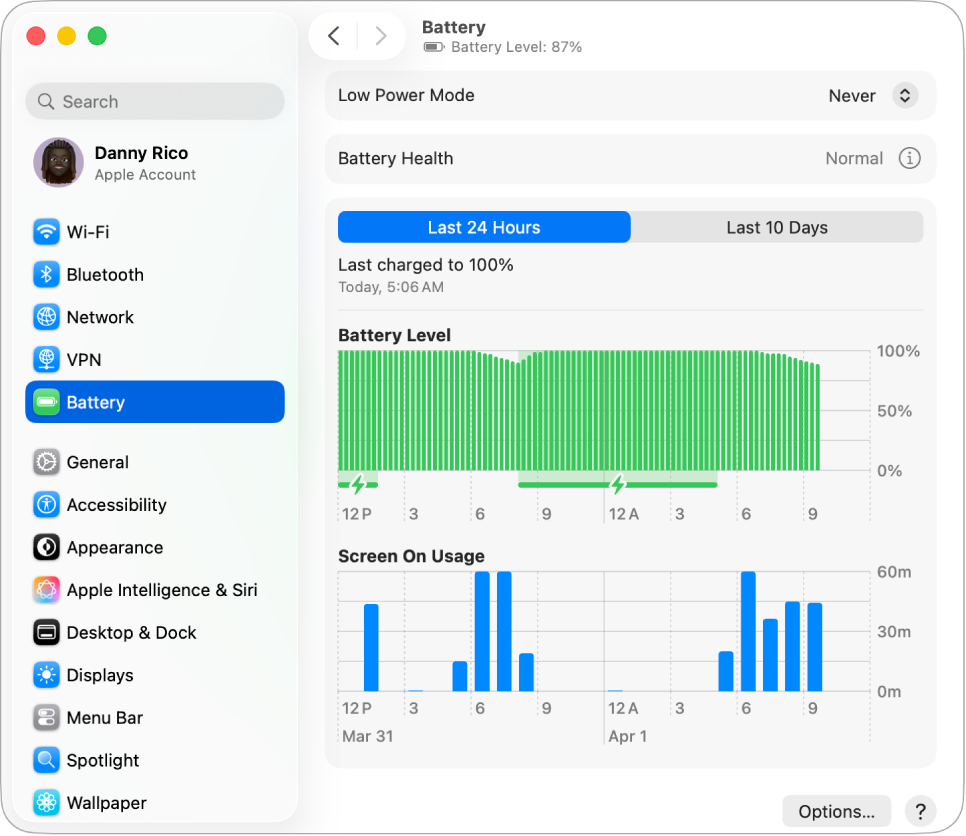
 Funkcija Optimized Battery Charging Izmantojot šo funkciju, akumulators netiek uzlādēts vairāk par 80 %, ja paredzams, ka pieslēgsiet datoru uzlādei uz ilgāku laiku, un akumulatora uzlādi tiek plānots pabeigt, pirms atslēdzat datoru no strāvas. Akumulatora iestatījumos noklikšķiniet uz |  Low Power režīma izmantošana Šī ir laba opcija, kad ceļojat vai ilgstoši esat projām no barošanas avota. Akumulatora iestatījumos izvēlieties Low Power uznirstošajās izvēlnēs “On battery” vai “On power adapter” vai izvēlieties opciju uznirstošajā izvēlnē Low Power Mode. |
 Veiktspējas maksimāla palielināšana ar High Power režīmu High Power Mode ļauj ventilatoriem jūsu Mac darboties ar lielāku ātrumu, lai nodrošinātu maksimālu sniegumu intensīvas slodzes laikā. Akumulatora iestatījumos izvēlieties High Power uznirstošajās izvēlnēs “On battery” vai “On power adapter”. |  Akumulatora papildu iestatījumu pielāgošana Aptumšojiet displeju, kad MacBook Pro darbojas ar akumulatora enerģiju, novērsiet automātisku miega režīma aktivizēšanu un ieslēdziet to, kad nepieciešams aktivizēts piekļuvi tīklam. Akumulatora iestatījumos noklikšķiniet uz Options, tad izvēlieties, kuras opcijas ieslēgt. |
 Citi veidi enerģijas patēriņa samazināšanai Varat ietaupīt akumulatora enerģiju, izpildot vienkāršus uzdevumus, piemēram, samazinot displeja spilgtumu, aizverot lietotnes un atvienojot perifērijas ierīces, kuras neizmantojat. |

MacBook Pro barošanas adapteris un kabelis
Lai uzlādētu savu MacBook Pro datoru, ir nepieciešami divi piederumi. kabelis un strāvas adapters.
Piederums | Apraksts | ||||||||||
|---|---|---|---|---|---|---|---|---|---|---|---|
 | 70 W USB-C strāvas adapters 14 collu MacBook Pro dators. | ||||||||||
| 96 W USB-C strāvas adapters 14 collu MacBook Pro dators. 96W USB-C strāvas adapters ātri uzlādē 14 collu MacBook Pro datoru līdz pat 50 procentiem aptuveni 30 minūtēs, izmantojot komplektācijā iekļauto USB-C – MagSafe 3 kabeli vai 240 W USB-C uzlādes kabeli (jāiegādājas atsevišķi). | ||||||||||
 | 140 W USB-C strāvas adapters 16 collu MacBook Pro datoram. 140W USB-C strāvas adapters ātri uzlādē MacBook Pro datoru līdz pat 50 procentiem aptuveni 30 minūtēs, izmantojot komplektācijā iekļauto USB-C – MagSafe 3 kabeli vai 240 W USB-C uzlādes kabeli (jāiegādājas atsevišķi). | ||||||||||
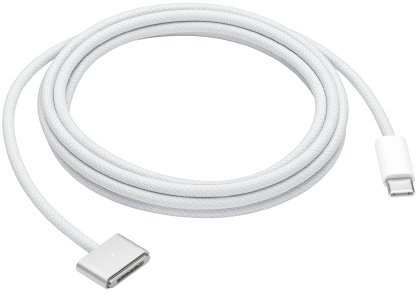 | USB-C – MagSafe 3 kabelis Pievienojiet vienu galu MacBook Pro datora MagSafe 3 portam, bet otru galu pievienojiet komplektācijā iekļautajam strāvas adapteram. Pirmo reizi pievienojot kabeli MacBook Pro datoram, akumulatora statusa indikators uz savienotāja sāk spīdēt zaļā krāsā, ja tas ir pilnībā uzlādēts, vai dzeltenā krāsā, ja notiek uzlāde. | ||||||||||
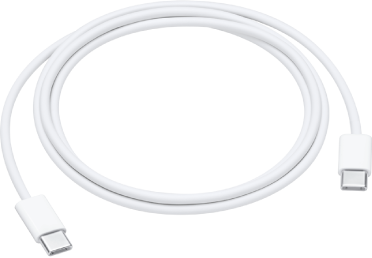 | USB-C uzlādes kabelis Pievienojiet vienu USB-C uzlādes kabeļa galu vienam MacBook Pro datora USB-C (Thunderbolt) portam, bet otru galu barošanas adapterim. USB-C uzlādes kabelis ir jāiegādājas atsevišķi. | ||||||||||
Vai vēlaties uzzināt vairāk?
Informāciju par to, kā uzraudzīt akumulatoru Mac datorā vai pārbaudīt tā stāvokli, skatiet Mac klēpjdatora akumulatora pārraudzība un Mac klēpjdatora akumulatora stāvokļa pārbaudīšana.
Ja Battery Health tiek rādīts “Service Recommended”, skatiet Apple atbalsta rakstu Ja savā MacBook Air vai MacBook Pro redzat “Service Recommended”.
Par uzlādes problēmām, izmantojot strāvas adapteru, skatiet Apple atbalsta rakstus Ja jūsu USB-C strāvas adapters nelādē jūsu Mac klēpjdatoru, Ja jūsu MagSafe kabelis vai strāvas adapters nedarbojas un Ja jūsu Mac datora akumulatora statuss ir “Not Charging”.
Papildinformāciju par iekšējo, atkārtoti uzlādējamo akumulatoru jūsu MacBook Pro datorā un padomiem tā saglabāšanai un veiktspējas uzlabošanai skatiet rakstā Apple litija jonu akumulatori.