MacBook Pro datora iestatīšana
Lai iestatītu savu MacBook Pro, vienkārši to izņemiet no kastes, jo šis dators ir uzreiz gatavs lietošanai.
1. darbība. Mac datora ieslēgšana
Atveriet vāku, un MacBook Pro dators būs gatavs iestatīšanai.
2. darbība. Mac datora pievienošana barošanai
Jūsu MacBook Pro datora akumulators ir uzlādēts, tāpēc varat nekavējoties sākt lietot savu jauno Mac datoru. Lai pilnībā uzlādētu akumulatoru vai ja plānojat nosūtīt datus uz jauno Mac datoru, pievienojiet to barošanas rozetei , izmantojot barošanas adapteri un komplektācijā iekļauto, kastē ievietoto kabeli.
Akumulatora uzlāde notiek tad, kad izvēlnes joslā parādās  . Vairāk informācijas par akumulatora uzlādi skatiet MacBook Pro akumulatora uzlādēšana.
3. darbība. Izpildiet Setup Assistant sniegtās instrukcijas
Setup Assistant ļauj ātri uzsākt darbu, palīdzot izpildīt MacBook Pro datora sākotnējo iestatīšanu, piemēram, savienošanu ar Wi-Fi tīklu, jūsu datu pārsūtīšanu, pieejamības funkciju iestatīšanu un lietotāja konta izveidi.
Piezīme. Jums ir nepieciešams interneta savienojums, lai izpildītu dažas Setup Assistant daļas. Mac datoru var nākties atjaunināt arī sākotnējās iestatīšanas laikā. Lai nodrošinātu vislabāko pieredzi, pārliecinieties, ka jums ir piekļuve interneta savienojumam, pirms iestatīt savu Mac datoru.
Lai uzsāktu darbu, ritiniet, lai atlasītu valodu, tad pārejiet uz nākamo darbību. Ja neesat pārliecināts, kā veikt ritināšanu Mac datorā, ar diviem pirkstiem velciet augšup un lejup skārienpaliktnī. Skatiet tālāk norādīto informāciju, lai vairāk uzzinātu par katru Setup Assistant darbību.
Padoms. Lai uzzinātu vairāk informācijas par dažādām Setup Assistant daļām, turiet nospiestu taustiņu Command, kamēr noklikšķināt uz kādas no tālāk norādītajām saitēm, lai tās atvērtu jaunā cilnē Safari.
 Izvēlieties, kā iestatīt Mac datoru Varat iestatīt savu Mac datoru ar iPhone vai iPad, nosūtīt datus no cita Mac datora, Time Machine rezerves kopijas vai palaides diska, nosūtīt datus no Windows datora, vai arī varat iestatīt savu Mac datoru kā jaunu datoru. |  Ieslēdziet pieejamības funkcijas Izvēlieties pieejamības opcijas redzei, dzirdei, mobilitātei, runai un apziņai vai noklikšķiniet uz Not Now, lai izlaistu un iestatītu vēlāk. |
 Izveidojiet savienojumu ar Wi-Fi tīklu Izvēlieties Wi-Fi tīklu un, ja nepieciešams, ievadiet paroli. Ja izmantojat Ethernet, varat arī noklikšķināt uz Other Network Options un izpildīt ekrānā redzamos norādījumus. |  Datora konta un paroles izveide Iestatiet savu lietotājvārdu un paroli, lai atbloķētu savu Mac datoru vai apstiprinātu kādu citu darbību. Lai tādu izveidotu, ievadiet savu vārdu, uzvārdu, tad izveidojiet paroli. Ja vēlaties, lai jūsu Mac datoram būtu vairāki lietotāji, vēlāk varat pievienot papildu lietotājus un grupas. |
 Pierakstieties jūsu Apple Account Ja jums jau ir cita Apple ierīce, visticamāk, jums jau ir Apple Account. Vienkārši pierakstieties, izmantojot e-pasta adresi vai tālruņa numuru un paroli. Ja jums nav Apple konta, varat to izveidot. |  Datora Mac iestatīšanas pabeigšana Kad konti ir iestatīti, izpildiet ekrānā redzamos norādījumus, lai pielāgotu tādus iestatījumus kā Location Services, Screen Time, Apple Intelligence, Siri, Touch ID un citus. |
Kas tālāk?
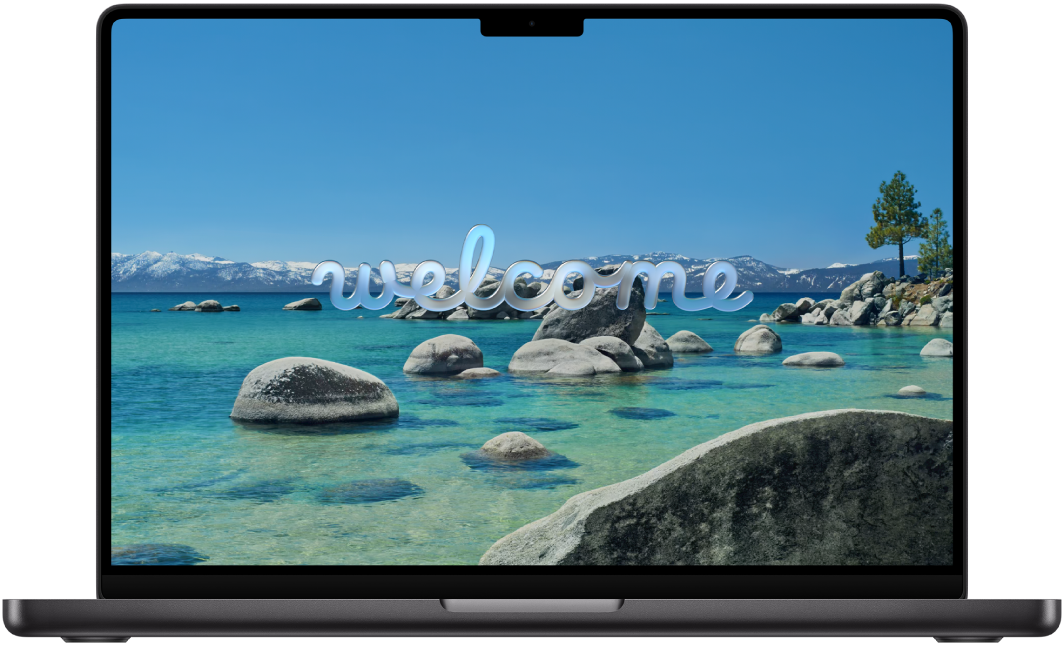
Kad Setup Assistant process ir pabeigts, sveiciena ziņojums informā, ka jaunais MacBook Pro dators ir gatavs lietošanai. Skatiet tālāk atrodamās saites, kur atradīsiet idejas par nākamajām darbībām.
Iepazīstieties ar MacBook Pro datoru, lai uzzinātu par dažādiem MacBook Pro portiem un aparatūras funkcijām.
Lai turpinātu personalizēt Mac datoru, skatiet Savu kontu iestatīšana un Mac datora izskata personalizēšana.
Ja esat jauns Mac lietotājs un nezināt, ar ko sākt, skatiet Vai esat jauns Mac datora lietotājs? un Pāriešana no Windows uz Mac.