Vai esat jauns Mac datora lietotājs?
Ja šis ir jūsu pirmais Mac dators, tālāk atrodama noderīga informācija, kas palīdzēs sākt darbu ar macOS.
Izvēlnes josla atrodas Mac datora ekrāna augšdaļā un satur izvēlnes, statusa ikonas un vadības elementus, lai jūs ātri veikt darbības. Josla Dock atrodas ekrāna apakšā, un tajā atrodamas visbiežāk izmantotās lietotnes. Darbvirsma ir vieta starp izvēlnes joslu un joslu Dock, kur veiksiet visvairāk uzdevumu. Fona attēls jūsu darbvirsmā fona tapete.
Joslas Dock un izvēlnes joslas izmantošana
Izmantojiet izvēlnes un ikonas izvēlnes joslā, lai atvērtu Apple izvēlni vai Control Center, meklētu ar Spotlight, aktivizētu Siri, skatītu kameras un mikrofona statusu u. c. Varat atvērt lietotnes ar klikšķi tieši no joslas Dock.

 Apple izvēlnes atvēršana Noklikšķiniet uz Apple izvēlnes |  Ātra piekļuve iestatījumiem izvēlnē Noklikšķiniet uz |
 Meklēšana ar Spotlight Funkcija Spotlight ir ērts veids, kā atrast visu nepieciešamo savā Mac datorā, tostarp lietotnes, failus, darbības un pat Clipboard saturu. Izvēlnes joslas labajā pusē noklikšķiniet uz |  Vaicājiet Siri Siri ir inteliģentais asistents, kas pieejams Mac datorā, lai palīdzētu jums veikt dažādas darbības. Noklikšķiniet uz |
 Kameras un mikrofona statusa skatīšana Ja izvēlnes joslā blakus izvēlnei Control Center ir redzams zaļš vai oranžs indikators, tas nozīmē, ka tiek izmantota kamera |  Joslas Dock izmantošana lietotņu atvēršanai Joslā Dock noklikšķiniet uz lietotnes, lai to atvērtu, vai noklikšķiniet uz |


 (vai
(vai 


 joslā Dock, tad parādīto lietotņu sarakstā noklikšķiniet uz lietotnes, kuru vēlaties atvērt. Zem atvērtajām lietotnēm joslā Dock tiek rādīts melns punkts.
Logu skatīšana un pārvaldīšana
Varat vienlaicīgi atvērt vairākus lietotnes logus. Izmantojiet pogas loga augšējā kreisajā stūrī, lai mainītu logu izmērus.
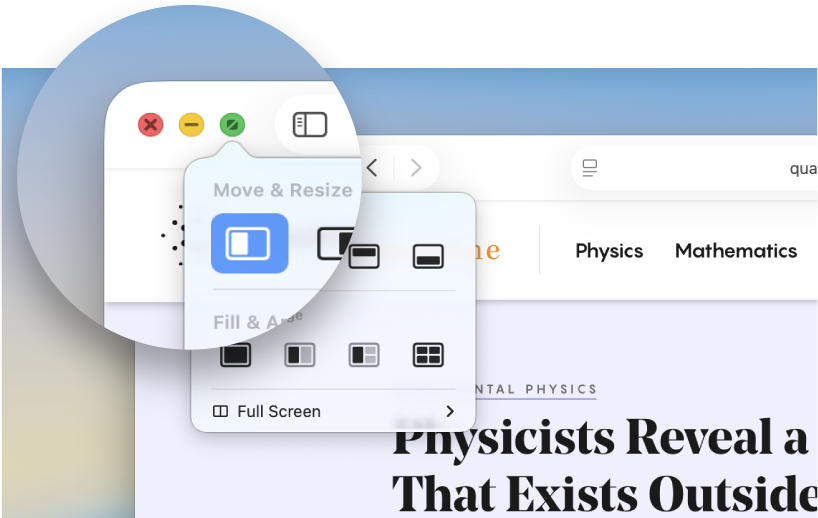
 Loga aizvēršana Lai aizvērtu logu, loga augšējā kreisajā stūrī noklikšķiniet uz |  Loga minimizēšana Lai pārvietotu logu no darbvirsmas uz joslu Dock, noklikšķiniet uz |
 Loga lieluma maiņa Lai ieslēgtu un izslēgtu pilnekrāna režīmu, noklikšķiniet uz |  Logu kārtošana Pārvietojiet kursoru uz |
 Visu atvērto logu skatīšana Nospiediet |  Lietotnes izslēgšana Kad aizverat lietotnes logu, lietotne joprojām darbojas fonā. Lai aizvērtu visus lietotņu logus un pārtrauktu lietotņu darbību fonā, nospiediet pogu Control un noklikšķiniet uz lietotnes ikonas joslā Dock, tad izvēlieties Quit. |


Failu atrašana un organizēšana
Izmantojiet Finder, lai atrastu un kārtotu gandrīz jebkādu saturu Mac datorā, tostarp dokumentus, attēlus, filmas un jebkādus citus failus.
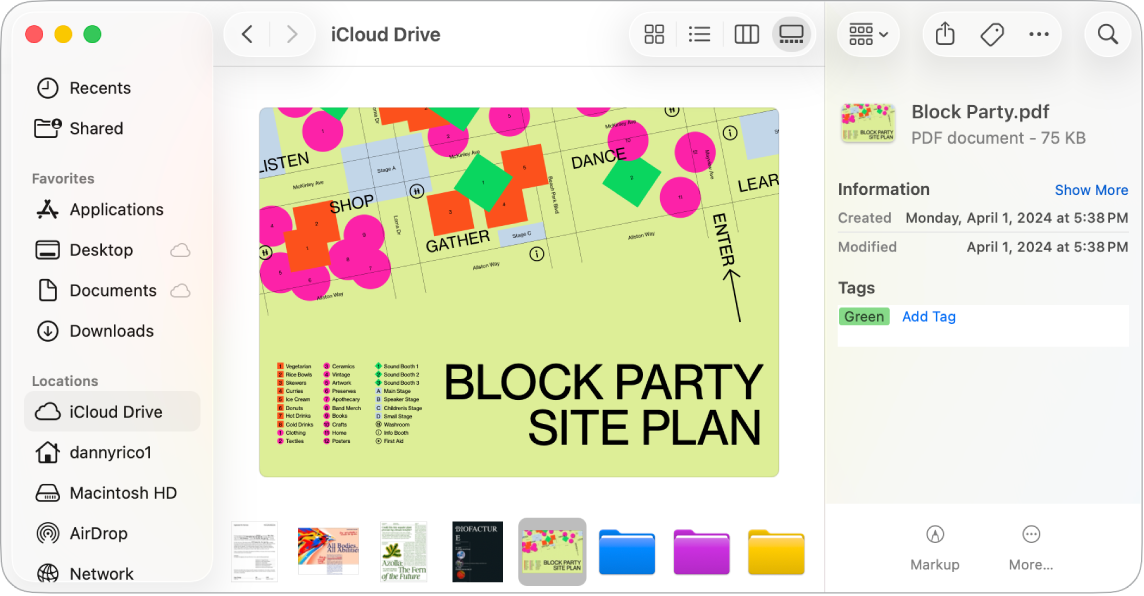
 Finder atvēršana Joslā Dock noklikšķiniet uz |  Elementu skatīšanas veida maiņa Loga Finder augšdaļā noklikšķiniet uz vienas no skatu pogām, lai skatītu elementus kā ikonas |
 Elementa ātra apskatīšana Atlasiet failu lietotnē Finder, tad nospiediet atstarpes taustiņu, lai skatītu elementu, neatverot failu. |  Faila ātra paģriešana, atzīmēšana vai apcirpšana Skatā Column |


 labajā pusē, lai skatītu tādas ātrās darbības kā pagriešana, atzīmēšana, PDF izveidošana atkarībā no izvēlētā faila veida.
Vai vēlaties uzzināt vairāk?
Lai uzzinātu vairāk par tastatūru un skārienpaliktni, tostarp iegūtu informāciju par taustiņiem Command un Function, populāriem īsinājumtaustiņiem, kā arī bieži izmantotiem žestiem, skatiet Magic Keyboard tastatūra MacBook Pro datoram un MacBook Pro datora skārienpaliktnis.
Lai uzzinātu vairāk par lietotņu logu pārkārtošanu darbvirsmā, skatiet Lietotņu logu pārvietošana un pārkārtošana Mac datorā, Lietotņu izmantošana skatā Split un Logu dalīšana.
Dažādus veidus, kā pārvaldīt visus atvērtos logus, skatiet Atvērto logu un vietu skatīšana Mission Control, Darbs vairākās vietās un Mac darbvirsmas kārtošana ar Stage Manager.
Lai uzzinātu par Control Center un Notification Center, skatiet Control Center izmantošana Mac datorā un Notification Center izmantošana Mac datorā.
Ja pārejat no Windows, skatiet Vai pārejat no Windows datora uz Mac datoru?
Ja jums ir iPhone tālrunis, skatiet Continuity izmantošana, lai strādātu dažādās Apple ierīcēs, lai uzzinātu, kā varat izmantot savu iPhone tālruni ar jauno Mac datoru.