Mac datora izskata personalizēšana
Varat personalizēt MacBook Pro datoru dažādos veidos, piemēram, mainīt macOS izskatu, pielāgot darbvirsmu, joslu Dock un izvēlnes joslu, kā arī pielāgot teksta un kursora lielumu. Uzziniet, kā Mac dators var strādāt jūsu vietā.
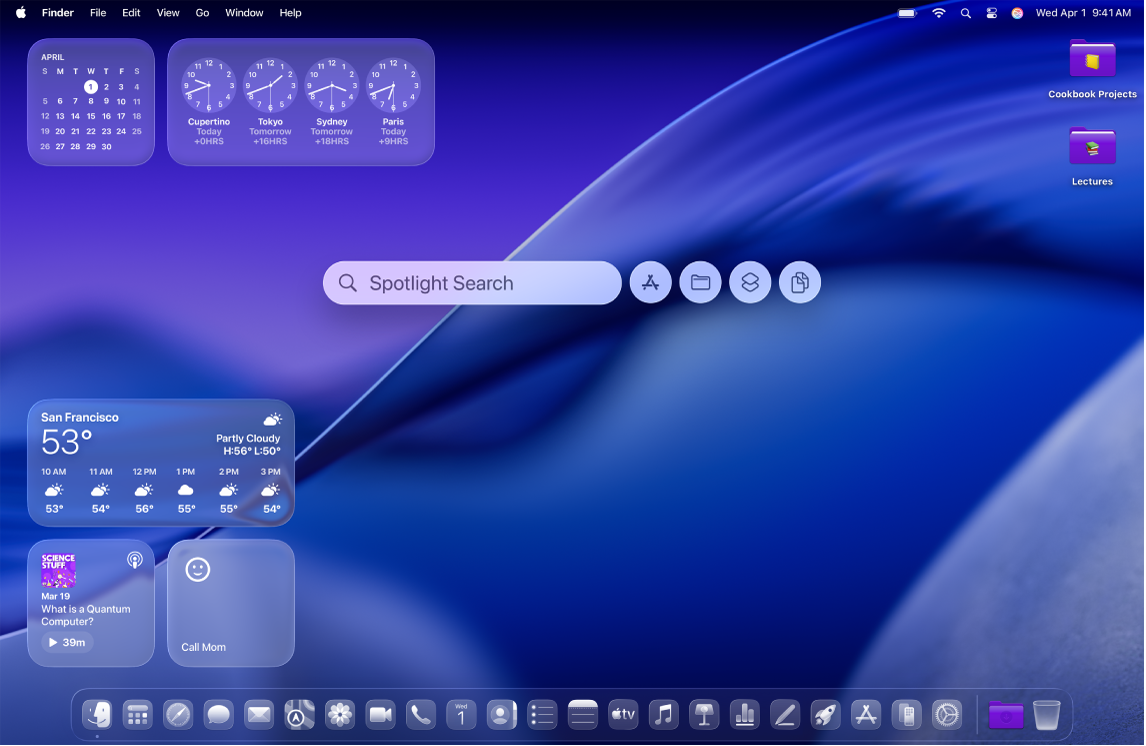
macOS izskata pielāgošana
Varat mainīt macOS izskatu. Piemēram, pārslēdziet uz Dark Mode, mainiet ikonu un logrīku stilu, pielāgojiet mapju noklusējuma krāsu un veiciet citas darbības.
 Gaiša vai tumša izskata izmantošana Atveriet System Settings, noklikšķiniet uz Appearance |  Krāsu motīva maiņa Izvēlieties krāsu pogām, uznirstošajām izvēlnēm un citiem lietotāja saskarnes vadības elementiem. Atveriet System Settings, noklikšķiniet uz Appearance |
 Ikonu un logrīku izskata maiņa Atveriet System Settings, noklikšķiniet uz Appearance |  Mapju noklusējuma krāsas pielāgošana Atveriet System Settings, noklikšķiniet uz Appearance |
 ,
, Darbvirsmas pielāgošana
Personalizējiet darbvirsmu, mainot fona tapeti, pielāgojot ekrānsaudzētāju vai pievienojot mapes. Varat arī pievienot logrīkus, kas palīdz ātri skatīt tādu informāciju kā kalendārs vai atgādinājumi.
 Fona tapetes maiņa Atveriet System Settings, noklikšķiniet Wallpaper |  Ekrānsaudzētāja pielāgošana Atveriet System Settings, noklikšķiniet uz Wallpaper |
 Logrīku pievienošana vai rediģēšana Lai pievienotu logrīku, nospiediet Control un noklikšķiniet darbvirsmā, tad izvēlieties Edit Widgets. Izmantojiet sānjoslu, lai pārlūkotu citus logrīkus. Varat vilkt jaunos logrīkus uz jebkuru vietu darbvirsmā vai izvēlnē Notification Center. Lai rediģētu, nospiediet pogu Control un noklikšķiniet uz logrīka, tad izvēlieties no pieejamajām opcijām, piemēram, Small, Medium vai Large. |  Pielāgotu mapju pievienošana Nospiediet taustiņu Control un noklikšķiniet uz Desktop, tad izvēlieties New Folder. Pēc tam varat pielāgot mapi, mainot tās krāsas un pievienot ikonu vai emocijzīmi. Nospiediet taustiņu Control un noklikšķiniet uz mapes, izvēlieties Customize Folder, tad eksperimentējiet, līdz esat apmierināts ar mapes izskatu. |
 ,
, Dock un izvēlnes joslas pielāgošana
Palieliniet vai samaziniet joslu Dock, pārvietojiet to uz kreiso vai labo ekrāna pusi, iestatiet joslas paslēpšanu, ja to nelietojat, u.c. Varat arī pievienot vai noņemt elementus no izvēlnes joslas un izvēlnes Control Center.
 Joslas Dock izskata maiņa Atveriet System Settings, noklikšķiniet uz Desktop & Dock |  Elementu pievienošana joslā Dock vai noņemšana no tās Lai pievienotu elementu joslai Dock, atveriet Finder logu, tad velciet elementu, ko vēlaties pievienot joslā Dock. Noņemiet elementu, velkot to uz ikonu Trash joslā Dock, līdz redzams Remove from Dock. |
 Bieži izmantoto elementu pievienošana izvēlnes joslā Pievienojiet statusa izvēlnes joslas labajā pusē, lai varētu ātri skatīt un pielāgot iestatījumus, piemēram, like Wi-Fi vai Do Not Disturb. Atveriet System Settings, noklikšķiniet uz Menu Bar |  Izvēlnes Control Center pielāgošana Noklikšķiniet uz |
 ,
,  ,
, 
 augšējā kreisajā stūrī, lai pievienotu to izvēlnē Control Center.
Teksta un kursora lieluma maiņa
Mainiet teksta lielumu vairākās lietotnēs un darbvirsmā un palieliniet kursoru, lai tas būtu vieglāk redzams.
 Teksta palielināšana Atveriet System Settings, noklikšķiniet uz Accessibility |  Kursora palielināšana Atveriet System Settings, noklikšķiniet uz Accessibility |
 Teksta un ikonu palielināšana sānjoslās Atveriet System Settings, noklikšķiniet uz Appearance |
 ,
, Vai vēlaties uzzināt vairāk?
Lai pielāgotu izvēlnes joslu, joslu Dock un izvēlni Control Center, skatiet Izvēlnes joslas pielāgošana, Dock izmantošana un Control Center izmantošana.
Informāciju par dažādām pieejamības funkcijām, tostarp funkcijām redzei, dzirdei, mobilitātei, runai un apziņai, skatiet Darba sākšana ar pieejamības funkcijām.
Lai uzzinātu, kā izmantot klaviatūras saīsnes un skārienpaliktņa žestus, skatiet Tastatūras saīsnes, Kopēji žesti uz jūsu skārienpaliktņa.
Daudzos lietotņu logos ir rīkjosla ar pogām, kas nodrošina piekļuvi bieži izmantotajām funkcijām, rīkiem vai darbībām. Lai uzzinātu, kā pielāgot rīkjoslas, skatiet Rīkjoslu pielāgošana datorā Mac.
Lai uzzinātu, kā mainīt saņemtos paziņojumus, skatiet Notification iestatījumu maiņa datorā Mac. Varat arī iestatīt Focus, lai pauzētu un izslēgtu noteiktus paziņojumus, samazinot traucēkļus un uzlabojot produktivitāti.