Logic Pro Mac용 사용 설명서
- 환영합니다
- Logic Pro의 새로운 기능
-
- 편곡 개요
-
- 리전 개요
- 리전 선택하기
- 리전 일부 선택하기
- 리전 오려두기, 복사, 및 붙여넣기
- 리전 이동하기
- 갭 추가 또는 제거하기
- 리전 재생 지연하기
- 리전 루프하기
- 리전 반복하기
- 리전 리사이즈하기
- 리전 음소거하기 및 솔로 지정
- 리전 타임 스트레치하기
- 오디오 리전 리버스하기
- 리전 분할
- MIDI 리전 디믹스하기
- 리전 결합
- 트랙 영역에서 리전 생성하기
- 트랙 영역에서 오디오 리전의 게인 변경하기
- 트랙 영역에서 오디오 리전 노멀라이즈하기
- MIDI 리전의 가상본 생성하기
- 반복된 MIDI 리전을 루프로 변환하기
- 리전 색상 변경
- Mac용 Logic Pro에서 MIDI 리전을 패턴 리전으로 변환하기
- Mac용 Logic Pro에서 MIDI 리전을 Session Player 리전으로 대치하기
- 오디오 리전을 Sampler 악기의 샘플로 변환하기
- 리전 이름 변경
- 리전 삭제
- Stem Splitter로 보컬 및 악기 스템 추출하기
- 그루브 템플릿 생성하기
-
- Smart Controls 개요
- 마스터 이펙트 Smart Controls 보기
- Smart Controls 레이아웃 선택하기
- MIDI 컨트롤러 자동 할당하기
- 스크린 컨트롤 자동 매핑하기
- 스크린 컨트롤 매핑하기
- 매핑 파라미터 편집
- 파라미터 매핑 그래프 사용하기
- 스크린 컨트롤의 플러그인 윈도우 열기
- 스크린 컨트롤 이름 변경하기
- 아티큘레이션 ID를 사용하여 아티큘레이션 변경하기
- 스크린 컨트롤에 하드웨어 컨트롤 할당하기
- 저장된 설정과 Smart Controls 수정사항 비교하기
- Arpeggiator 사용하기
- 스크린 컨트롤 움직임 오토메이션하기
-
- 개요
- 악보에 노트 추가하기
- 악보 편집기에서 오토메이션 사용하기
-
- 보표 스타일 개요
- 트랙에 보표 스타일 할당하기
- 보표 스타일 윈도우
- 보표 스타일 생성 및 복제하기
- 보표 스타일 편집하기
- 보표, 성부 및 할당 파라미터 편집하기
- Mac용 Logic Pro의 보표 스타일 윈도우에서 보표 또는 성부를 추가 및 삭제하기
- Mac용 Logic Pro의 보표 스타일 윈도우에서 보표 또는 성부 복사하기
- 프로젝트 간 보표 스타일 복사하기
- 보표 스타일 삭제하기
- 성부 및 보표에 노트 할당하기
- 별개의 보표에 폴리포닉 파트 표시하기
- 악보 기호의 보표 할당 변경하기
- 보표 전체에 걸쳐 노트 묶기
- 드럼 기보법에 매핑된 보표 스타일 사용하기
- 미리 정의된 보표 스타일
- 악보 공유하기
- Touch Bar 단축키
-
-
-
- MIDI 플러그인 사용하기
- 보조 키 컨트롤
- Note Repeater 파라미터
- Randomizer 컨트롤
-
- Scripter 사용하기
- Script Editor 사용하기
- Scripter API 개요
- MIDI 프로세싱 함수 개요
- HandleMIDI 함수
- ProcessMIDI 함수
- GetParameter 함수
- SetParameter 함수
- ParameterChanged 함수
- Reset 함수
- JavaScript 객체 개요
- JavaScript Event 객체 사용하기
- JavaScript TimingInfo 객체 사용하기
- Trace 객체 사용하기
- MIDI 이벤트 beatPos 속성 사용하기
- JavaScript MIDI 객체 사용하기
- Scripter 컨트롤 생성하기
- Transposer 컨트롤
- 트랙에 MIDI 녹음하기
-
- Studio Piano
- 용어집
- 저작권 및 상표
동영상을 Mac용 Logic Pro 프로젝트에 추가하기
QuickTime 동영상 파일을 프로젝트와 동기화해서 볼 수 있으므로, 영화와 TV를 위한 영상음악을 빠르고 쉽게 만들 수 있습니다. Mac용 Logic Pro에서 비디오를 직접 녹화하거나 편집할 수는 없지만, 비디오 파일의 사운드트랙을 프로젝트에 준비된 음악, 폴리 및 다이얼로그로 대체할 수 있습니다.
별도의 동영상 윈도우에서 QuickTime 동영상을 열 수 있으며, 글로벌 동영상 트랙에서 동영상의 단일 프레임을 표시할 수 있습니다.
프로젝트에서 동영상을 열면, 인스펙터 상단에 닫혀 있는 동영상 영역이 표시되며, 이 리전은 펼침 화살표를 클릭하여 열 수 있습니다.
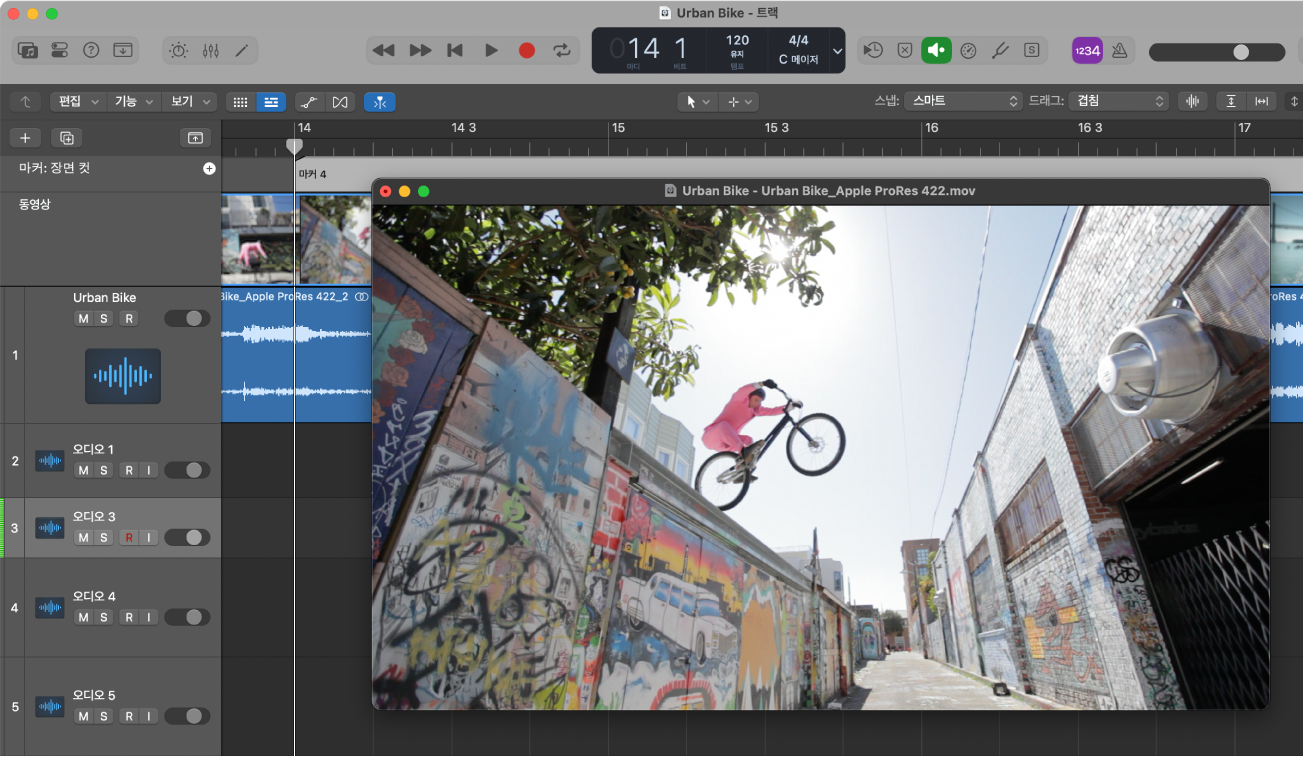
동영상 재생은 동영상 인스펙터 영역과 동영상 윈도우에서 재생헤드 위치를 따라가며, 그 반대의 경우도 마찬가지입니다. 동영상의 오디오 재생은 동영상 인스펙터 영역이나 동영상 윈도우가 열려 있는 경우에만 들을 수 있습니다.
참고: 원활한 동영상 재생을 위해서는 빠른 프로세서가 필요합니다. 비디오 레코더나 디지털 카메라에서 자신의 QuickTime 동영상을 녹화하고 편집하려면 전문 하드웨어가 필요할 수 있습니다.
프로젝트에서 동영상 열기
Logic Pro에서 다음 중 하나를 수행하십시오.
파일 > 동영상 > ‘동영상 열기’를 선택하십시오(또는 해당 키 명령, 기본 할당: Option-Command-O를 사용).
글로벌 동영상 트랙 헤더에서 동영상 팝업 메뉴를 클릭한 다음, ’동영상 열기’를 선택하십시오.
연필 도구로 동영상 트랙의 아무 위치나 클릭하십시오.
동영상은 플로팅 동영상 윈도우에서 올바른 영상비를 유지하여 열립니다.
참고: 한 프로젝트에서 하나의 QuickTime 동영상만 열 수 있습니다. 이미 동영상이 포함된 프로젝트에서 ’동영상 열기’ 명령을 사용하면 동일한 비디오 클립으로 동영상 윈도우가 다시 열립니다. 다른 스크린세트에서 비디오 클립을 열고자 하는 경우 특히 유용합니다. 동영상 윈도우가 열려 있는 동안 이 명령을 선택하면 새 동영상 파일을 선택할 수 있는 대화상자가 나타납니다.
프로젝트에서 동영상 제거하기
Logic Pro에서 다음 중 하나를 수행하십시오.
파일 > 동영상 > ‘동영상 제거’를 선택하십시오(또는 해당 키 명령 사용).
글로벌 동영상 트랙 헤더에서 동영상 팝업 메뉴를 연 다음, ‘동영상 제거’를 선택하십시오.
동영상에 대한 모든 참조가 프로젝트에서 삭제됩니다.