Logic Pro Mac용 사용 설명서
- 환영합니다
- Logic Pro의 새로운 기능
-
- 편곡 개요
-
- 리전 개요
- 리전 선택하기
- 리전 일부 선택하기
- 리전 오려두기, 복사, 및 붙여넣기
- 리전 이동하기
- 갭 추가 또는 제거하기
- 리전 재생 지연하기
- 리전 루프하기
- 리전 반복하기
- 리전 리사이즈하기
- 리전 음소거하기 및 솔로 지정
- 리전 타임 스트레치하기
- 오디오 리전 리버스하기
- 리전 분할
- MIDI 리전 디믹스하기
- 리전 결합
- 트랙 영역에서 리전 생성하기
- 트랙 영역에서 오디오 리전의 게인 변경하기
- 트랙 영역에서 오디오 리전 노멀라이즈하기
- MIDI 리전의 가상본 생성하기
- 반복된 MIDI 리전을 루프로 변환하기
- 리전 색상 변경
- Mac용 Logic Pro에서 MIDI 리전을 패턴 리전으로 변환하기
- Mac용 Logic Pro에서 MIDI 리전을 Session Player 리전으로 대치하기
- 오디오 리전을 Sampler 악기의 샘플로 변환하기
- 리전 이름 변경
- 리전 삭제
- Stem Splitter로 보컬 및 악기 스템 추출하기
- 그루브 템플릿 생성하기
-
- Smart Controls 개요
- 마스터 이펙트 Smart Controls 보기
- Smart Controls 레이아웃 선택하기
- MIDI 컨트롤러 자동 할당하기
- 스크린 컨트롤 자동 매핑하기
- 스크린 컨트롤 매핑하기
- 매핑 파라미터 편집
- 파라미터 매핑 그래프 사용하기
- 스크린 컨트롤의 플러그인 윈도우 열기
- 스크린 컨트롤 이름 변경하기
- 아티큘레이션 ID를 사용하여 아티큘레이션 변경하기
- 스크린 컨트롤에 하드웨어 컨트롤 할당하기
- 저장된 설정과 Smart Controls 수정사항 비교하기
- Arpeggiator 사용하기
- 스크린 컨트롤 움직임 오토메이션하기
-
- 개요
- 악보에 노트 추가하기
- 악보 편집기에서 오토메이션 사용하기
-
- 보표 스타일 개요
- 트랙에 보표 스타일 할당하기
- 보표 스타일 윈도우
- 보표 스타일 생성 및 복제하기
- 보표 스타일 편집하기
- 보표, 성부 및 할당 파라미터 편집하기
- Mac용 Logic Pro의 보표 스타일 윈도우에서 보표 또는 성부를 추가 및 삭제하기
- Mac용 Logic Pro의 보표 스타일 윈도우에서 보표 또는 성부 복사하기
- 프로젝트 간 보표 스타일 복사하기
- 보표 스타일 삭제하기
- 성부 및 보표에 노트 할당하기
- 별개의 보표에 폴리포닉 파트 표시하기
- 악보 기호의 보표 할당 변경하기
- 보표 전체에 걸쳐 노트 묶기
- 드럼 기보법에 매핑된 보표 스타일 사용하기
- 미리 정의된 보표 스타일
- 악보 공유하기
- Touch Bar 단축키
-
-
-
- MIDI 플러그인 사용하기
- 보조 키 컨트롤
- Note Repeater 파라미터
- Randomizer 컨트롤
-
- Scripter 사용하기
- Script Editor 사용하기
- Scripter API 개요
- MIDI 프로세싱 함수 개요
- HandleMIDI 함수
- ProcessMIDI 함수
- GetParameter 함수
- SetParameter 함수
- ParameterChanged 함수
- Reset 함수
- JavaScript 객체 개요
- JavaScript Event 객체 사용하기
- JavaScript TimingInfo 객체 사용하기
- Trace 객체 사용하기
- MIDI 이벤트 beatPos 속성 사용하기
- JavaScript MIDI 객체 사용하기
- Scripter 컨트롤 생성하기
- Transposer 컨트롤
- 트랙에 MIDI 녹음하기
-
- Studio Piano
- 용어집
- 저작권 및 상표
Mac용 Logic Pro에서 Synth Player LFO 설정 변경하기
Logic Pro에서 각각의 Synth Player 스타일(심플 패드의 경우 예외)에는 파라미터를 모듈레이션하는 데 사용할 수 있는 저주파 오실레이터(LFO)가 있습니다. 기본적으로 Synth Player의 LFO는 Logic Pro와 함께 포함된 신스의 컷오프 필터에 할당된 MIDI CC 74를 대상으로 사용합니다. LFO를 사용하여 다른 파라미터를 모듈레이션하려는 경우, MIDI CC 대상을 변경할 수 있습니다. LFO를 벨로시티 및 노트 길이에 적용할 수도 있습니다.
다양한 방식으로 LFO 파형의 모양을 조절하여 모듈레이션된 파라미터가 시간이 지남에 따라 어떻게 움직이는지 변경할 수 있습니다.
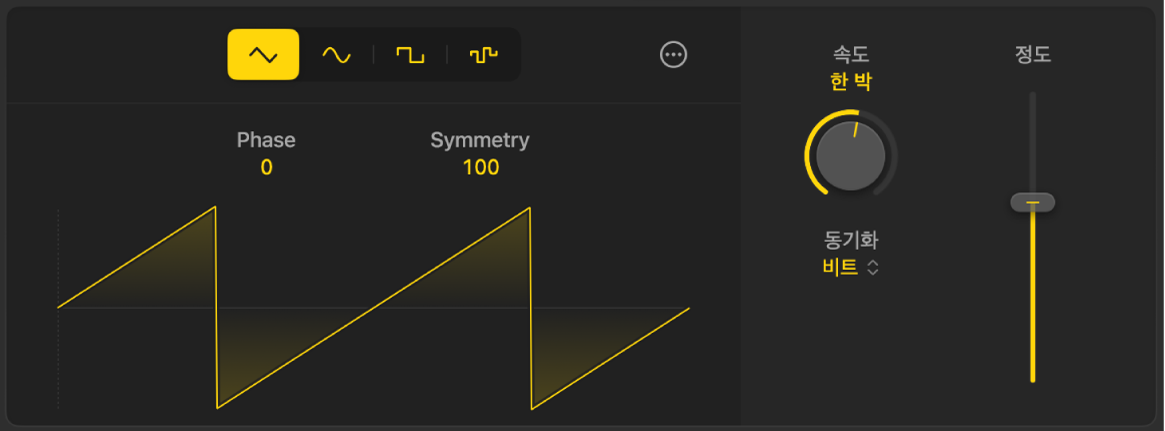
LFO 파형의 모양 변경하기
Logic Pro Session Player 편집기에서 사용 중인 Synth Player의 LFO 버튼을 클릭하고 다음 중 하나를 수행하십시오.
LFO의 진폭 변경하기: 정도 슬라이더를 드래그하십시오.
파형 변경하기: 파형 버튼 중 하나를 클릭하십시오. 삼각파, 사인파, 사각파 또는 무작위 중에서 선택할 수 있습니다.
LFO 파형의 시작점 변경하기: 위상 값을 드래그하십시오.
LFO 파형의 대칭 변경하기: 위상 값을 드래그하십시오. 이는 다음과 같이 파형의 모양을 조절합니다.
삼각파(Tri): 삼각 파형을, 위쪽 또는 아래쪽을 향한 톱니파형으로 변형시킵니다. Symmetry의 값이 0인 경우, 온전한 삼각 파형으로 나타납니다.
사인파(Sine): 파형의 각도를 변경하며, 그 결과 꼭지가 왼쪽 또는 오른쪽으로 기울어진 톱니와 비슷한 파형이 됩니다. Symmetry의 값이 0인 경우, 온전한 사인 파형으로 나타납니다.
사각파(Square): Symmetry가 펄스 폭을 조정하는 역할을 합니다. Symmetry의 값이 0인 경우, 온전한 사각 파형으로 나타납니다.
LFO에 커브 추가하기: 더 보기 버튼
 을 클릭한 다음, 커브 값을 변경하십시오.
LFO에 S 모양 커브 추가하기: 더 보기 버튼을 클릭한 다음, S자 커브 스위치를 클릭하십시오. 커브 값이 0으로 설정된 경우 이는 아무 영향을 주지 않습니다.
LFO 커브를 위 또는 아래로 움직이기: 더 보기 버튼을 클릭한 다음, 오프셋 값을 변경하십시오.
LFO 속도 및 동기화 소스 변경하기
Logic Pro Session Player 편집기에서 LFO 속도를 변경하거나, LFO를 코드, 비트 또는 리전에 맞게 조절하거나, 속도를 무작위 또는 고정 주파수로 설정할 수 있습니다.
사용 중인 Synth Player의 LFO 버튼을 클릭하고 다음 중 하나를 수행하십시오.
LFO의 속도 변경하기: 속도 노브를 세로로 드래그하십시오. 속도 노브에 사용되는 단위는 동기화 설정에 따라 달라집니다.
LFO 속도의 동기화 소스 변경하기: 동기화 팝업 메뉴에서 옵션 중 하나를 선택하십시오.
리전: LFO 속도가 리전의 길이에 맞춰 조절됩니다.
코드: LFO 속도가 각 코드의 길이에 맞춰 조절됩니다.
비트: LFO가 비트와 동기화되어 모듈레이션됩니다.
자유: LFO가 속도 노브에서 설정된 주파수로 모듈레이션됩니다.
무작위: LFO 속도가 무작위로 조절됩니다.
LFO를 다른 파라미터에 적용하기
Logic Pro Session Player 편집기에서 사용 중인 Synth Player의 LFO 버튼을 클릭하고 다음 중 하나를 수행하십시오.
LFO를 노트 벨로시티 또는 노트 길이에 적용하기: 더 보기 버튼
을 클릭한 다음, ‘벨로시티’ 값 또는 ‘노트 길이’의 값을 변경하십시오.참고: ‘벨로시티’ 및 ‘노트 길이’ 값은 모듈레이션된 패드 및 심플 패드에서 사용할 수 없습니다.
LFO의 MIDI CC 변경하기: 더 보기 버튼을 클릭한 다음, CC 대상 팝업 메뉴에서 새로운 CC 번호를 선택하십시오..