TVアプリの「ホーム」画面で視聴を開始する
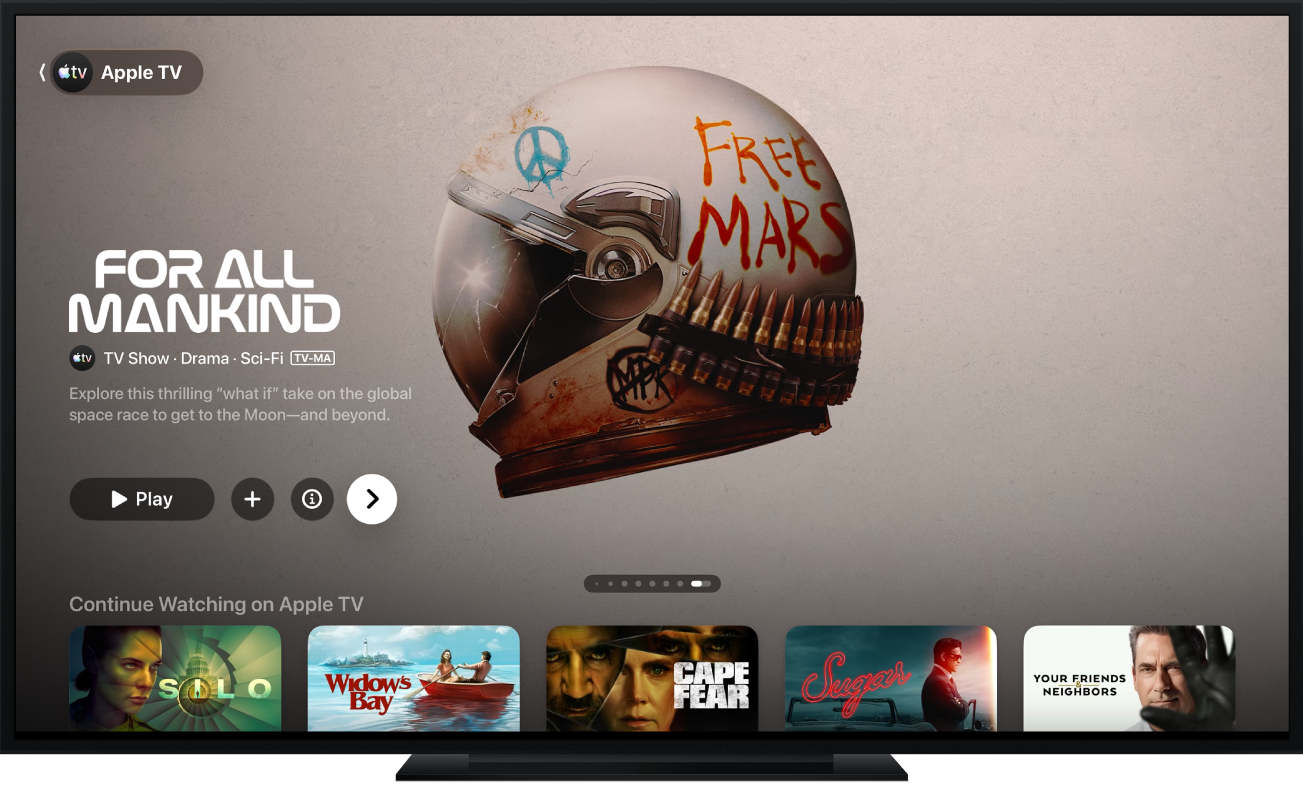
TVアプリの「ホーム」画面は、お気に入りのテレビ番組、映画、スポーツイベントの視聴を始める場所です。続きを視聴したり、おすすめやコレクションをブラウズしたり、視聴を開始したりできます。

テレビ番組、映画、スポーツイベントを再生する
Apple TV 4KでTVアプリ
を開きます。次のいずれかを行います:
画面の上部にある注目の項目をブラウズし、再生ボタンを押します(利用可能な場合)。
「続きを観る」列の項目を選択して、中断したところからすぐに再開します。
注記: 「ホーム」画面の「続きを観る」列には、TVアプリに連携済みのアプリやチャンネルの映画、テレビ番組、ライブスポーツイベントが表示されます。アプリやチャンネルの連携について詳しくは、Apple TV 4KでTVアプリの設定を調整するを参照してください。
下に移動してさらに列を表示し、視聴したい項目を選択します。その項目のページが開いたら、再生ボタン(利用可能な場合)を選択するか、視聴したい特定のエピソード、予告編、またはスポーツイベントを選択します。
ヒント: 列をブラウズしているときに、上にスクロールして列タイトルをハイライトしてから選択すると、そのカテゴリ内のすべての項目を表示したり、コレクションの詳しい情報を表示したりできます。
進行中のスポーツイベントの視聴を開始するには、スポーツイベントを選択してから、「ライブを再生」を選択してライブ放送を視聴するか、「最初から観る」で最初から視聴します。
複数試合の同時視聴について詳しくは、マルチビューを使用して複数のライブスポーツストリームを視聴するを参照してください。
注記: ウォッチリストに追加されたスポーツイベントは、ライブ放送が始まったときに「続きを観る」列に表示されます。
ライブスコアをオフにするには、Apple TV 4KでTVアプリの設定を調整するを参照してください。
再生ボタンが表示されない場合、視聴するためには、特定のサービスのサブスクリプションに登録するか、項目を購入する必要がある場合があります。その項目がまだ公開されていない場合は、あとで観るためにウォッチリストに追加することができます。
注目の項目、チャンネルとアプリ、スポーツ、パーソナライズされたおすすめなどをブラウズする
Apple TV 4KでTVアプリ
を開きます。次のいずれかを行います:
「ホーム」画面の上部にある注目の項目をブラウズします。
を押すと次の項目に進みます。クリックパッドまたはタッチサーフェスを左にスワイプすると、前に戻ります。チャンネルとアプリの列まで下に移動して、サブスクリプションに登録したチャンネルや、TVアプリに連携済みのアプリを表示したり、連携できる新しいチャンネルやアプリを見つけたりします。
TVアプリで利用できるビデオアプリの一覧については、Appleのサポート記事「TVアプリ対応のアプリの提供状況」を参照してください。
さらに下にスクロールして、ランキング、ニューリリース、スポーツ、厳選されたコレクション、パーソナライズされたおすすめなどを表示します。おすすめ設定を調整し、あなただけ、または複数名の家族のおすすめを表示することができます。
ヒント: メッセージアプリで誰かがあなたと映画やテレビ番組を共有すると、それがTVアプリの「ホーム」画面の「あなたと共有」列に表示されます。送信者の名前とアイコンが映画またはテレビ番組の横に表示されます。(「あなたと共有」のおすすめは、Apple TV 4Kのデフォルトのプロフィールにのみ表示されます。Apple TV 4Kで共有された作品を確認するには、まずiPhoneまたはiPadで「あなたと共有」を有効にしてから、Apple TV 4Kで確認する必要があります。)
テレビ番組、映画、スポーツイベント、またはコレクションに関する詳しい情報を表示する
Apple TV 4KでTVアプリ
を開きます。次のいずれかを行います:
画面の上部にある注目の項目をブラウズし、
を選択して詳しい情報を表示します。下に移動してさらに列を表示し、テレビ番組、映画、スポーツイベントを選択します。
テレビ番組、映画、またはスポーツイベントのページが開いたら、その項目を再生したり(利用可能な場合)、項目を購入またはレンタルしたり、項目をウォッチリストに追加したり、下にスクロールして特定のエピソード、予告編、関連項目、詳しい情報を表示したりできます。
列タイトルをハイライトして選択し、そのカテゴリ内のすべての項目を表示したり、コレクションの詳しい情報を表示したりします。
ウォッチリストに作品を追加する/削除する
あとで視聴するために映画およびテレビ番組をウォッチリストに追加した場合、「続きを観る」列および「ウォッチリスト」列に表示されます。
注記: スポーツイベントを追加すると、ライブ放送が始まったときに「続きを観る」列とウォッチリスト列に表示されます。
Apple TV 4KでTVアプリ
を開きます。次のいずれかの操作を行います:
ウォッチリストに作品を追加する: TVアプリのいずれかの場所で作品に移動し、クリックパッドまたはタッチサーフェスを押したままにしてほかのオプションを表示してから、「ウォッチリストに追加」を選択します。
ウォッチリストから項目を削除する: 「続きを観る」列または「ウォッチリスト」列の作品に移動し、クリックパッドまたはタッチサーフェスを押したままにしてほかのオプションを表示してから、「ウォッチリストから削除」を選択します。
ヒント:
または「ウォッチリストに追加」を選択して項目をウォッチリストに追加することもできます。これらのオプションは、「ホーム」画面の上部にある注目の項目に表示されます。
フライデーナイトベースボールまたはサンデーナイトサッカーの試合中に地域のライブ放送を聴く(利用可能な場合)
試合の視聴中に、再生コントロールを表示します。
クリックパッドまたはタッチサーフェスで上にスワイプしてから、
を選択します。ポップアップメニューで、オーディオトラックオプションを選択します:
TV: テレビ放送のオーディオコメンタリーを再生します。
地域のラジオ、[アウェイチーム、言語]: 試合を見ながら、アウェイチームの地域のラジオ放送を聴きます。
地域のラジオ、[ホームチーム、言語]: 試合を見ながらホームチームのラジオ放送を聴きます。
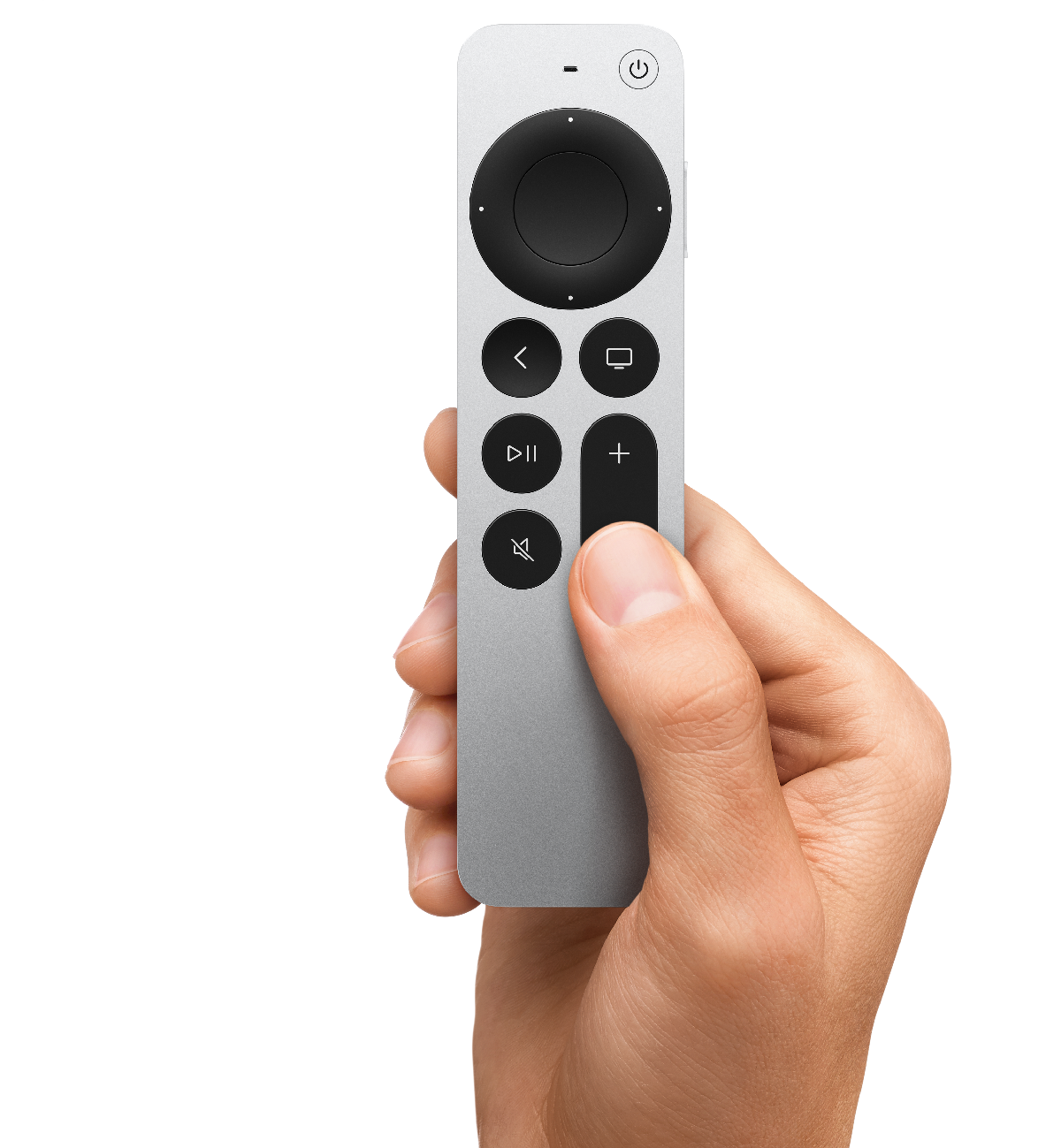
ポップアップメニューを閉じるには、リモコンの
または
を押します。
「マイスポーツ」でお気に入りのチームをフォローする
Apple TV 4Kで「マイスポーツ」をオンにしてお気に入りのチームをフォローしたり、「続きを観る」列で試合を確認したり、試合があるときに通知を受け取ったりできます。
iPhoneまたはiPadのNewsアプリまたはApple Sportsアプリで「マイスポーツ」を設定している場合は、Apple TV 4KのTVアプリにお気に入りのチームが自動的に表示されます。詳しくは、「iPhoneユーザガイド」の「「My Sports」でお気に入りのチームをフォローする」またはApple Sportsのユーザガイドで「お気に入りのチームやリーグを設定する」を.参照してください。
Apple TV 4KでTVアプリ
を開きます。最後の列まで下に移動してから、「チームをフォローする」を選択します。
すでにチームをフォローしている場合、この項目は「マイスポーツを管理」となります。
「オンにする」を選択します(初めて「マイスポーツ」を設定する場合)。
リストのスポーツのカテゴリ(MLS、Formula 1、MLB、NBAなど)までスクロールして、右側のお気に入りのチームに移動し、それを選択します。
お気に入りのチームにはスターが表示されます。「マイスポーツ」に追加できるチーム数に制限はありません。
チームを削除するには、「マイスポーツ」で選択してから、「削除」を選択します。
iPhone、iPad、Macで同じApple Accountを使ってサインインしている場合、フォローしているチームはすべてのデバイスのNewsアプリとTVアプリに表示されます。Apple TV 4Kを見ていないときでも、ちょっとしたアクションを見逃すことはありません。
注記: Macでフォローするチームを選択することはできません。チームを選択するには、iPhoneまたはiPadのNewsアプリやTVアプリ、またはApple TV 4Kでチームをフォローしてください。