Apple TV 4Kでビデオの再生を操作する
TVアプリで視聴を開始すると、リモコンを使って再生を操作したり、詳しい情報を取得したり、字幕をオンにしたりすることができます。
再生/一時停止/早戻し/早送りする
リモコンを使って以下のいずれかの操作を行います:
再生する/一時停止する:
 を押すか、クリックパッドの中央またはタッチサーフェスを押します。
10秒前/後にスキップする: クリックパッドリングまたはタッチサーフェスの左または右を押します。もう一度押すと、さらに10秒スキップします。
ヒント: 10秒前にスキップすると、自動的に字幕がオンになるので、字幕付きでそのセクションを再視聴できます。
早戻し/早送りを続ける: クリックパッドリングまたはタッチサーフェスの左または右を押したままにします。繰り返し押すと、早戻しまたは早送りの速度オプション(2x、3x、4x)が切り替わります。
再生を再開するには、
を押します。
再生を一時停止すると、経過時間と残り時間、その他の再生オプションを表示する再生コントロールが画面に表示されます。
オンスクリーン再生コントロールを表示する
映画やテレビ番組の再生中に、経過時間、残り時間、およびその他のオプションを示すオンスクリーンコントロールを表示できます。
リモコンを使って以下のいずれかの操作を行います:
再生コントロールを表示する: クリックパッドまたはタッチサーフェス上に指を置いたままにするか、クリックパッドリングで上を押します(シルバーのリモコンのみ)。
再生コントロールを非表示にする:
 または
または  を押します。

再生オプションについて詳しくは字幕とクローズドキャプションをオンにする、再生中にオーディオのオプションを変更する、およびピクチャインピクチャ表示をオンにするを参照してください。
再生タイムラインでビデオを前後にスクラブする
再生タイムラインでビデオのサムネールを前後にスクラブして、シーンを探すことができます。
再生中に、リモコンの
を押して、一時停止します。クリックパッドまたはタッチサーフェスを左または右にスワイプして、前後にスクラブします。
タイムラインの上のプレビューサムネールに、進み具合が表示されます。
ヒント: より正確にコントロールするには、クリックパッドリングの周りで指を回します(シルバーのリモコンのみ)。
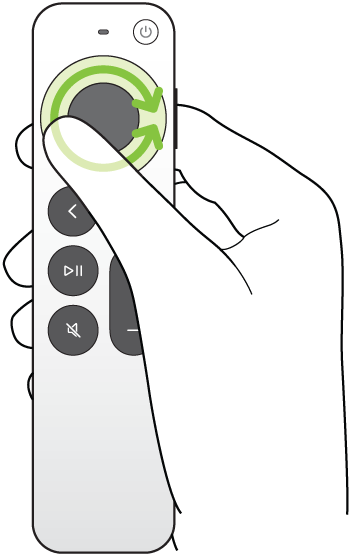
次のいずれかの操作を行います:
新しい位置で再生を開始する:
を押します。キャンセルして元の位置に戻る:
または を押します。

番組、出演者、登場人物、ミュージックに関する情報を入手する
再生中は、「情報」ボタンと「インサイト」ボタンが使用可能になります。「情報」では、視聴している映画やテレビ番組の情報を取得できます。
「インサイト」では、Apple TVの映画やテレビ番組を視聴しているときに、現在の画面の出演者、登場人物、ミュージックについての詳細をリアルタイムに取得できます(Apple TVのサブスクリプションが必要です)。出演者を選択して経歴や関連する映画のページを表示したり、バックグラウンドで再生されている曲を素早く表示してApple Musicのプレイリストに追加したりできます(Apple Musicのサブスクリプションが必要です)。
リモコンで、以下のいずれかの操作を行います:
再生コントロールを表示してから、クリックパッドの中央またはタッチサーフェスを下にスワイプします。
クリックパッドリングで下を押して、直接「インサイト」タブに移動します(シルバーのリモコンのみ)。
以下のいずれかのオプションを選択します:
「情報」: 視聴中の作品についての詳しい情報を表示したり、最初から視聴を開始したり、詳細を確認したりします。
「インサイト」: 出演者や登場人物を選択して詳細情報を表示します。ミュージック情報が表示された場合は、曲を選択してApple Musicのプレイリストに追加できます。
ヒント: iPhoneまたはiPadでApple TV 4Kを操作している場合、「インサイト」情報はそこにも表示されます。iPhone、iPad、またはApple WatchをApple TV 4Kのリモコンとして使うを参照してください。
「チャプタ」(一部の映画で利用可能): チャプタをブラウズしてから、視聴したいチャプタを選択します。
続きを観る: 別の作品の視聴に切り替えるには、「続きを観る」列から別の項目を選択します。
字幕とクローズドキャプションをオンにする
字幕またはクローズドキャプション(利用可能な場合)を有効にしたり、見た目をカスタマイズしたり、会話の一部を見逃してしまった場合に一時的にオンにしたりできます。
TVアプリで再生中に、以下のいずれかの操作を行います:
字幕またはクローズドキャプションをオンにする: 再生コントロールを表示し、クリックパッドまたはタッチサーフェスを上にスワイプし、
 を選択してから、目的のオプションを選びます。
字幕またはキャプションのスタイルを変更する: 再生コントロールを表示し、クリックパッドまたはタッチサーフェスで上にスワイプして、
を選択して「スタイル」を選択してから、好みのスタイルを選択するか、「スタイルを管理」を選択して字幕またはキャプションのスタイルを変更します。10~30秒前の字幕をオンにする: リモコンのクリックパッドリングまたはタッチサーフェスの左を1回押すごとに10秒が追加され、3回まで押して30秒に設定できます。
オーディオを消音しているときに字幕をオンにする:
 を押します(シルバーのリモコンのみ)。
再生中にオーディオのオプションを変更する
再生中に再生コントロールを表示してから、
 を選択します。
ポップアップメニューからオーディオオプションを選択します:
対話を強調: 「より強調」を選択すると、対話をより目立たせます(元のオーディオミックスを変更する可能性があります)。元のオーディオミックスへ最小限の影響にしながら対話を目立たせたい場合は「強調」を選択します。または「オフ」を選択します。
ヒント: 最大限の明瞭さのために、「アクセシビリティ」設定で「分離」をオンにして、メニューのオプションとして追加することができます。Apple TV 4Kで「対話を強調」のオプションとして「声を分離」を追加するを参照してください。
大きな音を抑える: ダイナミックレンジを狭めることで全体のサウンドレベルを下げ、大きなミュージックや効果音がほかの音よりも小さく聞こえるようにします。
オーディオトラック: バリアフリー音声ガイド(AD)をオンにするか、切り替えたい言語を選択します。
ポップアップメニューを閉じるには、リモコンの
または を押します。
ピクチャインピクチャ表示をオンにする
前面で実行されるTVアプリの小さなビューアで映画またはテレビ番組を再生しながら、Apple TV 4Kでほかのコンテンツを再生またはブラウズすることができます。
再生中に、再生コントロールを表示します。
クリックパッドまたはタッチサーフェスで上にスワイプしてから、
 を選択します。
視聴中のビデオが即座に小さくなり、画面右下隅に移動します。
画面のメイン領域で、コンテンツをブラウズしたり、ほかのアプリを開いたり、同時に再生する別の作品を選択したりします。
新しいビデオが、小さなピクチャの背後でフルスクリーン再生されます。
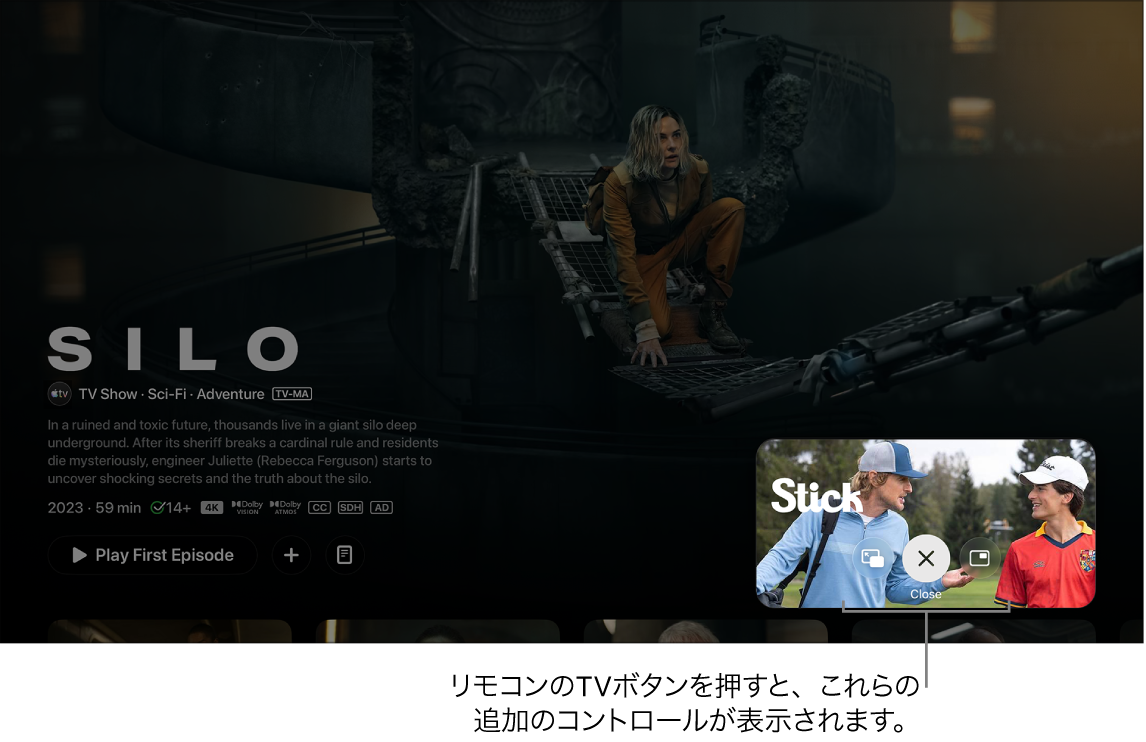
サブスクリプションに登録し、「サイロ」や「スティック」をTVアプリでストリーミング再生する 以下のいずれかの操作を行って、小さなピクチャからピクチャインピクチャを制御します:
大きなピクチャから小さなピクチャにオーディオを切り替える: リモコンの
 を押します。大きなピクチャにオーディオを戻すには、 または を押します。
 ビューアを画面の四隅のいずれかに移動する: リモコンの
を押してから、画面上の  を選択してビューアを新しい隅に移動します。もう一度選択すると次の隅に移動し、以降、同様に続きます。リモコンの または を押すと、配置を確定してピクチャインピクチャ表示に戻ります。
小さなピクチャをフルスクリーンに復元する: リモコンの
を押してから、画面上の  を選択します。
再生を停止して小さなピクチャを閉じる: リモコンの
を押してから、画面上の  を選択します。
大きなピクチャからピクチャインピクチャを制御するには、再生コントロールを表示してから、
を選択し、以下のいずれかの操作を行います:大きなピクチャと小さなピクチャを切り替える: ポップアップメニューの「スワップ」
 を選択します。
小さなピクチャを画面の四隅のいずれかに移動する: ポップアップメニューの「移動」
を選択して、小さなピクチャを新しい隅に移動します。もう一度選択すると次の隅に移動し、以降、同様に続きます。リモコンの または を押すと、配置を確定してピクチャインピクチャ表示に戻ります。小さなピクチャを閉じる: ポップアップメニューの「閉じる」
 を選択します。

注記: ピクチャインピクチャ表示は、アプリによっては利用できないことがあります。
マルチビューを使用して複数のライブスポーツストリームを視聴する
マルチビューを使うと、最大で4つのライブスポーツストリームを同時に再生することができます。
マルチビューは、メジャーリーグサッカー(MLS)、フォーミュラ1®(米国の場合)、メジャーリーグベースボール(MLB)シーズン中のフライデーナイトベースボールのダブルヘッダー試合など、Apple TVのサブスクリプションに含まれるスポーツイベントでのみ利用できます。
フォーミュラ1(F1)では、ライブイベント中にあらかじめ設定されたチームのマルチビューを選択したり、ドライバー視点のカメラやコースマップなどの複数のF1フィードから自分だけのマルチビューを作成したりできます。
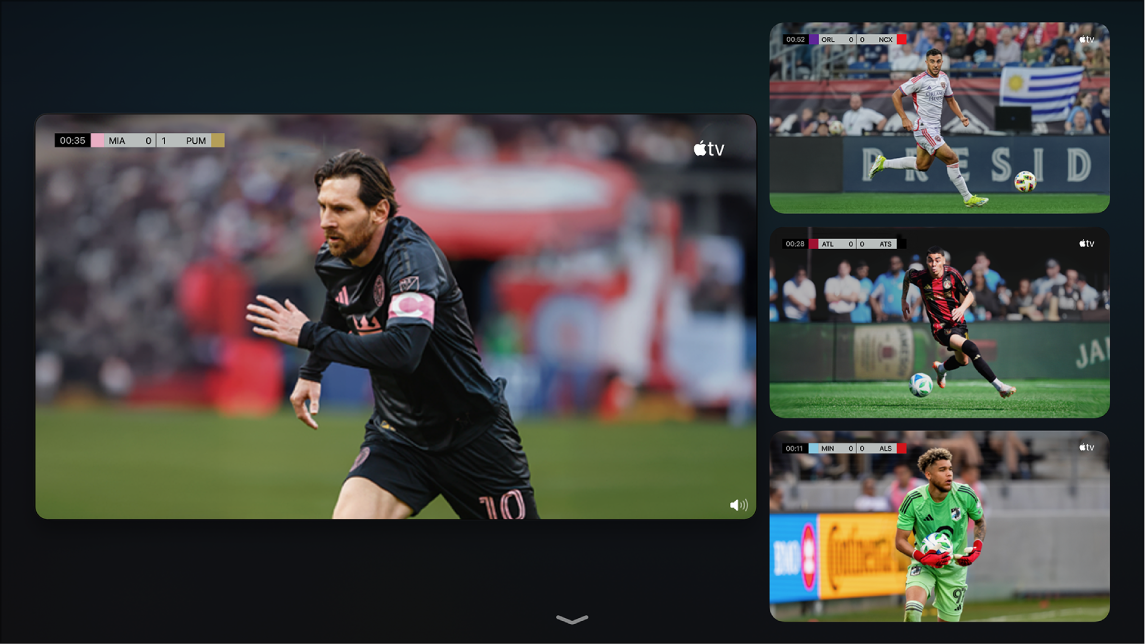
Apple TVのサブスクリプションで視聴できるスポーツイベント(MLSの試合、F1のイベント、フライデーナイトベースボールなど)を視聴中に、再生コントロールを表示してから、以下のいずれかの操作を行います:
 を選択します。
MLSまたはフライデーナイトベースボールを視聴しているときに、画面の左下隅にある「ライブスポーツ」を選択してから、「マルチビューで視聴」を選択します。
「フォーミュラ1」を視聴中に、画面左下隅にある「マルチビュー」を選択してから、プリセットの「マルチビュー」オプションを選択します。
「フォーミュラ1」のマルチビューにはプリセットのストリームがあり、好みに合わせて変更することができます。その他の場合、現在のストリームがグリッド表示で表示され、その横にはストリームを追加するための空の領域が表示されます。
現在のストリームがグリッド表示で表示され、その横にはストリームを追加するための空の領域が表示されます。
別のストリームを追加するには、画面下部にある項目まで移動してから、その項目を選択します。
画面下部から最大で4つのストリームを選択することができます。
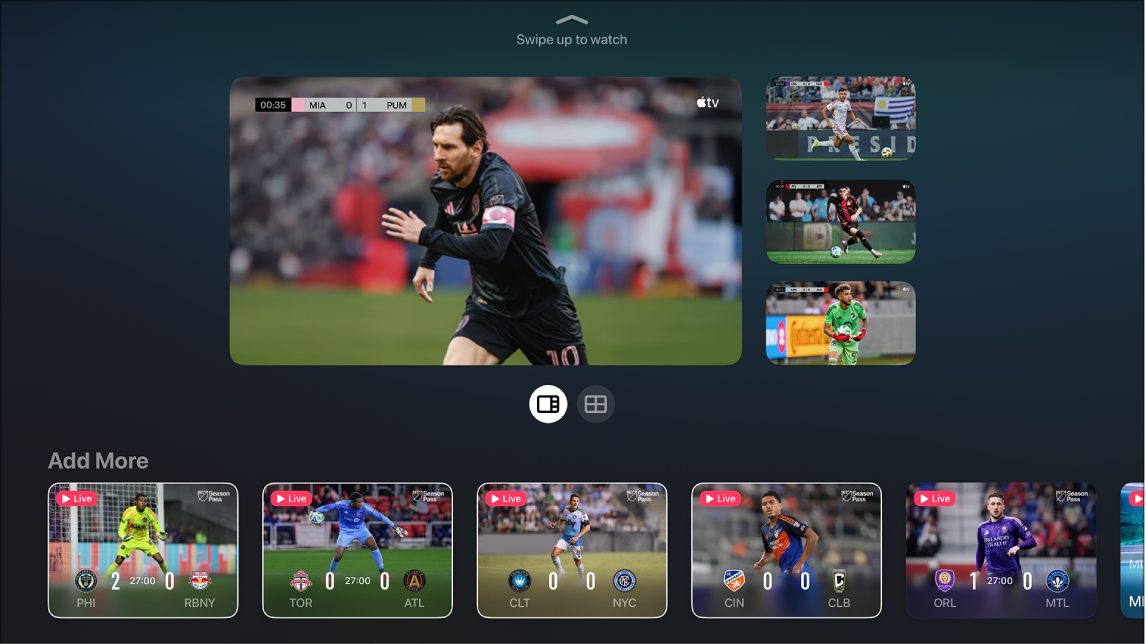
グリッド内のストリームのレイアウトを変更するには、以下のいずれかの操作を行います:
2つのストリームが選択されている場合:
 を選択すると、ストリームが70対30の割合で表示されます。
 を選択すると、両方のストリームが同じサイズで表示されます。
4つのストリームが選択されている場合:
 を選択すると、ストリームが70対30の割合で表示されます(1つのストリームが70%、3つのストリームが30%)。 を選択すると、すべてのストリームが同じサイズで表示されます。
注記: 3つのストリームの場合はデフォルトで70対30の割合で表示され、すべてを同じサイズで表示するオプションはありません。
ストリームと表示オプションの追加が終わったら、上にスワイプして視聴します。
デフォルトでは、オーディオストリームは強調表示中のストリームに合わせられます。
視聴中に、以下のいずれかの操作を行います:
オーディオを別のストリームに変更する: グリッドの別のストリームに移動します。
ストリームを移動する: ストリームに移動し、リモコンの
を押してから、画面上の  を選択してストリームを新しい位置に移動します。終わったら、リモコンの または を押すと、視聴に戻ります。
ストリームを削除する: ストリームに移動し、リモコンの
を押してから、画面上の を選択します。
マルチビューを終了するには、リモコンの
または を押します。
注記: マルチビューには、tvOS 16.5以降を搭載したApple TV 4Kに加えて、Apple TVのサブスクリプションが必要です。複数試合の表示オプションはスケジュールによって変わります。