iPhoneまたはiPadのアンビエントで1日を彩る
タスクに集中するときも、日中に穏やかなひとときを創り出すときも、夜にくつろぐときも、アンビエントはふさわしい雰囲気を作り上げるのに役立ちます。ホーム画面(または「今日の表示」)でウィジェットを1回タップするだけで、4種類のムード(「睡眠」、「チル」、「仕事効率化」、または「ウェルビーイング」)のいずれかからミュージックを再生できます。それぞれのムードにある厳選されたさまざまなプレイリストを選択できます。
アンビエントは、Apple Musicのサブスクリプションに登録しなくてもご利用いただけます。Apple Musicのサブスクリプションに登録している場合は、自分のApple Musicプレイリストをアンビエントの4つのムードのいずれかに追加できます。
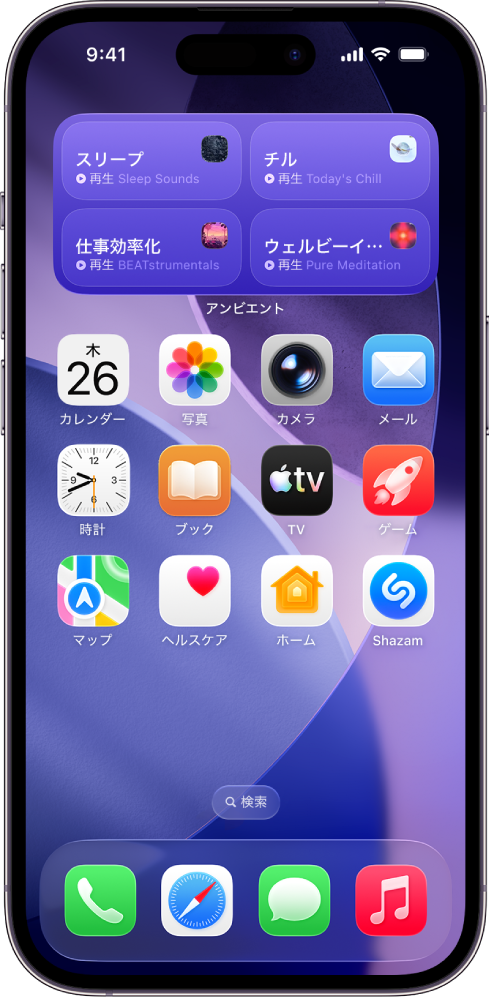
アンビエントは、コントロールセンターから、またはスタンバイで再生することもできます。
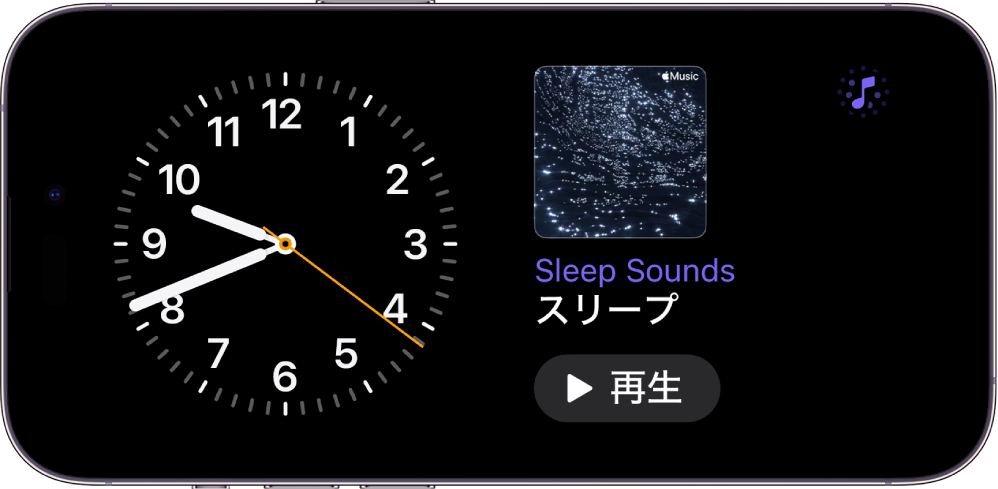
iPhoneまたはiPadで「アンビエント」ウィジェットを追加する
「アンビエント」ウィジェットは、iOS 26.4以降を搭載したiPhone、およびiPadOS 26.4以降を搭載したiPadに対応しています。始める前に、デバイスが最新であることを確認してください。
iPhoneまたはiPadで、「今日の表示」、またはウィジェットを追加したいホーム画面のページに移動してから、アプリが波打ち始めるまで、画面の背景をタッチして押さえたままにします。
画面上部にある「編集」をタップしてから、「ウィジェットを追加」をタップして、ウィジェットギャラリーを開きます。
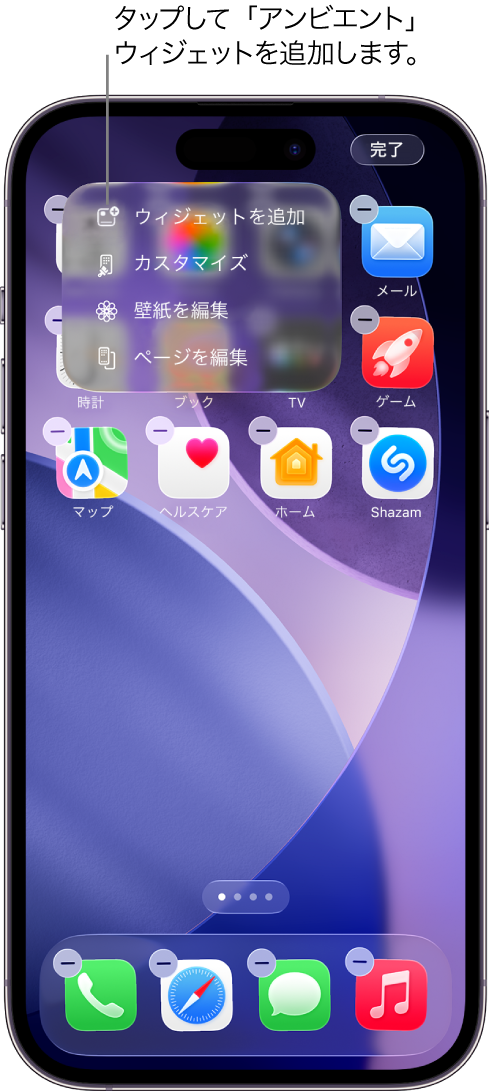
アプリのリストをスクロールするか「アンビエント」を検索し、Shazamを探してタップしてから、サイズのオプションをスワイプします。
目的のサイズが表示されたら、画面の下部にある「ウィジェットを追加」をタップします。
アプリがまだ波打っている状態で、ウィジェットを画面上の目的の位置に移動してから、「完了」をタップします。
小サイズのウィジェットを選択した場合は、「ムード」と「プレイリスト」のオプションが表示されます。iPhoneまたはiPadでウィジェットを使ってアンビエントの別のムードまたはプレイリストを選択するを参照してください。

ヒント: 「アンビエント」ウィジェットは、CarPlayを使って車載ディスプレイで、またはiPhoneミラーリングを使ってMacで使用できます。「iPhoneユーザガイド」の「CarPlayのウィジェットをカスタマイズする」または「MacからiPhoneを操作する」を参照してください。
iPhoneまたはiPadで「アンビエント」ウィジェットを使ってミュージックを再生する
まだしていない場合は、iPhoneまたはiPadで「アンビエント」ウィジェットをホーム画面に追加します。
ホーム画面で、以下のいずれかの操作を行います:
小サイズのウィジェットを使ってアンビエントを再生する: 「アンビエント」ウィジェットの
 をタップします。再生を停止するには、
 をタップします。
中サイズのウィジェットを使ってアンビエントを再生する: 「アンビエント」ウィジェットの「睡眠」、「チル」、「仕事効率化」、または「ウェルビーイング」のムードをタップします。再生を停止するには、もう一度ムードをタップします。
アンビエントが再生されているときに、Dynamic Islandをタップして再生コントロールを表示します。小サイズのウィジェットをタップして再生コントロールを表示することもできます。
iPhoneまたはiPadでウィジェットを使ってアンビエントの別のムードまたはプレイリストを選択する
まだしていない場合は、iPhoneまたはiPadに「アンビエント」ウィジェットを追加します。
ホーム画面で、「アンビエント」ウィジェットをタッチして押さえたままにしてから、「ウィジェットを編集」をタップします。
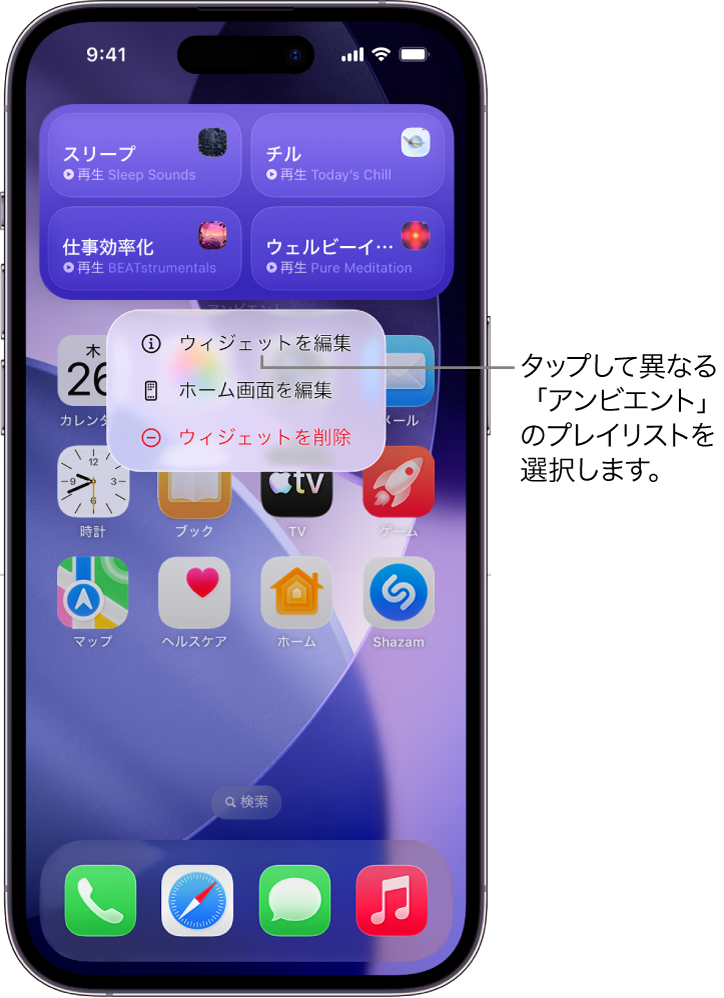
次のいずれかの操作を行います:
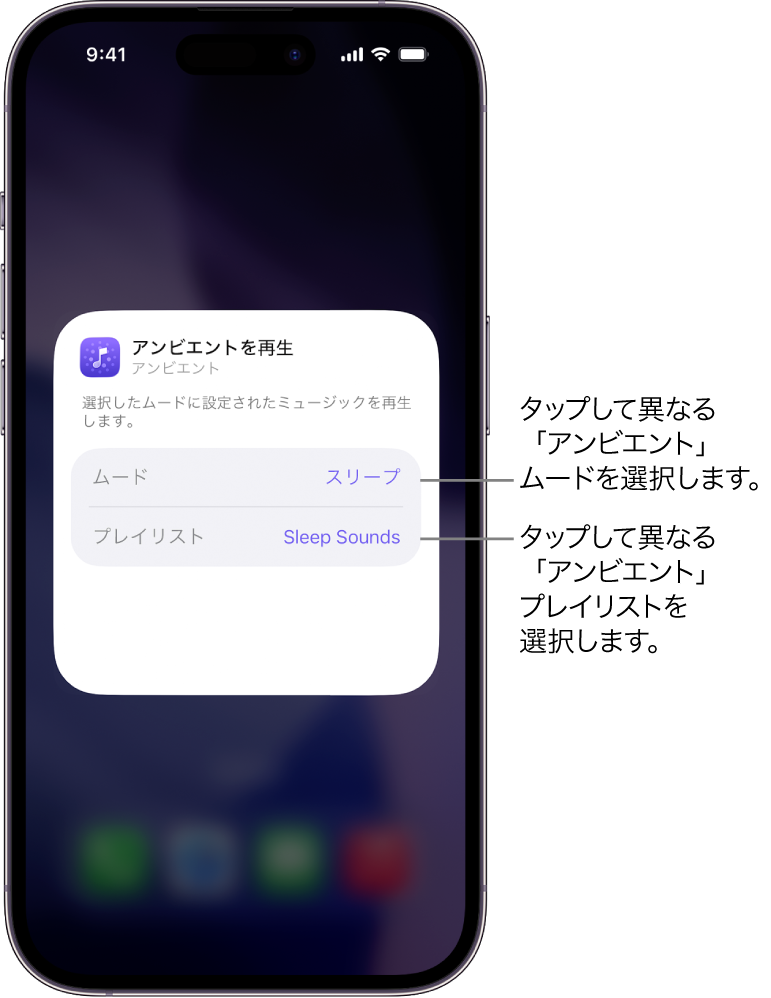
小サイズのウィジェットで: 「ムード」行の現在の選択項目をタップしてから、「睡眠」、「チル」、「仕事効率化」、または「ウェルビーイング」をタップします。次に、「プレイリスト」行の現在の選択項目をタップしてから、おすすめのプレイリストまたはApple Musicライブラリのプレイリストをタップします。
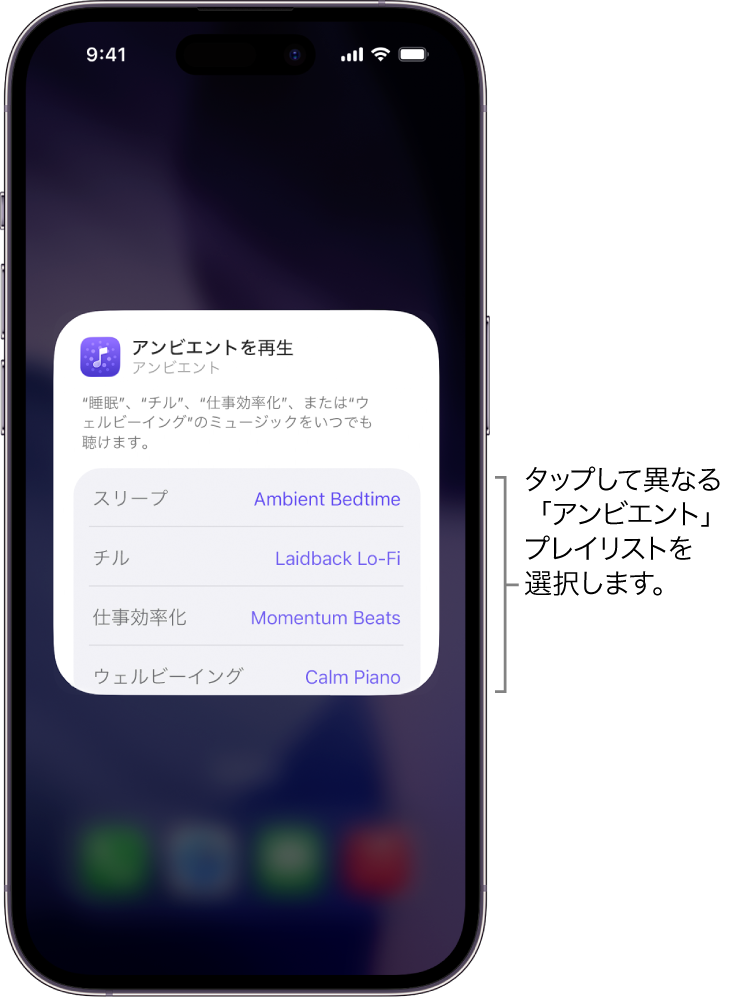
中サイズのウィジェットで: 「睡眠」、「チル」、「仕事効率化」、または「ウェルビーイング」行の現在の選択項目をタップしてから、おすすめのプレイリストまたはApple Musicライブラリのプレイリストをタップします。
注記: Apple Musicのプレイリストは、サブスクリプションに登録している場合のみ利用できます。Appleのサポート記事「Apple Musicのサブスクリプションに登録する」を参照してください。


iPhoneまたはiPadのコントロールセンターにアンビエントを追加する
iPhoneまたはiPadで、コントロールセンターを開きます:
Face IDを搭載したiPhoneの場合: 右上端から下にスワイプします。
ホームボタンのあるiPhoneの場合: 下部から上にスワイプします。
コントロールセンターの左上隅にある
 をタップして、コントロールの編集を開始します。
画面の下部にある「コントロールを追加」をタップします。
アプリのリストをスクロールするか「アンビエント」を検索してから、ムード(「睡眠」、「チル」、「仕事効率化」、または「ウェルビーイング」)をタップします。
ウィジェットを画面上の目的の位置に移動し、コントロールセンターを閉じます:
Face IDを搭載したiPhoneの場合: 下部から上にスワイプします。
ホームボタンのあるiPhoneの場合: 下にスワイプするか、ホームボタンを押します。
アンビエントのムードを追加するには、手順1~5を繰り返します。
iPhoneまたはiPadのコントロールセンターを使ってアンビエントを再生する
まだしていない場合は、iPhoneまたはiPadでアンビエントをコントロールセンターに追加します。
コントロールセンターを開く:
Face IDを搭載したiPhoneの場合: 右上端から下にスワイプします。
ホームボタンのあるiPhoneの場合: 下部から上にスワイプします。
アンビエントコントロールをタップします。
再生を停止するには、もう一度コントロールをタップします。
音楽が流れているときに、Dynamic Islandをタップして再生コントロールを表示することができます。
iPhoneまたはiPadのコントロールセンターを使って別の「アンビエント」プレイリストを選択する
まだしていない場合は、iPhoneまたはiPadでアンビエントをコントロールセンターに追加します。
コントロールセンターを開く:
Face IDを搭載したiPhoneの場合: 右上端から下にスワイプします。
ホームボタンのあるiPhoneの場合: 下部から上にスワイプします。
コントロールセンターで、アンビエントコントロールの中央をタップします。(
 をタップすると、コントロールが削除されます。)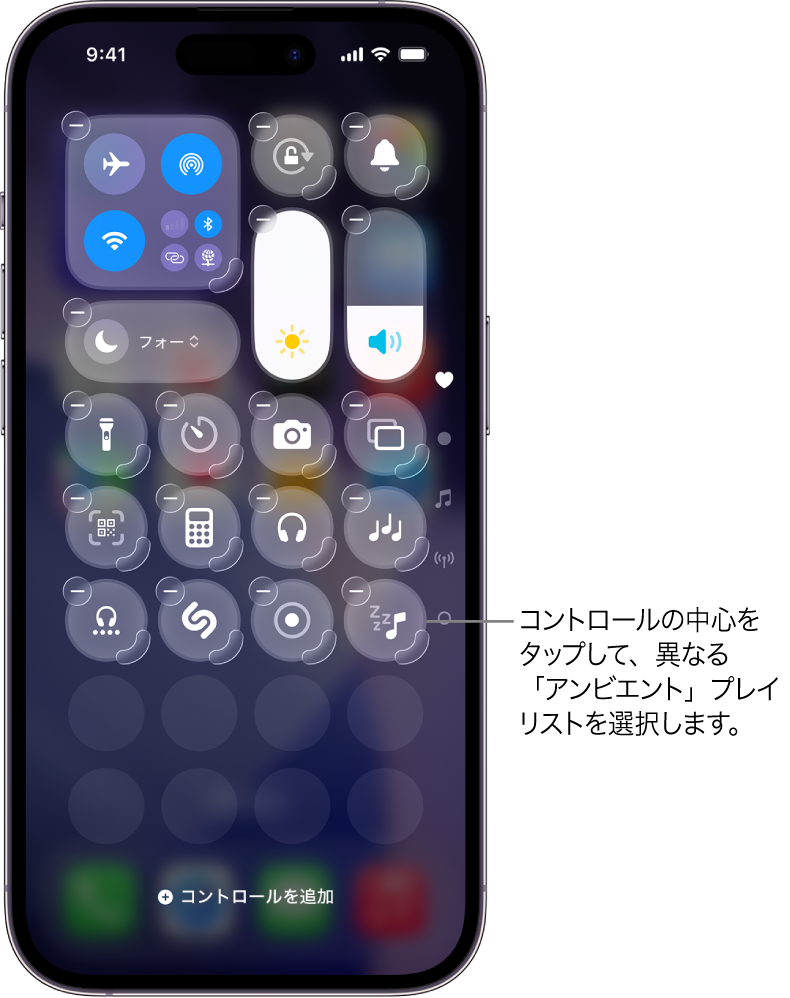
「プレイリスト」行の現在の選択項目をタップしてから、おすすめのプレイリストまたはApple Musicライブラリのプレイリストをタップします。
注記: Apple Musicのプレイリストは、サブスクリプションに登録している場合のみ利用できます。Appleのサポート記事「Apple Musicのサブスクリプションに登録する」を参照してください。

iPhoneで「アンビエント」ウィジェットを「スタンバイ」に追加する
iPhoneでスタンバイを使用する場合は、適切なプレイリストを検索しなくても、ウィジェットを追加してアンビエントを素早く再生したり一時停止したりできます。
iPhoneで、スタンバイを開始します。
「アンビエント」ウィジェットに置き換えたいウィジェットをタッチして押さえたままにします。

左上隅にある
をタップし、アプリのリストで「アンビエント」をタップしてから、「ウィジェットを追加」をタップします。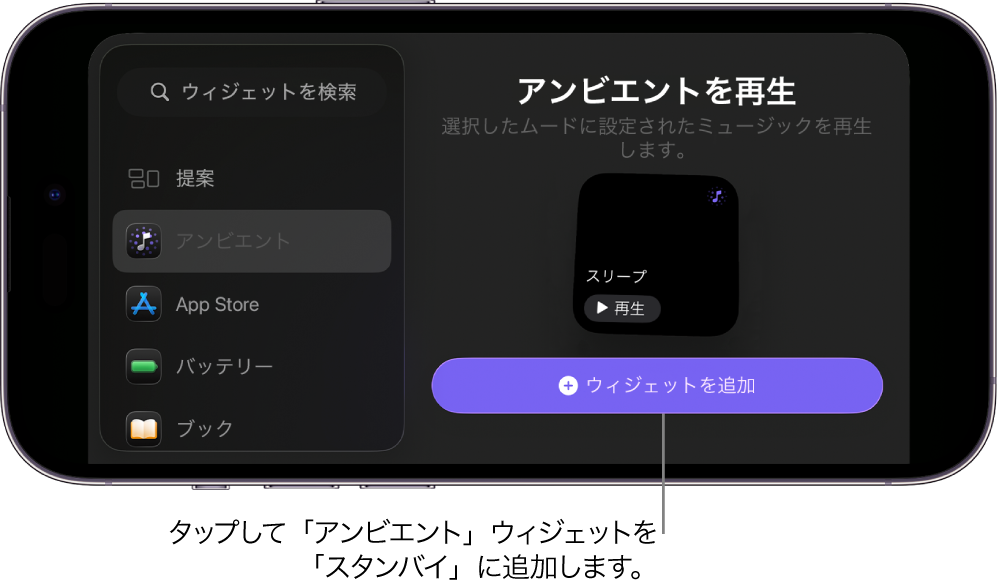
「アンビエント」ウィジェットが「スタンバイ」に追加されます。
ウィジェットで、「再生」をタップして再生を開始するか、「一時停止」をタップして再生を停止します。
音楽が流れているときに、画面上部にあるアニメートするメーター
 をタップして、ミュージックプレイヤーを表示します。画面の下部から上にスワイプして、プレイヤーを非表示にします。


iPhoneまたはiPadで一定の時間アンビエントを一時停止する
アンビエントを使って眠りにつく場合は、オーディオ再生を一時停止する時間を指定できます。
iPhoneまたはiPadで、以下のいずれかの操作を行います:
再生を停止するようにSiriに頼む: 「1時間後に音楽を停止」のように言います。
再生を停止するタイマーを設定する: 時計アプリ
 に移動し、「タイマー」をタップしてから、時間の長さを設定します。次に、「タイマー終了時」をタップし、サウンドのリスト下部にある「再生を停止」をタップしてから、「開始」をタップしてタイマーを開始します。
注記: 「タイマー終了時」を「再生を停止」に設定すると、そのあとのタイマーに同じ設定が適用されます。必要に応じて、サウンドを再生するように「タイマー終了時」設定を必ず変更してください。
「iPhoneユーザガイド」の「iPhoneの「時計」でタイマーを設定する」または「iPadユーザガイド」の「iPadの「時計」でタイマーを設定する」を参照してください。
ヒント: AirPods 4、AirPods Pro 2、またはAirPods Pro 3をお使いの場合は、iPhoneまたはiPadでアンビエントまたはその他のオーディオを聴きながら眠りについたときに、オーディオを自動的に一時停止することができます。「AirPodsユーザガイド」の「AirPodsまたはAirPods Proの設定を変更する」を参照してください。