iPhone、iPad、またはAndroidデバイスでShazamアプリを使って曲を認識する
iPhone、iPad、またはAndroidデバイスで、周囲で流れている音楽をさまざまな方法で認識できます。
最高のShazam体験ができるようにデバイスが正しく設定されているかどうか確認したり、認識された曲を保存したりするには、Shazamアプリを使用する前にを参照してください。
注記: Shazamでは、検出したオーディオは録音も保存もされません。また、Appleは、デバイスで取り込まれたオーディオにアクセスできません。詳しくは、ShazamとプライバシーおよびAppleプライバシーポリシーを参照してください。
周囲や他のアプリで流れている曲を認識する
Shazamアプリを使うと、周囲で流れている曲や、デバイスの他のアプリ(TikTok、YouTube、Instagramなど)で流れている曲を素早く認識できます。
iPhone、iPad、またはAndroidデバイスで、以下のいずれかの操作を行います:
Shazamアプリの
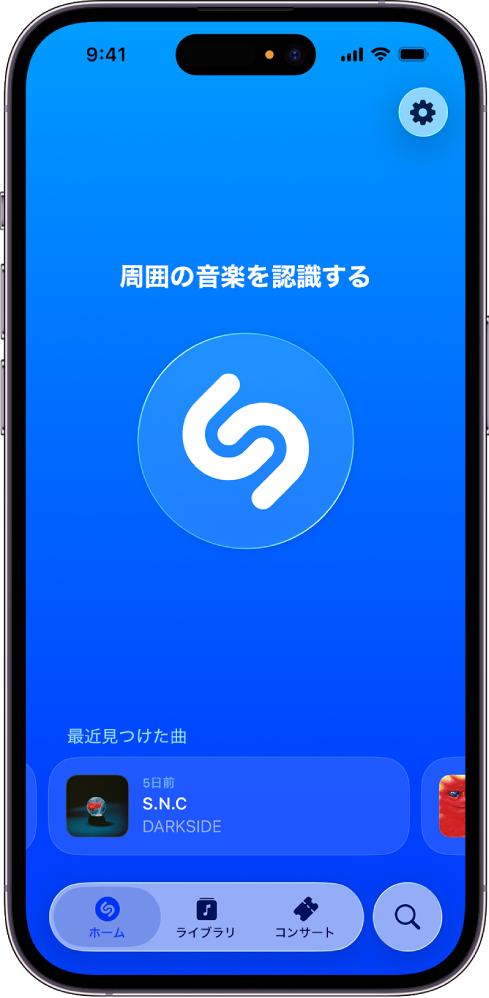
 ホーム画面を開いてから、Shazamボタン
  をタップします。
デバイスのホーム画面でShazamアプリアイコンをタッチして押さえたままにしてから、「Shazamを開始」(iPhoneまたはiPadの場合)または「今すぐShazamする」(Androidデバイスの場合)をタップします。
初めてShazamを使う場合は、画面の指示に従ってマイクと位置情報へのアクセスを設定します。
トラック画面が開き、認識された曲が表示されます。曲はShazamアプリにも保存されます。
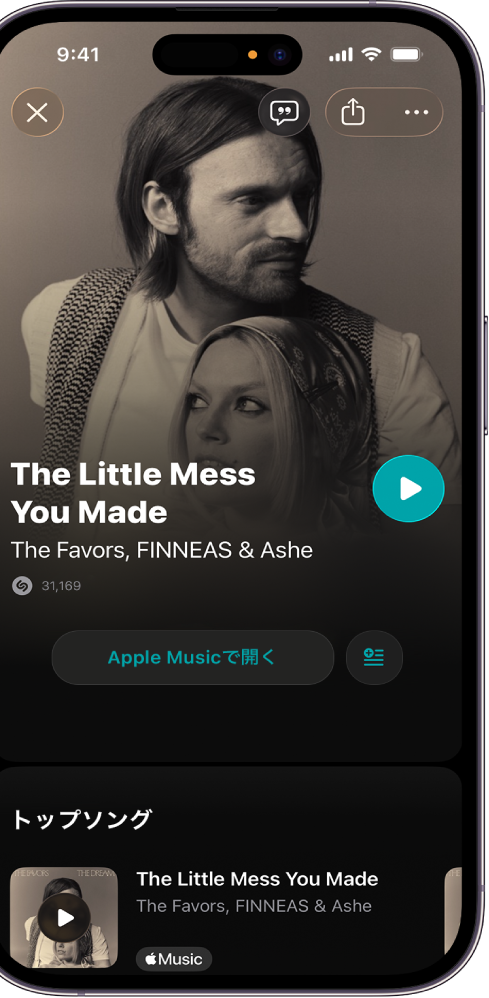
トラック画面の曲とアーティストの下に、そのアーティストの人気曲や今後のコンサートが表示されます。Shazamアプリでコンサートを発見するを参照してください。
ヒント: 認識されたトラック名の下にあるアーティストの名前をタップして、アーティストページを表示します。この画面には、今後のコンサート、Shazamアプリのライブラリにある曲、アーティストの人気曲など、アーティストに関する情報が表示されます。
曲は、Apple AccountにサインインしているiPhoneやiPad、またはメールやGoogleアカウントでサインインしているAndroidデバイスのShazamアプリでアクセスできます。
曲を自動的に認識する
テレビ番組のエピソード内のすべての曲や、お気に入りのレストランで周囲で流れている曲を認識して保存したい場合は、Auto Shazamをオンにすると、別のアプリに切り替えても、デバイスがロックされていても、音楽がShazamで自動的に認識されます。
Auto Shazamをオンにするには、Shazamアプリの
ホーム画面を開き、以下のいずれかの操作を行います:iPhoneまたはiPadの場合: Shazamボタン
をタッチして押さえたままにします。Androidデバイスの場合: Shazamボタン
をタッチして押さえたままにし、「単一結果モード」または「連続モード」を選択してから、「確認」をタップします。
認識された曲はShazamアプリのライブラリに保存されます。
Auto Shazamをオフにするには、以下のいずれかの操作を行います:
Shazamアプリで: Shazamボタン
をタップします。iPhoneまたはiPadのホーム画面または別のアプリで: Dynamic Island(iPhone 14 Pro以降)の
 をタップしてから、アプリのShazamボタン をタップします。
Androidデバイスのホーム画面または別のアプリで: 画面の上端から下にスワイプして通知を表示し、「Auto Shazamがオンになっています」の右にある
 をタップしてから、「オフにする」をタップします。(「変更」をタップして、単一結果モードと連続モードを切り替えることもできます。)
ヒント: デバイスのホーム画面でAuto Shazamのオン/オフを切り替えるには、Shazamアプリのアイコンをタッチして押さえたままにしてから、「Auto Shazam」をタップします。
曲は、Apple AccountにサインインしているiPhoneやiPad、またはメールやGoogleアカウントでサインインしているAndroidデバイスのShazamアプリでアクセスできます。
iPhoneまたはiPadのコントロールセンターを使って曲を認識する
コントロールセンターのShazamミュージック認識を使えば、Shazamアプリを開かなくても、周囲やほかのアプリで流れている音楽を素早く認識できます。コントロールセンターは、ロック画面を含む、デバイス上のどの画面からもすぐにアクセスできます。
iPhoneまたはiPadで、コントロールセンターに「Shazamミュージック認識」を追加します。
コントロールセンターを開いて、
 をタップします。
認識された曲は画面上部の通知に表示され、iCloudとShazamアプリの設定が正しく設定されている場合はShazamアプリに保存されます。
次のいずれかの操作を行います:
通知をタップして、Shazamで曲のトラック画面を開きます。
通知の
 をタップして、曲をApple Musicで開きます。
ヒント: コントロールセンターで
をタッチして押さえたままにしてから、「履歴」をタップしてShazamアプリで最近認識した曲を表示します。
iPhoneまたはiPadでSiriを使って曲を認識する
iPhoneまたはiPadで、Siriを使って声だけで曲を認識できます。(快適に利用できるように、Siriの設定が完了していることを確認します。)
周囲で音楽が流れているときに、「これは何という曲?」や「再生中の曲は何?」のようにSiriに頼みます。
認識された曲は通知に表示され、iCloudとShazamアプリの設定が正しく設定されている場合はShazamアプリの「ライブラリ」に追加されます。
次のいずれかの操作を行います:
通知をタップして、Shazamで曲のトラック画面を開きます。
通知の
をタップして、曲をミュージックアプリ  で開きます。
ヒント: コントロールセンターで
をタッチして押さえたままにしてから、「履歴」をタップしてShazamアプリで最近認識した曲を表示します。
HomePod、Apple Watch、Mac、またはApple Vision Proでも、Siriを使って曲を認識できます。
注記: Siriは、地域や言語によってはご利用いただけません。Appleサポートの記事「iOSとiPadOSで利用できる機能」を参照してください。
ウィジェットを使って曲を認識する
ホーム画面のウィジェットには、よく使うアプリからの最新情報が表示されます。Shazamウィジェットを追加すると、最新の曲やShazamボタンをいつでもすぐに利用できます。

以下のいずれかを行います:
iPhoneまたはiPadの場合: ホーム画面にShazamウィジェットを追加します。
Androidデバイスの場合: ホーム画面にShazamウィジェットを追加します。
次のいずれかの操作を行います:
ウィジェットの
をタップしてShazamアプリを開き、曲を認識します。最新の曲をウィジェットでタップしてから
 をタップして、その曲をShazamアプリでプレビューまたは再生します。
注記: Shazamアプリ(iPhoneまたはiPadのみ)またはミュージックアプリ(iPhone、iPad、またはAndroidデバイス)で曲全体を聴くには、Apple Musicのサブスクリプションに登録している必要があります。Appleのサポート記事「Apple Musicのサブスクリプションに登録する」を参照してください。
Androidデバイスのクイック設定を使って曲を認識する
Androidデバイスで、Shazamをクイック設定に追加します。
周囲やほかのアプリで音楽が流れているときに、画面の右上隅から下にスワイプして、Shazamボタンをタップします。
曲が認識されたら、以下のいずれかの操作を行います:
曲のトラック画面を開く: 通知をタップします。
歌詞を表示する、または曲を共有する:
をタップしてから、「歌詞を見る」または「共有」をタップします。(歌詞を利用できない曲もあります。)
ヒント: Shazamアプリのライブラリに素早くアクセスするには、クイック設定の を「ライブラリ」が表示されるまでタッチして押さえたままにします。
Androidデバイスで通知を使って曲を認識する
AndroidデバイスでShazamアプリ
を開き、 をタップ(またはライブラリまでスワイプ)してから、
 をタップします。
「通知バー」をオンにします。
周囲やほかのアプリで音楽が流れているときに、画面の上部から下にスワイプして、「周囲の音楽を認識する」通知をタップします。
曲が認識されたら、表示される通知で以下のいずれかを行います:
曲のトラック画面を開く: 通知をタップします。
曲の歌詞を表示する: 通知の
をタップし、「歌詞を見る」をタップします。曲を共有する: 「共有」をタップしてから、共有オプションを選択します。
通知を使って認識する曲は、Shazamアプリに保存されます。
AndroidデバイスでポップアップShazamを使って曲を認識する
AndroidデバイスのShazamアプリ
を開き、以下の操作を行ってポップアップShazamを設定します:- をタップ(またはライブラリまでスワイプ)してから、 をタップします。
「通知バー」と「ポップアップShazam」をオンにしてから、「他のアプリの上に重ねて表示」権限でShazamをオンにします。
周囲やほかのアプリで音楽が流れているときに、画面の上部から下にスワイプして、「周囲の音楽を認識する」通知をタップします。
画面の右端に脈動しているポップアップShazamボタンが表示されます。曲が認識されたら、ボタンの横に曲名とアルバム名が表示され、ボタンには曲のアートマークが表示されます。
注記: 数秒後に、曲名は歌詞のプレビュー(利用可能な場合)に置き換えられます。
周囲やほかのアプリで音楽が流れているときに、画面の上部から下にスワイプして、「周囲の音楽を認識する」通知をタップします。
画面の右端にポップアップShazamボタンが表示されます。曲が認識されたら、ボタンの横に曲名とアルバム名が表示され、ボタンには曲のアートマークが表示されます。
数秒後に、曲名は歌詞のプレビュー(利用可能な場合)に置き換えられます。
次のいずれかの操作を行います:
曲のトラック画面を開く: ボタンまたは曲名をタップします。
歌詞のプレビューを閉じる:
 をタップします。
別の曲を認識するには、ホーム画面でポップアップShazamボタンをタップします。
注記: ポップアップShazamボタンは、Androidの「設定」>「アプリ」>「Shazam」で「フローティング表示」がオンになっていると、ホーム画面に残ります。
ポップアップShazamボタンを削除するには、そのボタンを画面の下部にある「削除」ボタン  までドラッグします。再度ポップアップShazamボタンを表示するには、画面の上部から下にスワイプして、「周囲の音楽を認識する」通知をタップします。
ポップアップShazamを使って認識する曲は、Shazamアプリに保存されます。
間違って認識された曲を報告する
Shazamで曲が間違って認識されたと思われる場合は、Shazam内で簡単に報告できます。
Shazamアプリ で、以下のいずれかの操作を行います:
iPhoneまたはiPadの場合: 画面下部にある「ライブラリ」
 をタップして、誤って認識された曲の横にある
  をタップし、「違う曲ですか?」をタップしてから、「報告」をタップします。
Androidデバイスの場合:
をタップ(または「ライブラリ」にスワイプ)し、「曲」をタップしてから、誤って認識された曲の横にある  をタップし、「違う曲ですか?」をタップしてから、「報告」をタップします。
ヒント: お好きなWebブラウザで曲を認識したり、メッセージアプリで曲を認識したりすることもできます。