
iPhoneのNumbersで画像を編集する
スプレッドシートに写真またはグラフィックスを追加したあと、切り取りしたり、不要な部分を削除したりできます。画像生成を使用して画像をインテリジェントに編集することもできます。
 | サブスクリプションで利用できる機能: 一部の機能を使用するには、Apple Creator Studioへのサブスクリプションが必要です。詳しくは、Apple Creator StudioのWebページおよびAppleのサポート記事「Apple Creator Studioについて」を参照してください。 | ||||||||||
写真をマスク(切り取り)する
画像自体を変更せずに画像の不要な部分を非表示にすることができます。
iPhoneでNumbersアプリ
 を開きます。
画像が含まれているスプレッドシートを開いてから、画像をダブルタップします。
マスクコントロールが表示されます。デフォルトのマスクは画像と同じサイズです。
コントロールを使って、画像のどの部分を表示するかを変更します:
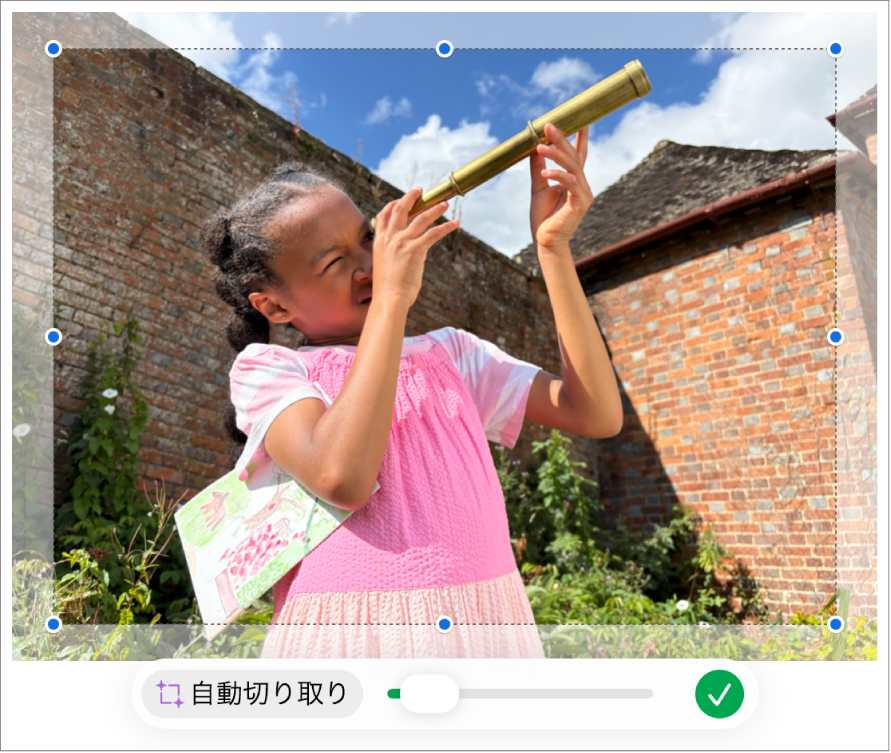
完了したら、
 をタップします。
画像をダブルタップすると、いつでもマスクの再調整ができます。
写真の自動切り取りを行う
Apple Creator Studioのサブスクリプションに登録している場合は、自動切り取りを使って、画像の構図をよりよくするための候補をインテリジェントに生成できます。
iPhoneでNumbersアプリ
を開きます。画像が含まれているスプレッドシートを開き、画像をダブルタップしてマスクコントロールを表示してから、「自動切り取り」をタップして画像の候補をプレビューします。
画像を更新する場合は候補をタップし、候補を消す場合はいずれかの場所をタップしてから、
をタップしてマスクコントロールを終了します。
写真から背景やほかの要素を削除する
「背景を削除」ツールを使用すると、画像から背景やカラーを削除できます。
iPhoneでNumbersアプリ
を開きます。画像が含まれているスプレッドシートを開き、画像をタップして選択してから、「背景を削除」をタップします(場合によっては最初に
 をタップする必要があります)。
可能な場合は、背景が自動的に削除されます。
必要に応じて以下の操作を実行します:
別のカラーを削除する: 削除したいカラーの上を指でドラッグします。
ドラッグを続けると、マスク選択部分が、同様のカラーを使っている領域に広がっていきます。
すべての変更を取り消す: コントロールで「リセット」をタップします。
「終了」をタップします。
Pixelmator Proを使って画像を編集する
テキストの説明から画像を編集する
Apple Creator Studioのサブスクリプションに登録している場合は、画像生成を使ってインテリジェントに画像を編集できます。
この機能は、一部の国や地域ではご利用いただけません。詳しくは、「Apple Creator Studioについて」を参照してください。
iPhoneでNumbersアプリ
を開きます。スプレッドシートを開き、
 をタップし、下にスクロールしてから、「画像を生成」をタップします。
注記: Numbersで画像生成を初めて使用する場合は、画面に表示される指示に従って年齢範囲をアプリと共有します。画像生成は年齢によっては使用できないため、ファミリーグループの19歳以下のお子様には親または保護者がこの機能を有効にする必要があります。詳しくは、Appleのサポート記事「iPhone、iPad、Macでファミリー共有を設定する方法」を参照してください。
「画像を生成」ウインドウで、
 をタップしてから、編集したい画像を選択します。
データを送信するように求められた場合は、「1度だけ許可」または「常に許可」を選択します。
テキストフィールドで、行いたい変更の説明を入力してから、
 をタップします。
テキストの説明に基づく画像が生成されます。
画像を編集するには、テキストフィールドを使用して変更を説明するか、「ムード」、「スタイル」、「マッシュアップ」などの変数を選択してから、
をタップします。最初からやり直すには、
 をタップします。
以下のいずれかを実行します:
画像を保存する:
 をタップしてから、画像を保存する場所を選択します。
シートに画像を追加する: 「挿入」ボタンをタップします。
重要: 画像生成は、使用量制限の対象です。使用状況を確認するには、 をタップし、「インテリジェンス機能」をタップしてから、「使用状況を表示」をタップします。
超解像技術を使用して解像度を高める
Apple Creator Studioのサブスクリプションに登録している場合は、超解像技術を使って写真の解像度を高め、よりはっきりとした写真にすることができます。
この機能にはApple Intelligenceに対応したデバイスが必要であり、一部の国や地域ではご利用いただけません。詳しくは、「Apple Creator Studioについて」を参照してください。
iPhoneでNumbersアプリ
を開きます。画像が含まれているスプレッドシートを開き、画像をタップして選択し、
をタップしてから、「超解像技術」をタップします。
複数の画像を同時に操作するには、画像をタッチして押さえたまま、別の指でほかの画像をタップします。