
「メール」をフルスクリーンで使用する
「メール」をフルスクリーンで使用すると、メッセージの読み書きや「受信」トレイへのアクセスを同時かつ簡単に行うことができ、メッセージ間でテキストや添付ファイルをコピーしてペーストするには最適です。
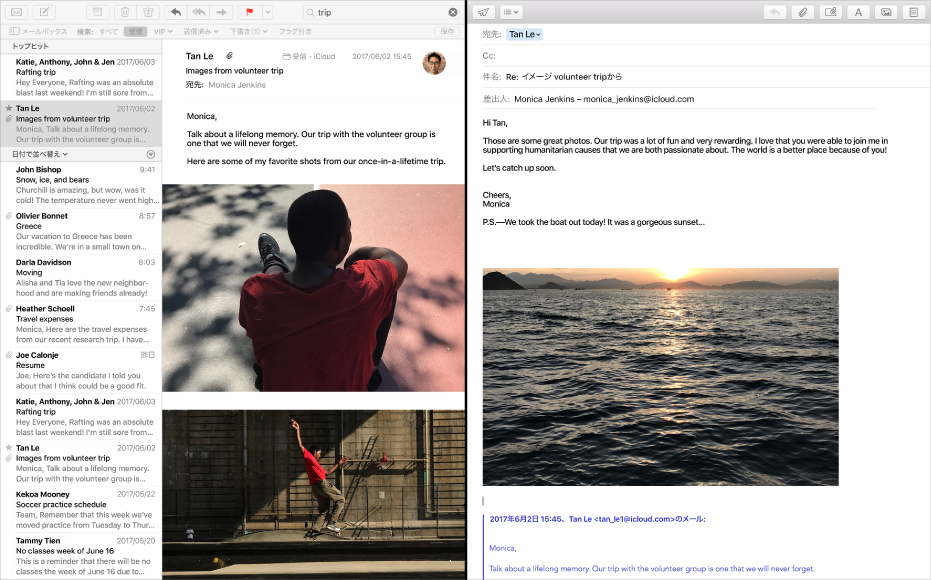
注記:「メール」をフルスクリーンにしているときは、デフォルトでメッセージが Split View で開きます。メッセージが画面の下部から上にスライドされるように変更する場合は、「メール」>「環境設定」と選択し、「一般」をクリックしてから「フルスクリーン時にはメッセージを Split View で開く」の選択を解除します。
「メール」のフルスクリーン操作を開始する:「メール」ウインドウの左上隅にポインタを移動して、「フルスクリーン」ボタン
 をクリックします。
メッセージを開く:メッセージリストでメッセージをダブルクリックします。メッセージをダブルクリックすると、新規タブで開きます。
新規メッセージを開始する:ツールバーの「新規メッセージ」ボタン
 をクリックします。新規メッセージは、新規タブで開きます。
1 つまたは複数のタブを閉じる:現在のタブを閉じるには、「閉じる」ボタン
 をクリックします。現在のタブ以外のすべてのタブを閉じるには、代わりに Option キーを押したまま「閉じる」ボタンをクリックします。
メッセージを送信する:メッセージツールバーの「送信」ボタン
 をクリックします。複数のメッセージを操作している場合は、送信しようとしているメッセージのタブを最初にクリックするようにしてください。
下書きメッセージを保存する:メッセージツールバーの「閉じる」ボタン
 (複数の下書きが開かれている場合はタブの「閉じる」ボタン )をクリックしてから、「保存」をクリックします。複数のメッセージを操作している場合は、各メッセージを保存するかどうか確認を求められます。
「メール」のフルスクリーン操作を停止する:「メール」ウインドウの左上隅にポインタを移動して、「フルスクリーンを解除」ボタン
 をクリックします。
「メール」と別のアプリケーション(「Safari」や「Pages」など)を Split View で使用すると、Web ページや書類とメールメッセージとの間での情報のコピー&ペーストがより簡単になります。詳しくは、フルスクリーンまたは分割表示でアプリケーションを表示対象にするを参照してください。