
Introduzione a Pages su iPad
Pages semplifica la creazione di documenti personalizzati e dall’aspetto professionale. Ecco come iniziare.
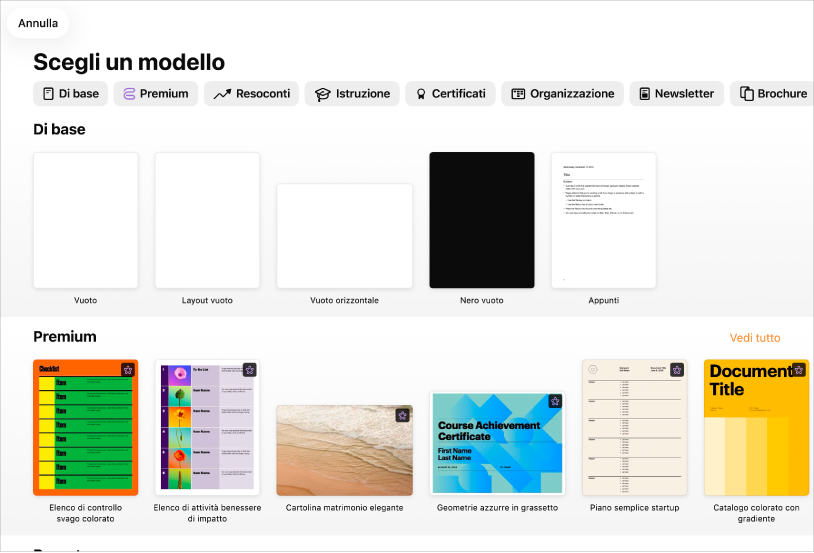
Inizia da un modello
Redigere un rapporto? Creare un volantino? Scrivere un romanzo? Puoi usare Pages per creare qualsiasi tipo di documento, da un semplice documento di elaborazione di testo a un documento di layout pagina con elementi grafici, font formattati in modo particolare e altro ancora. Vai all’app Pages  su iPad, tocca “Scegli un modello” (o
  ), quindi tocca un modello.
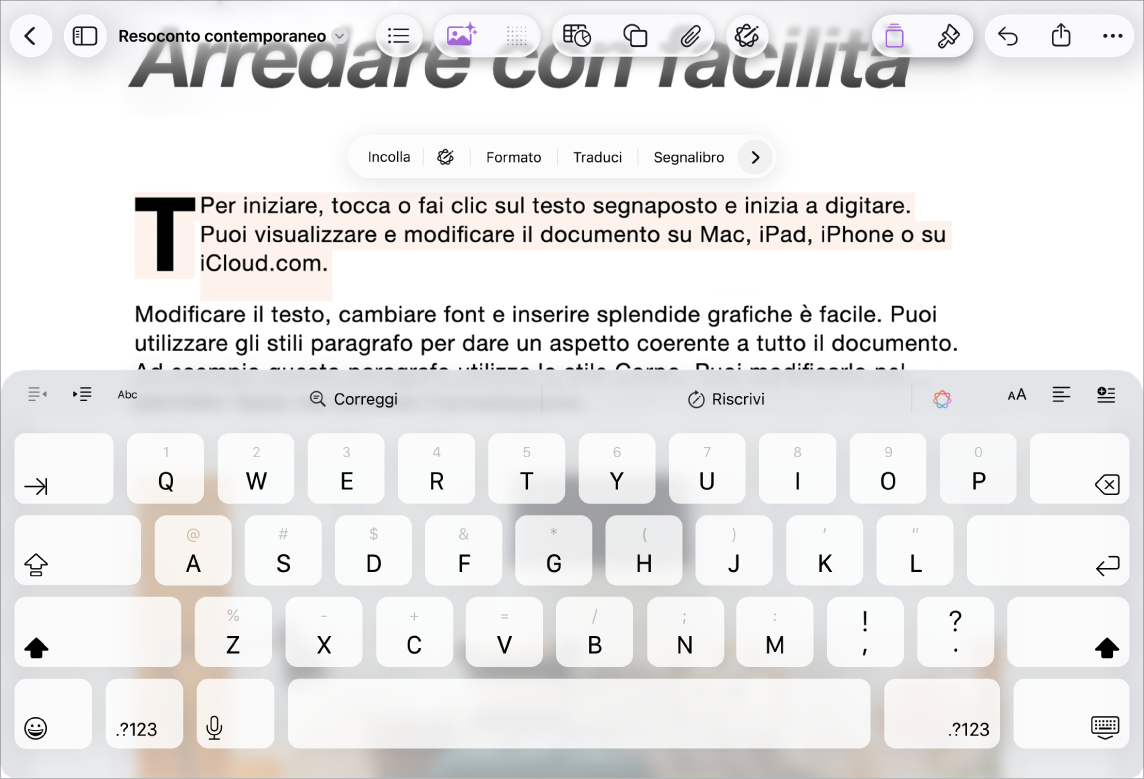
Aggiungere testo
La modalità in cui puoi aggiungere del testo dipende dal tipo di documento a cui stai lavorando. In un documento di elaborazione di testo, inizia semplicemente a scrivere o tocca il segnaposto, quindi inizia a scrivere. In un documento di layout pagina, tutto il testo è contenuto in un oggetto, come una casella di testo o una forma. Per aggiungere testo, aggiungi un oggetto al documento, tocca due volte l’oggetto, quindi iniziare a scrivere.
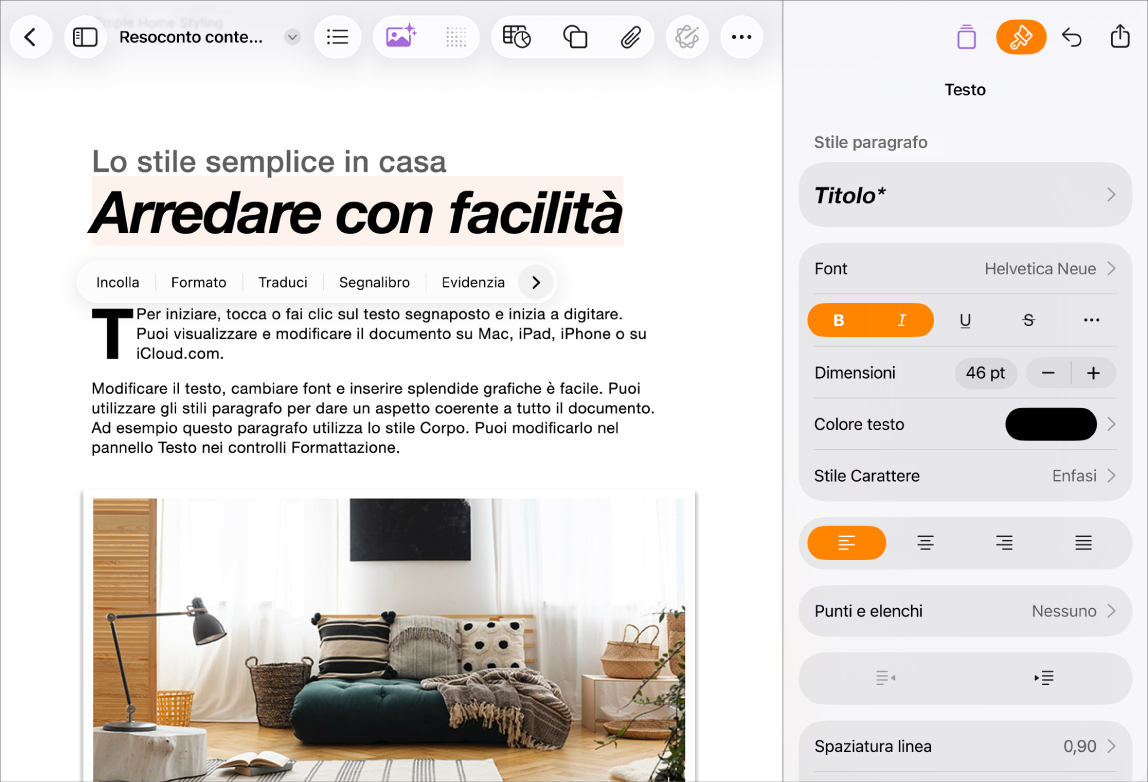
Formattare il testo
Puoi personalizzare l’aspetto del testo cambiando il font, il colore, l’allineamento e la spaziatura. Per un documento di elaborazione di testo, seleziona il testo che vuoi personalizzare, quindi tocca  nella barra strumenti per visualizzare le opzioni. Per un documento di layout pagina, seleziona il testo, tocca , quindi tocca il pannello Testo.
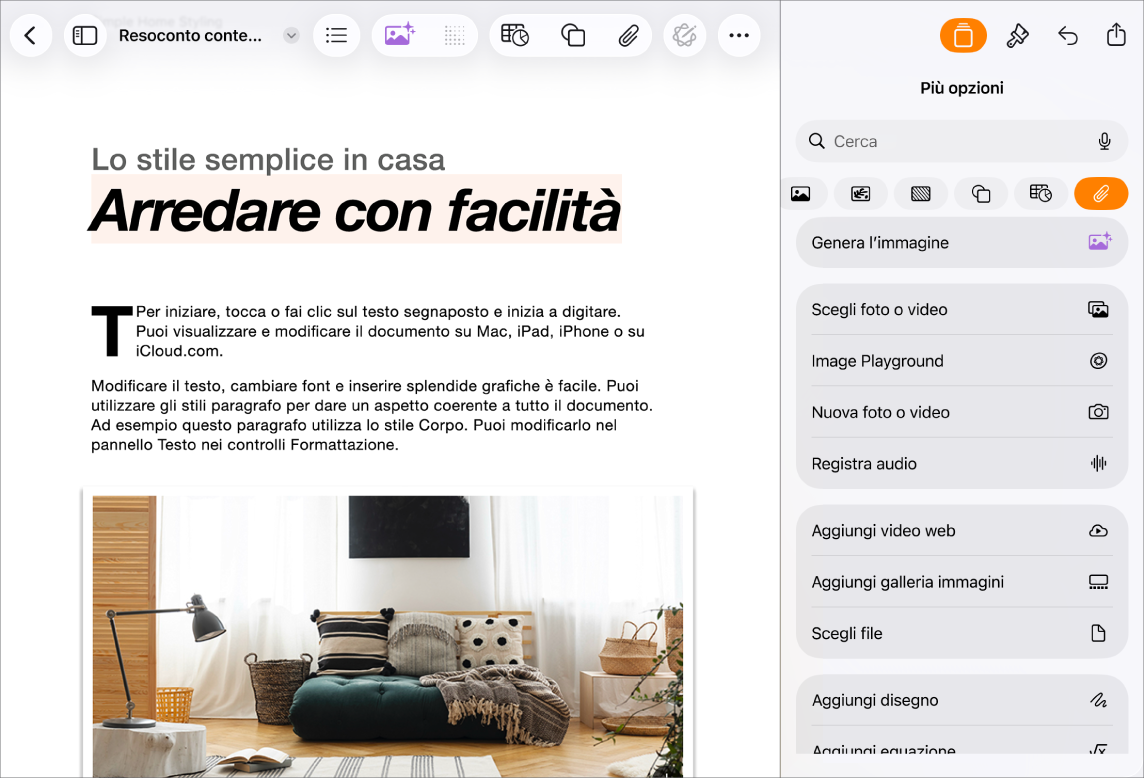
Aggiungere oggetti e file multimediali
Al tuo documento puoi aggiungere oggetti, come caselle di testo, tabelle, foto e altro ancora. Per aggiungere un oggetto, tocca uno dei pulsanti dell’oggetto al centro della barra strumenti , quindi seleziona un oggetto dal menu. Puoi anche toccare  per aggiungere oggetti da “Hub contenuti”.
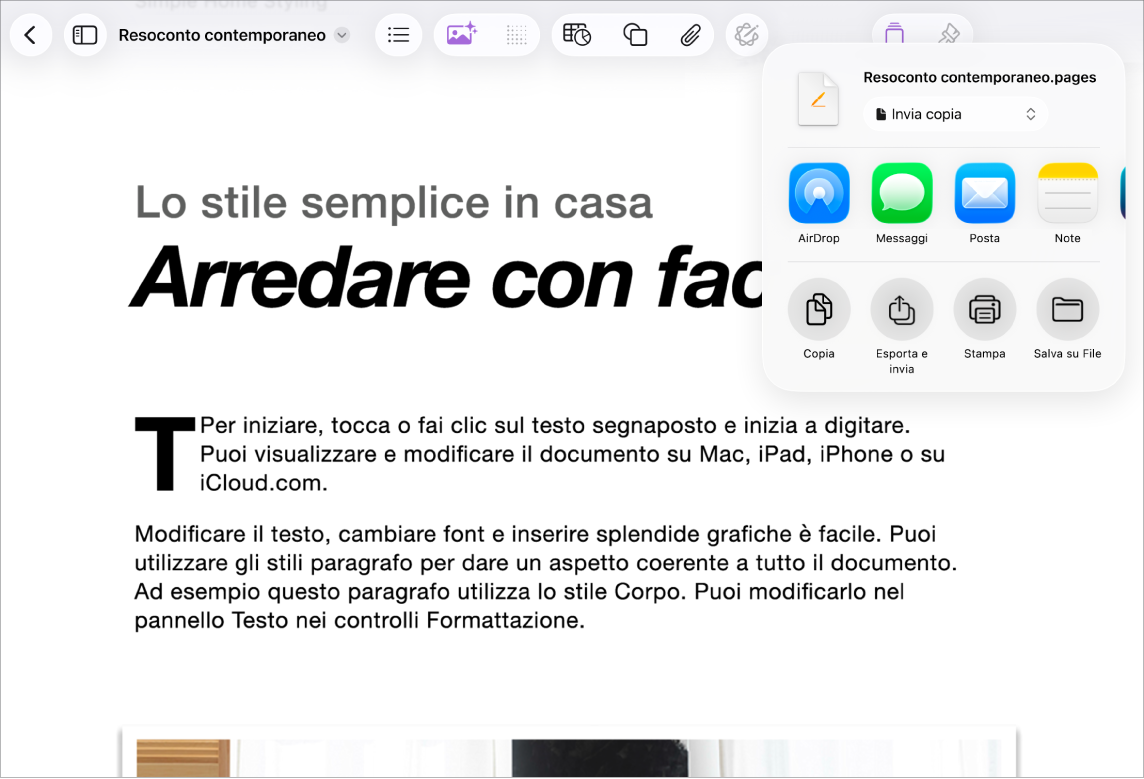
Esportare il documento
Per convertire un documento di Pages in un altro formato, esportalo nel nuovo formato. Puoi esportare il documento in formato PDF, Word, EPUB e altro ancora. Per esportare un documento,tocca  nella barra strumenti, tocca “Esporta e invia”, quindi seleziona una delle opzioni per salvare una copia del documento in un nuovo formato.
Vuoi saperne di più?
Questa guida ti aiuta a iniziare a utilizzare Pages 15.3 su iPad. (Per visualizzare la versione di Pages di cui disponi, vai in Impostazioni  > App > Pages).
Per consultare il manuale utente di Pages, tocca il pulsante Indice nella parte superiore della pagina oppure inserisci una parola o una frase nel campo di ricerca.
Pages 15.3 per iPad richiede iPadOS 18 o versione successiva. Pages è disponibile su App Store e richiede un account Apple per il download. Le funzionalità sono soggette a modifiche e alcune possono richiedere l’accesso a internet. Potrebbero essere applicati costi e termini aggiuntivi.