
Modificare un’immagine in Pages su iPad
Dopo aver aggiunto una foto o un elemento grafico al documento, puoi ritagliarlo e rimuovere le parti che non desideri conservare. Puoi anche usare “Generazione immagini” per modificare in modo intelligente un’immagine oppure aprire un’immagine in Pixelmator Pro per funzionalità di modifica avanzate.
 | Disponibile con abbonamento: alcune funzionalità richiedono un abbonamento ad Apple Creator Studio. Per scoprire di più, visita la pagina web di Apple Creator Studio e consulta l’articolo del supporto Apple Informazioni su Apple Creator Studio. | ||||||||||
Mascherare (ritagliare) una foto
Puoi nascondere porzioni non desiderate di un’immagine senza modificare il file dell’immagine.
Vai all’app Pages
 su iPad.
Apri un documento con un’immagine, quindi tocca due volte l’immagine.
I controlli della maschera vengono visualizzati. La maschera di default ha la stessa dimensione dell’immagine.
Utilizzare i controlli per modificare le parti dell’immagine che sono visibili:
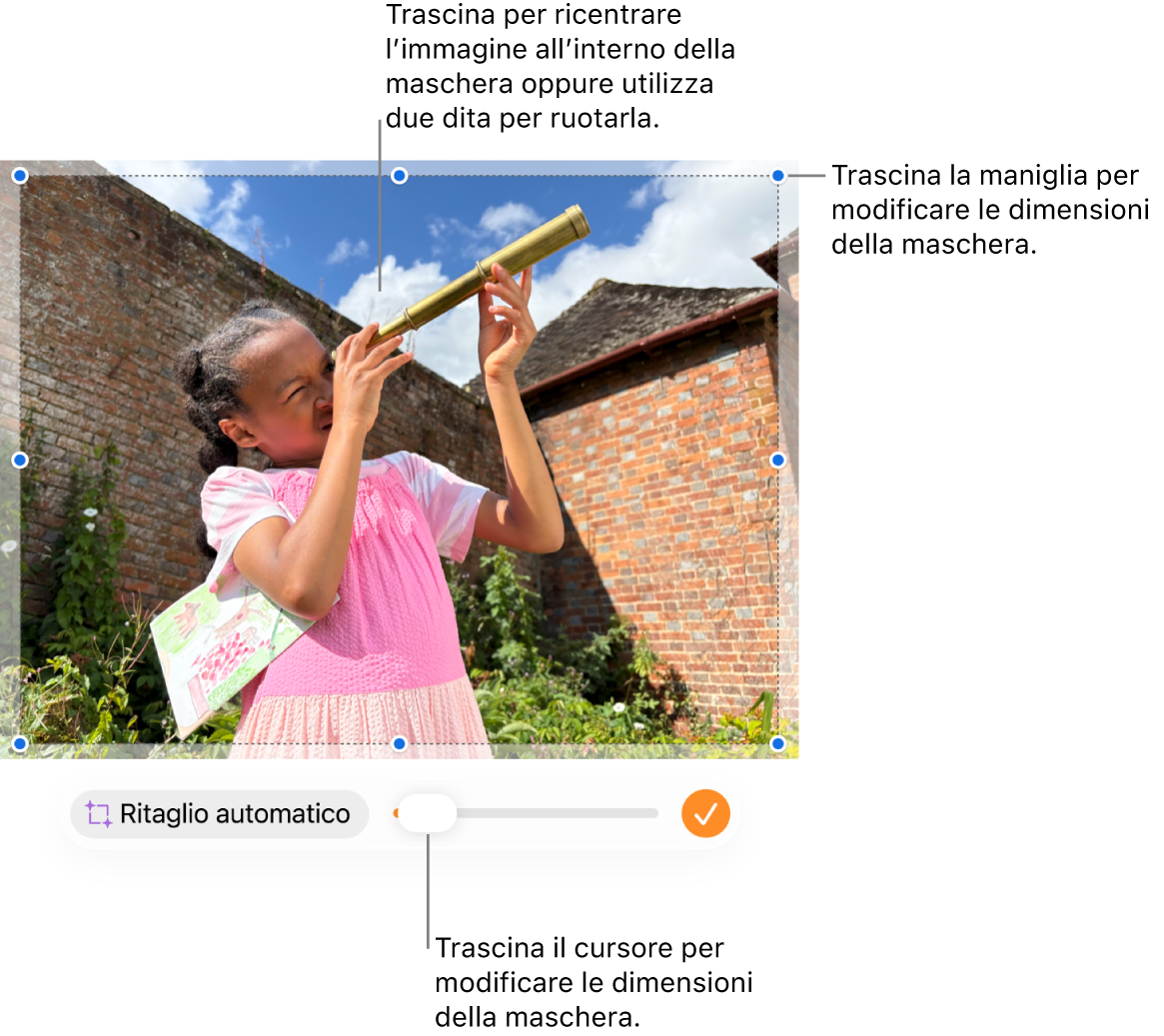
Tocca
 quando hai terminato.
Tocca due volte l’immagine in qualsiasi momento per regolare la maschera.
Ritagliare automaticamente una foto
Con un abbonamento ad Apple Creator Studio, puoi usare “Ritaglio automatico” per generare in modo intelligente dei suggerimenti per migliorare la composizione di un’immagine.
Vai all’app Pages
su iPad.Apri un documento con un’immagine, tocca due volte l’immagine per visualizzare i controlli di mascheratura, quindi tocca “Ritaglio automatico” per visualizzare in anteprima l’effetto dei suggerimenti.
Tocca un suggerimento per aggiornare l’immagine, tocca un punto qualsiasi dello schermo per ignorare il suggerimento, quindi tocca
per uscire dai controlli di mascheratura.
Rimuovere uno sfondo o un colore da una foto
Puoi rimuovere uno sfondo o un colore da un’immagine con lo strumento “Rimuovi sfondo”.
Vai all’app Pages
su iPad.Apri un documento con un’immagine, tocca l’immagine per selezionarla, quindi tocca “Rimuovi sfondo” (prima potresti dover toccare
 ).
).Se possibile, lo sfondo viene rimosso automaticamente.
Esegui una delle seguenti azioni:
Rimuovere un altro colore: trascina il colore che vuoi rimuovere.
Mentre trascini, la selezione della maschera si amplia per includere l’area che utilizza colori simili.
Annullare tutte le modifiche: tocca Ripristina nei controlli.
Tocca Fine.
Modificare un’immagine con Pixelmator Pro
Se hai Pixelmator Pro installato su iPad, puoi aprire un’immagine in questa app e applicare modifiche avanzate. Quando salvi le modifiche, l’immagine si aggiorna nel documento.
Vai all’app Pages
su iPad.Apri un documento con un’immagine, quindi tocca un’immagine per selezionarla.
Tocca
 nella barra strumenti, tocca Immagine, quindi tocca “Modifica in Pixelmator Pro”.
L’immagine si apre in Pixelmator Pro.
Modifica l’immagine con gli strumenti di Pixelmator Pro, tocca il pulsante “Salva in Pages” nella barra strumenti, quindi torna a Pages.
L’immagine modificata con Pixelmator si aggiorna nel documento.
Nota: Alcune azioni di modifica in Pages (come “Super risoluzione”) richiedono la conversione di un’immagine Pixelmator in un’immagine standard; ciò comporta l’appiattimento dei livelli di Pixelmator.
Modificare un’immagine con una descrizione testuale
Con un abbonamento ad Apple Creator Studio, puoi usare “Generazione immagini” per modificare in modo intelligente le immagini.
Questa funzionalità richiede un dispositivo che supporti Apple Intelligence e non è disponibili in tutti i paesi e zone. Per scoprire di più, consulta Informazioni su Apple Creator Studio.
Vai all’app Pages
su iPad.Apri un documento, quindi tocca
 nella barra strumenti.
Nota: se questa è la prima volta che usi Generazione immagini su Pages, segui le istruzioni visualizzate sullo schermo per condividere la tua fascia d’età con l’app. Generazione immagini non è disponibile per tutte le età, quindi un genitore o un tutore deve abilitare questa funzionalità per i bambini e gli adolescenti nel gruppo familiare. Per scoprire di più, consulta l’articolo del supporto Apple Come configurare “In famiglia” su iPhone, iPad o Mac.
Nella finestra “Genera un’immagine” tocca
 , quindi scegli l’immagine che vuoi modificare.
Se ti viene chiesto di inviare dati, seleziona “Consenti una volta” o “Consenti sempre”.
Nel campo di testo, descrivi le modifiche che vuoi apportare, quindi tocca
 .
.Viene generata un’immagine in base alla descrizione testuale fornita.
Per modificare l’immagine, usa il campo di testo per descrivere le modifiche o scegli una variabile come Atmosfera, Stile o Fusione, quindi tocca
.Per iniziare da capo, tocca
 .
.Esegui una delle seguenti azioni:
Salvare l’immagine: tocca
 , quindi scegli la posizione dove desideri salvare l’immagine.
Aggiungere l’immagine al documento: tocca il pulsante Inserisci.
Importante: la funzionalità “Generazione immagini” è soggetta a limitazioni d’uso. Per verificare lo stato di utilizzo, tocca  , tocca “Funzionalità intelligenti”, quindi tocca “Mostra stato di utilizzo”.
Aumentare la risoluzione con “Super risoluzione”
Con un abbonamento ad Apple Creator Studio, puoi usare “Super risoluzione” per aumentare la risoluzione delle foto, migliorandone la nitidezza.
Questa funzionalità richiede un dispositivo che supporti Apple Intelligence e non è disponibili in tutti i paesi e zone. Per scoprire di più, consulta Informazioni su Apple Creator Studio.
Vai all’app Pages
su iPad.Apri un documento con un’immagine, tocca l’immagine per selezionarla, quindi tocca
 nella barra strumenti.
Per lavorare con più immagini allo stesso tempo, tieni premuta un’immagine, quindi tocca le altre immagini con un altro dito.