
Configurare iCloud Drive su tutti i propri dispositivi
Puoi usare iCloud Drive sul tuo iPhone, iPad, Mac, dispositivo Windows e su iCloud.com. Per una panoramica su cosa puoi fare con iCloud Drive, consulta Mantenere i file aggiornati e condividerli con iCloud Drive.
Nota: assicurati di aver effettuato l’accesso con lo stesso Apple Account su ogni dispositivo. Se non hai effettuato l’accesso tramite Apple Account o se sul dispositivo l’opzione iCloud Drive è disattivata, non puoi accedere ai file su di esso.
Configurare iCloud Drive su iPhone o iPad
Su iPhone o iPad, vai in Impostazioni > [Il tuo nome] > iCloud.
Tocca Drive (o iCloud Drive), quindi attiva Sincronizza questo [dispositivo].
Un elenco di app apparirà sotto iCloud Drive. In seguito all’attivazione, le app potranno archiviare dati in iCloud.
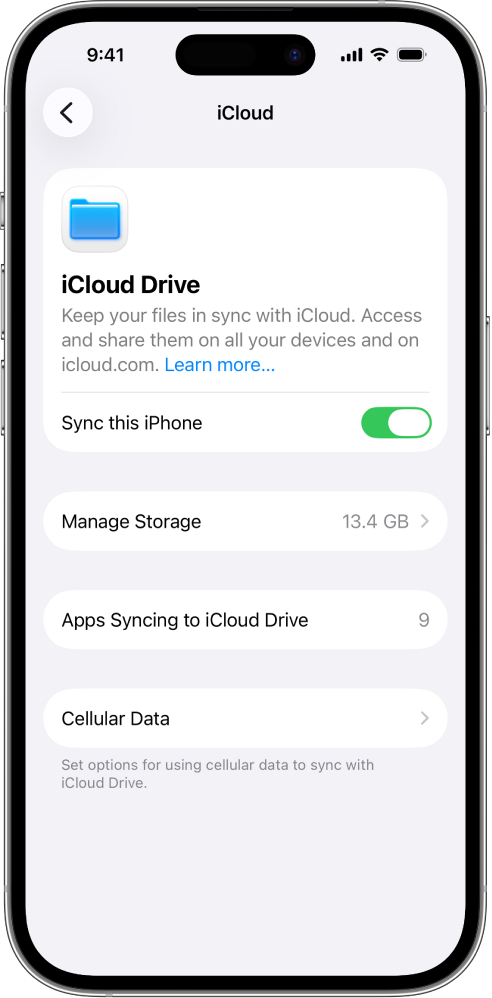
Per visualizzare i tuoi file e le tue cartelle di iCloud Drive, apri l’app File e vai alla sezione iCloud Drive.
Per maggiori informazioni su come usare iCloud Drive sul tuo iPhone o iPad, consulta le seguenti risorse:
Manuale utente di iPhone: Condividere file e cartelle in iCloud Drive su iPhone
Manuale utente di iPad: Condividere file e cartelle in iCloud Drive su iPad
Configurare iCloud Drive sul Mac
Sul Mac, seleziona menu Apple
 > Impostazioni di Sistema, quindi fai clic sul tuo nome nella parte superiore della barra laterale.
Se non visualizzi il tuo nome, tocca “Accedi”, inserisci l’indirizzo email o il numero di telefono del tuo Apple Account e la password.
Fai clic su iCloud, fai clic su Drive (o iCloud Drive), quindi esegui una delle seguenti azioni:
macOS 13.3 o versioni successive: attiva Sicronizza questo Mac.
macOS da 13 a 13.2: fai clic su Attiva, quindi fai clic su Opzioni.
Seleziona o attiva una delle seguenti opzioni:
Cartelle Desktop e Documenti: se selezioni o attivi questa opzione, puoi accedere ai file sul tuo desktop e alla cartella Documenti di ciascun dispositivo su cui è attivato iCloud Drive. Consulta l’articolo del supporto Apple Come aggiungere i file di Scrivania e Documenti ad iCloud Drive.
Un’app: : se la selezioni o la attivi, l’app può archiviare dati in iCloud (se le app non vengono mostrate, fai clic su “App sincronizzate su iCloud Drive”).
Per visualizzare i file e le cartelle di iCloud Drive, apri il Finder e fai clic su iCloud Drive nella barra laterale.
Nota: Se la cartella Inizio non si trova sul disco interno o è un volume non APFS, devi spostarla in un disco interno prima di configurare iCloud Drive.
Per scoprire di più su come usare iCloud Drive sul Mac e su come correggere le autorizzazioni dei file che non vengono sincronizzati, consulta Lavorare con cartelle e file in iCloud Drive e Modificare i permessi per file, cartelle o dischi sul Mac nel Manuale utente del Mac.
Configurare iCloud Drive su Apple Vision Pro
Su Apple Vision Pro, vai in Impostazioni > [Il tuo nome] > iCloud.
Tocca iCloud Drive, quindi attiva “Sincronizza Apple Vision Pro”.
Un elenco di app apparirà sotto iCloud Drive. In seguito all’attivazione, le app potranno archiviare dati in iCloud.
Per visualizzare i file e le cartelle di iCloud Drive, apri l’app File e tocca iCloud Drive nella barra laterale.
Per ulteriori informazioni su come utilizzare iCloud Drive su Apple Vision Pro, consulta Visualizzare, modificare e organizzare file e cartelle in File nel Manuale utente di Apple Vision Pro.
Configurare iCloud Drive su dispositivo Windows
Se non lo hai già, scarica iCloud per Windows. Consulta l’articolo del supporto Apple Scarica iCloud per Windows.
Sul tuo dispositivo Windows, apri iCloud per Windows.
A destra di iCloud Drive, fai clic su
 , quindi attiva iCloud Drive.
Fai clic su Fine.
Per visualizzare i tuoi file e le tue cartelle su iCloud Drive, apri “Esplora file”, quindi fai clic su iCloud Drive nel pannello di navigazione.
Per ulteriori informazioni su come usare iCloud Drive su dispositivo Windows, consulta Visualizzare, aggiungere o rimuovere i file di iCloud Drive in iCloud per Windows e Condividere file e cartelle di iCloud per Windows nel Manuale utente di iCloud per Windows.
Utilizzare iCloud Drive su iCloud.com
Puoi anche accedere ai tuoi file di iCloud Drive tramite browser web su un telefono, tablet o computer.
Accedi a icloud.com/iclouddrive ed esegui l’accesso al tuo Apple Account.
Per ulteriori informazioni su come usare iCloud Drive su iCloud.com, consulta Utilizzare iCloud Drive su iCloud.com.
Puoi anche configurare e usare le app Pages, Numbers e Keynote con iCloud.