
Configurare Foto di iCloud su tutti i dispositivi
Puoi usare Foto di iCloud sul tuo iPhone, iPad, Apple TV 4K, sul Mac, su un dispositivo Windows e su iCloud.com. Per scoprire di più su ciò che puoi fare con Foto di iCloud, consulta Condividere foto e video e tenerli aggiornati con iCloud.
Nota: assicurati di aver effettuato l’accesso con lo stesso Apple Account su ogni dispositivo. Se non hai effettuato l’accesso tramite Apple Account o se sul dispositivo l’opzione “Foto di iCloud” è disattivata, non puoi accedere ai file su di esso.
Configurare Foto di iCloud su iPhone o iPad
Sul tuo iPhone o iPad, vai su Impostazioni > [il tuo nome] > iCloud.
Tocca Foto, quindi attiva Sincronizza questo [dispositivo].
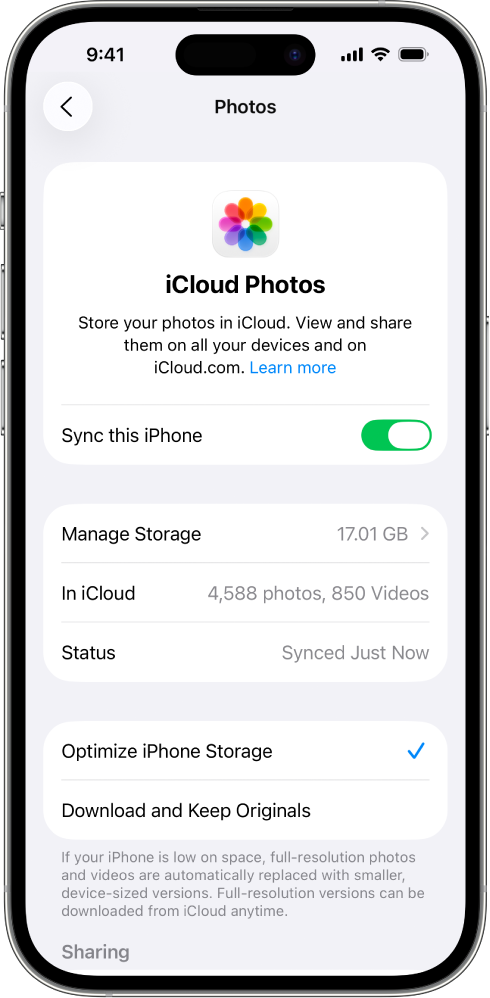
Tutti i video e tutte le foto nell’app Foto sul tuo dispositivo verranno aggiunti ad iCloud. Inoltre, le foto e i video già archiviati in Foto di iCloud saranno immediatamente disponibili sul tuo dispositivo.
Per visualizzare le foto e i video archiviati in Foto di iCloud, apri l’app Foto, quindi tocca Libreria. Tutti i video e tutte le foto che vedi sono archiviati in Foto di iCloud.
Suggerimento: per vedere lo stato della sincronizzazione delle tue foto, tocca l’account del tuo profile nell’angolo in alto a destra dello schermo. Lo stato viene visualizzato sotto il tuo nome. Consulta l’articolo del supporto Apple Se le foto di iCloud non si sincronizzano con il dispositivo.
Per ulteriori informazioni su come usare Foto di iCloud e ottimizzare l’archiviazione delle foto sul tuo iPhone o iPad, consulta uno dei seguenti articoli:
Manuale utente di iPhone: Effettuare il backup e la sincronizzazione delle foto con iCloud
Manuale utente di iPad: Effettuare il backup e la sincronizzazione delle foto con iCloud
Configurare Foto di iCloud sul Mac
Nell’app Foto sul Mac, seleziona Foto > Impostazioni, quindi fai clic su iCloud.
Seleziona Foto di iCloud.
Le foto e i video nell’app Foto sul tuo Mac verranno aggiunti ad iCloud. Inoltre, le foto e i video già archiviati in Foto di iCloud saranno immediatamente disponibili sul tuo Mac.
Nota: se hai diverse librerie di foto sul tuo Mac, Foto di iCloud tiene aggiornati solo le foto e i video nella libreria foto del sistema.
Per visualizzare le foto e i video archiviati in “Foto di iCloud”, apri l’app Foto, quindi fai clic su Libreria nella barra laterale. Tutti i video e tutte le foto che vedi sono archiviati in Foto di iCloud.
Suggerimento: scorri in fondo alla schermata per vedere lo stato della sincronizzazione delle foto. Consulta l’articolo del supporto Apple Se le foto di iCloud non si sincronizzano con il dispositivo.
Per ulteriori informazioni sull'utilizzo di Foto di iCloud sul Mac, consulta Usare “Foto di iCloud” sul Mac.
Configurare “Foto di iCloud” su Apple TV 4K
Su Apple TV 4K, apri l’app Impostazioni.
Scegli Utenti e account, quindi seleziona il tuo account.
Scegli iCloud, quindi attiva Foto di iCloud.
Per visualizzare le foto e i video archiviati in Foto di iCloud, apri l’app Foto, quindi vai alla categoria Foto nella barra del menu. Tutti i video e le foto che visualizzi sono archiviati in Foto di iCloud.
Per scoprire di più su come usare “Foto di iCloud” su Apple TV 4K, consulta Sincronizzare le foto di iCloud su Apple TV 4K nel Manuale utente di Apple TV 4K.
Configurare Foto di iCloud su dispositivo Windows
Se non lo hai già, scarica iCloud per Windows. Consulta l’articolo del supporto Apple Scarica iCloud per Windows.
Sul tuo dispositivo Windows, apri iCloud per Windows.
A destra di Foto di iCloud, fai clic su
 , quindi attiva “Foto di iCloud”.
Fai clic su Fine.
Per visualizzare le foto e i video archiviati in “Foto di iCloud”, apri “Esplora file”, quindi fai clic su “Foto di iCloud” nel pannello di navigazione.
Se non vedi “Foto di iCloud”, fai clic su Immagini nel pannello di navigazione, quindi fai doppio clic su “Foto di iCloud”.
Per ulteriori informazioni su come usare Foto di iCloud sul tuo dispositivo Windows, consulta Scaricare e visualizzare Foto di iCloud su computer Windows e Aggiungere foto e video ad iCloud dal computer Windows nel Manuale utente di iCloud per Windows.
Utilizzare Foto su iCloud.com
Puoi anche accedere ai tuoi video e alle tue foto di iCloud tramite browser web su un telefono, tablet o computer.
Accedi a icloud.com/photos ed esegui l’accesso al tuo Apple Account.
Per ulteriori informazioni su come usare iCloud Foto su iCloud.com, consulta Utilizzare Foto su iCloud.com.
Scopri di più sulle altre funzionalità di iCloud che puoi utilizzare con Foto: Libreria di foto condivisa di iCloud e Album condivisi.