
Gestire l’accesso ad iCloud.com
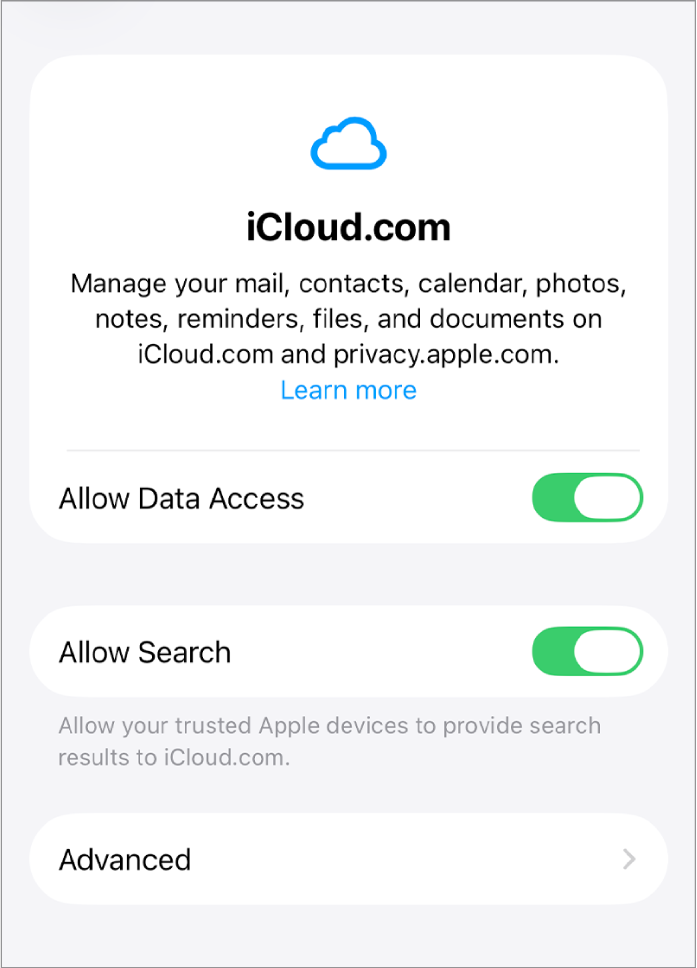
Puoi controllare l’accesso web ai dati di iCloud nelle impostazioni di iCloud su iPhone, iPad o sul Mac. Quando consenti l’accesso ai dati di iCloud tramite il web, puoi gestire l’email, i contatti, i calendari, le foto, i promemoria, i file e i documenti su iCloud.com e privacy.apple.com. Puoi anche consentire ai dispositivi registrati di fornire risultati di ricerca locali in “Foto di iCloud” e iCloud Drive su iCloud.com.
Protezione avanzata dei dati
Di default, iCloud protegge i dati crittografandoli durante il trasferimento e archiviandoli in formato crittografato. Apple conserva in modo sicuro le chiavi di crittografia nei propri data center e può aiutarti a recuperare i dati se non riesci più ad accedere a un account. La crittografia end‑to‑end viene utilizzata per 15 categorie di dati, come i dati di Salute e le password del portachiavi iCloud.
La protezione avanzata dei dati Apple è un’impostazione opzionale che offre il più elevato livello di sicurezza dei dati sul cloud. Con la protezione avanzata dei dati, i tuoi dati protetti possono essere decrittografati soltanto sui dispositivi registrati dove hai effettuato l’accesso tramite Account Apple. Le tue informazioni rimangono al sicuro anche nel caso in cui si verifichi una violazione dei dati sul cloud e nemmeno Apple può accedere ai dati crittografati. La protezione avanzata dei dati usa inoltre la crittografia end‑to‑end su 10 categorie di dati aggiuntive, inclusi i backup di iCloud, le foto, gli appunti e altro ancora.
Nota: quando attivi la funzionalità di protezione avanzata dei dati, l’accesso ai dati di iCloud sul web su iCloud.com viene disabilitato per garantire che i tuoi dati siano disponibili solo sui dispositivi registrati. Puoi riattivare l’accesso web e utilizzare uno dei dispositivi registrati per consentire l’accesso temporaneo ai dati di iCloud sul web.
Per informazioni dettagliate sulla funzionalità di protezione avanzata dei dati, consulta l’articolo del supporto Apple Come attivare la protezione avanzata dei dati per iCloud.
Consentire l’accesso ai dati e le ricerche su iCloud.com
Esegui una delle operazioni di seguito:
Su iPhone o iPad: vai nell’app Impostazioni
 , quindi tocca il tuo nome. Se non lo vedi, tocca Apple Account, quindi effettua l’accesso. Tocca iCloud, quindi tocca iCloud.com.
Sul Mac: scegli menu Apple
 > Impostazioni di Sistema, quindi fai clic sul tuo nome nella parte superiore della barra laterale. Se non lo vedi, fai clic su Accedi, quindi effettua l’accesso usando il tuo Apple Account. Fai clic su iCloud, quindi fai clic su “Accesso ai dati su iCloud.com”.
Esegui una delle seguenti operazioni:
Attiva “Consenti l’accesso ai dati”.
Attiva “Consenti ricerca”.
Scaricare ed eliminare il resoconto delle ricerche di iCloud.com
Quando usi un dispositivo registrato per ottenere risultati di ricerca per iCloud Drive e “Foto di iCloud” su iCloud.com, il dispositivo conserva un resoconto delle ricerche effettuate negli ultimi 28 giorni. Puoi esportare o eliminare tale resoconto nelle impostazioni di iCloud.
Nota: la funzionalità è disponibile su iOS 26.4, iPadOS 26.4, macOS 26.4 o versioni successive.
Esegui una delle operazioni di seguito:
Su iPhone o iPad: vai nell’app Impostazioni
, quindi tocca il tuo nome. Se non lo vedi, tocca Apple Account, quindi effettua l’accesso. Tocca iCloud, quindi tocca iCloud.com.Sul Mac: scegli menu Apple
> Impostazioni di Sistema, quindi fai clic su [il tuo nome] nella parte superiore della barra laterale. Se non vedi il tuo nome, fai clic su Accedi, quindi effettua l’accesso. Fai clic su iCloud, quindi fai clic su “Accesso ai dati su iCloud.com”.
Fai clic su Avanzate, quindi esegui una delle operazioni di seguito:
Esportare un file CSV con le ricerche recenti: seleziona “Esporta ricerche recenti”, quindi scegli come esportare il file.
Cancellare le ricerche recenti del dispositivo per iCloud.com: seleziona “Cancella le ricerche recenti”, quindi seleziona Cancella.