Manuale utente di GarageBand
- Ciao
-
- Cos’è GarageBand?
-
- Informazioni di base sulle tracce
-
- Informazioni di base sui controlli intestazione traccia
- Disattivare l’audio delle tracce
- Mettere in assolo le tracce
- Impostare i livelli di volume delle tracce
- Impostare le posizioni panoramiche di una traccia
- Abilitare le tracce per la registrazione
- Attivare il monitoraggio di ingresso per tracce audio
- Bloccare le tracce
- Controllare il sincronismo con la traccia groove
- Annullare o ripristinare le modifiche in GarageBand
- Ottenere più suoni e loop
- Ottenere aiuto
-
- Informazioni di base sull’Editor
-
- Informazioni di base su “Editor audio”
- Modificare le regioni audio in “Editor audio”
- Quantizzare il sincronismo delle regioni audio
- Trasporre le regioni audio
- Correggere il tono delle regioni audio
- Modificare la nota e il sincroniscmo delle battute
- Riprodurre una regione audio all'inverso
- Impostare e spostare i marcatori Flex
-
- Informazioni di base su “Editor Piano roll”
- Aggiungere note in “Editor Piano roll”
- Modificare le note in “Editor Piano roll”
- Quantizzare il sincronismo di una nota in “Editor Piano roll”
- Trasporre le regioni in “Editor Piano roll”
- Rinominare le regioni MIDI in “Editor Piano roll”
- Usare l’automazione in “Editor Piano roll”
-
- Panoramica sugli “Smart Control”
- Tipi di “Smart Control”
- Utilizzare “Transform Pad”
- Utilizzare l’Arpeggiatore
- Aggiungere e modificare i plugin di effetti
- Utilizzare effetti sulla traccia master
- Utilizzare i plugin “Audio Units”
- Utilizzare l’effetto EQ
-
- Panoramica su amplificatori e pedali
-
- Panoramica su “Bass Amp Designer”
- Scegliere un modello di amplificatore per basso
- Creare un modello di amplificatore per basso personalizzato
- Utilizzare i controlli dell’amplificatore per basso
- Utilizzare gli effetti degli amplificatori per basso
- Scegliere e regolare la posizione del microfono per amplificatore per basso
- Utilizzare il direct box
- Modificare il flusso del segnale di Bass Amp Designer
- Confrontare uno “Smart Control” modificato con le relative impostazioni salvate
-
- Riprodurre una lezione
- Scegliere la sorgente di ingresso per la chitarra
- Personalizzare la finestra della lezione
- Vedere il risultato della lezione
- Misurare i progressi di volta in volta
- Rallentare la lezione
- Modificare il mixaggio di una lezione
- Visualizzare la notazione a pagina intera
- Visualizzare gli argomenti del glossario
- Esercitarsi sugli accordi della chitarra
- Accordare la chitarra in una lezione
- Aprire le lezioni nella finestra di GarageBand
- Ottenere altre lezioni di “Impara a suonare”
- Se il download della lezione non è terminato
-
- Informazioni di base sulla condivisione
- Condividere brani sull’app Musica
- Utilizzare AirDrop per condividere brani
- Utilizzare Mail per condividere brani
- Condividere un progetto su GarageBand per iOS
- Esportare brani su disco o su iCloud
- Masterizzare un brano su un CD
- Comprimere un progetto GarageBand
- Abbreviazioni da tastiera per la Touch Bar
- Glossario
- Copyright

Prima di registrare audio in GarageBand sul Mac
Poi registrare la tua voce, uno strumento acustico o qualsiasi altro suono usando il microfono integrato nel computer o un microfono collegato al computer. Puoi registrare il suono da un microfono a una traccia audio.
Prima di iniziare la registrazione, esegui le seguenti operazioni:
Collega un microfono, una chitarra elettrica o un altro strumento al computer e assicurati che funzionino correttamente.
Seleziona la traccia audio nella quale vuoi registrare oppure aggiungi una traccia audio. Assicurati di impostare la sorgente di ingresso, il livello del volume in ingresso e il monitoraggio per la traccia.
Imposta i bit della registrazione audio, ovvero, il numero di bit digitali di ogni campionamento. Più elevata è la profondità dei bit, maggiore è il range dinamico dei dati audio.
Accorda tutti gli strumenti che stai registrando per assicurarti che le registrazioni audio siano accordate con tutti gli strumenti software, i campioni e le registrazioni esistenti nel progetto.
Impostare la sorgente di ingresso per la traccia
In GarageBand sul Mac, seleziona la traccia che desideri utilizzare, quindi fai clic sul pulsante “Smart Control”
 nella barra di controllo.
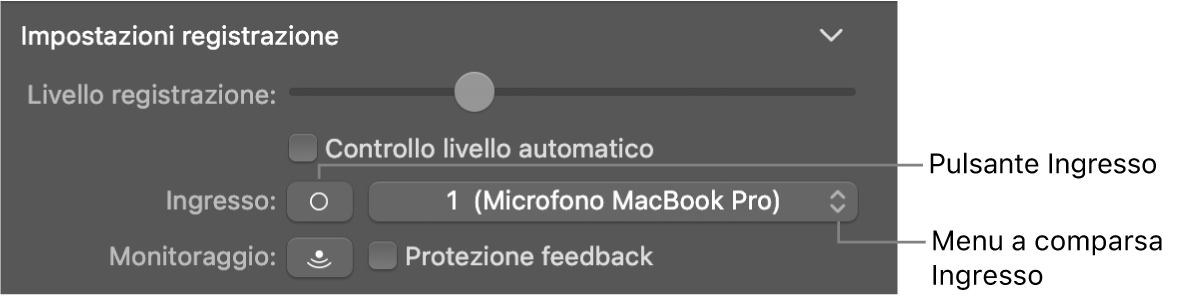
Nell’area “Impostazioni registrazione”, fai clic sul pulsante Ingresso per passare da un canale di ingresso stereo doppio a un canale di ingresso mono, quindi scegli la sorgente dal menu a comparsa Ingresso.

Regolare il livello di volume in ingresso per la sorgente del suono
In GarageBand sul Mac, seleziona la traccia che desideri utilizzare, quindi fai clic sul pulsante “Smart Control”
nella barra di controllo.Nell’area “Impostazioni registrazione”, regola il cursore “Livello registrazione”.
Nota: se il cursore “Livello registrazione” risulta oscurato, non è possibile cambiare il volume di ingresso in GarageBand. Puoi però regolare il controllo del volume sul dispositivo connesso.
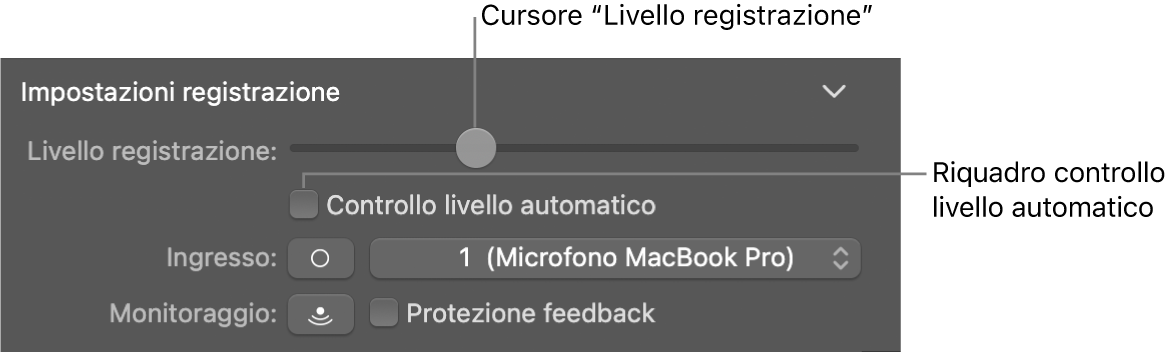

Puoi anche selezionare l’opzione “Controllo livello automatico” per fare in modo che il livello della registrazione venga regolato in modo automatico. L’opzione abbassa il livello per evitare il feedback e alza il livello se è troppo basso.
Sentire il microfono o uno strumento mentre suoni e registri (monitoraggio)
In GarageBand sul Mac, seleziona la traccia che desideri usare.
Esegui una delle seguenti operazioni:
Fai clic sul pulsante Monitoraggio
 nell’intestazione della traccia.
Fai clic sul pulsante “Controlli smart”
nella barra di controllo, quindi fai clic sul pulsante Monitoraggio nell’area “Impostazioni registrazione”.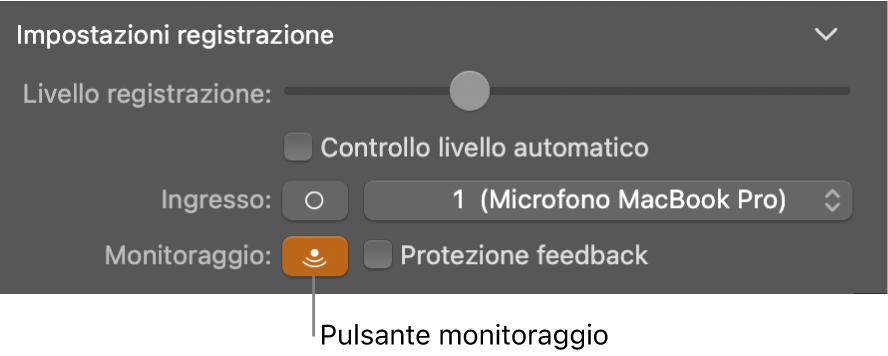
Suggerimento: attivando il pulsante Monitoraggio su una traccia non selezionata, puoi sentire il segnale di ingresso originale ogni volta che selezioni la traccia.
