
Mengisi bentuk dan kotak teks dengan warna atau gambar di Keynote di iPad
Anda dapat mengisi bentuk dan kotak teks dengan warna solid, gradien (dua warna atau lebih yang saling bercampur), atau gambar.

Mengisi dengan warna atau gradien
Pilihan isi warna disertai dengan kumpulan warna preset yang dipilih agar sesuai dengan tema saat ini. Anda juga dapat membuat isi warna khusus Anda sendiri dengan menggunakan roda warna penuh dan kontrol warna lainnya.
Buka app Keynote
 di iPad Anda.
Buka presentasi, lalu ketuk bentuk atau kotak teks untuk memilihnya, atau pilih beberapa objek.
Ketuk
 , ketuk Gaya, lalu ketuk Isi.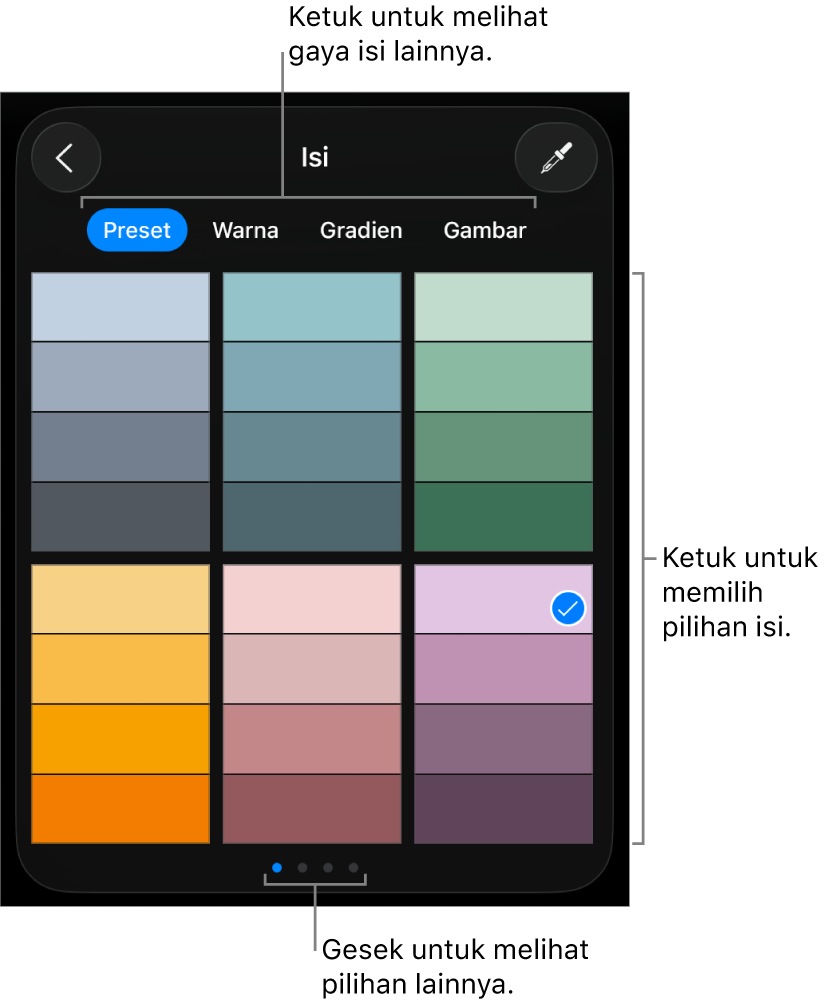
Pilih salah satu hal berikut:
Warna preset atau gradien: Ketuk Preset, gesek ke kiri atau kanan untuk melihat semua pilihan, lalu ketuk warna.
Warna apa pun: Ketuk Warna, ketuk Grid atau Spektrum, lalu ketuk warna. Untuk menyesuaikan transparansi warna, seret penggeser Opasitas. Jika layar Anda mendukung Rentang Dinamis Tinggi (HDR), seret penggeser Pemacu HDR untuk membuat warna lebih cerah dibanding layar standar.
Isi gradien dua warna: Ketuk Gradien, ketuk Warna Awal atau Warna Akhir, lalu ketuk warna atau gesek ke kiri untuk menggunakan roda warna.
Untuk beralih arah gradien, ketuk Balikkan Warna. Untuk mengubah sudut gradien, seret penggeser Sudut.
Warna dari bagian lain di slide: Ketuk
 , lalu ketuk warna apa pun di luar objek yang dipilih.
Untuk mempratinjau warna di objek, sentuh dan tahan warna di slide, lalu seret ke warna lain di slide. Lepaskan jari Anda untuk memilih warna.
Kiat: Anda juga dapat menyeret contoh warna ke bentuk atau kotak teks dari Pages atau Numbers.
Mengisi dengan gambar
Buka app Keynote
di iPad Anda.Buka presentasi, lalu ketuk bentuk atau kotak teks untuk memilihnya, atau pilih beberapa objek.
Ketuk
, ketuk Gaya, lalu ketuk Isi.Ketuk Gambar, ketuk Ganti, lalu pilih opsi.
Jika gambar tidak terlihat seperti yang Anda harapkan atau Anda ingin mengubah cara gambar mengisi objek, ketuk opsi:
Ukuran Asli: Menempatkan gambar di dalam objek tanpa mengubah dimensi asli gambar. Untuk mengubah ukuran gambar, seret penggeser Skala.
Renggang: Mengubah ukuran gambar agar pas dengan dimensi objek, yang dapat mengubah proporsi gambar.
Ubin: Mengulangi gambar di dalam objek. Untuk mengubah ukuran gambar, seret penggeser Skala.
Skalakan agar Mengisi: Menjadikan gambar lebih besar atau lebih kecil agar tidak tersisa ruang putih di gambar.
Skalakan agar Pas: Mengubah ukuran gambar agar pas dengan dimensi objek, tetapi mempertahankan proporsi gambar.
Untuk membuat gambar dengan tint, nyalakan Lapisan Atas Warna dan ketuk Isi untuk memilih warna tint.
Agar tint terlihat lebih atau kurang transparan, seret penggeser Opasitas.
Menghapus isi
Buka app Keynote
di iPad Anda.Buka presentasi, lalu ketuk bentuk atau kotak teks untuk memilihnya, atau pilih beberapa objek.
Ketuk
, ketuk Gaya, lalu ketuk Isi.Ketuk Preset, gesek ke kiri ke pilihan hitam dan putih, lalu ketuk Tanpa Isi.