
Membuat presentasi di Keynote di iPad
Untuk membuat presentasi baru, Anda terlebih dulu memilih tema yang akan digunakan sebagai titik mulai. Tema menggunakan font dan warna terkoordinasi untuk tampilan yang selaras dan sering kali menyertakan placeholder yang dapat Anda ganti dengan konten Anda sendiri. Jika Anda berlangganan Apple Creator Studio, Anda juga dapat menggunakan deskripsi teks biasa untuk membuat presentasi baru atau menambahkan slide ke presentasi yang sudah ada secara otomatis.
 | Tersedia dengan langganan: Beberapa fitur memerlukan langganan Apple Creator Studio. Untuk mempelajari lebih lanjut, lihat halaman web Apple Creator Studio dan artikel Dukungan Apple Mengenai Apple Creator Studio. | ||||||||||
Membuat presentasi dari tema
Buka app Keynote
 di iPad Anda.
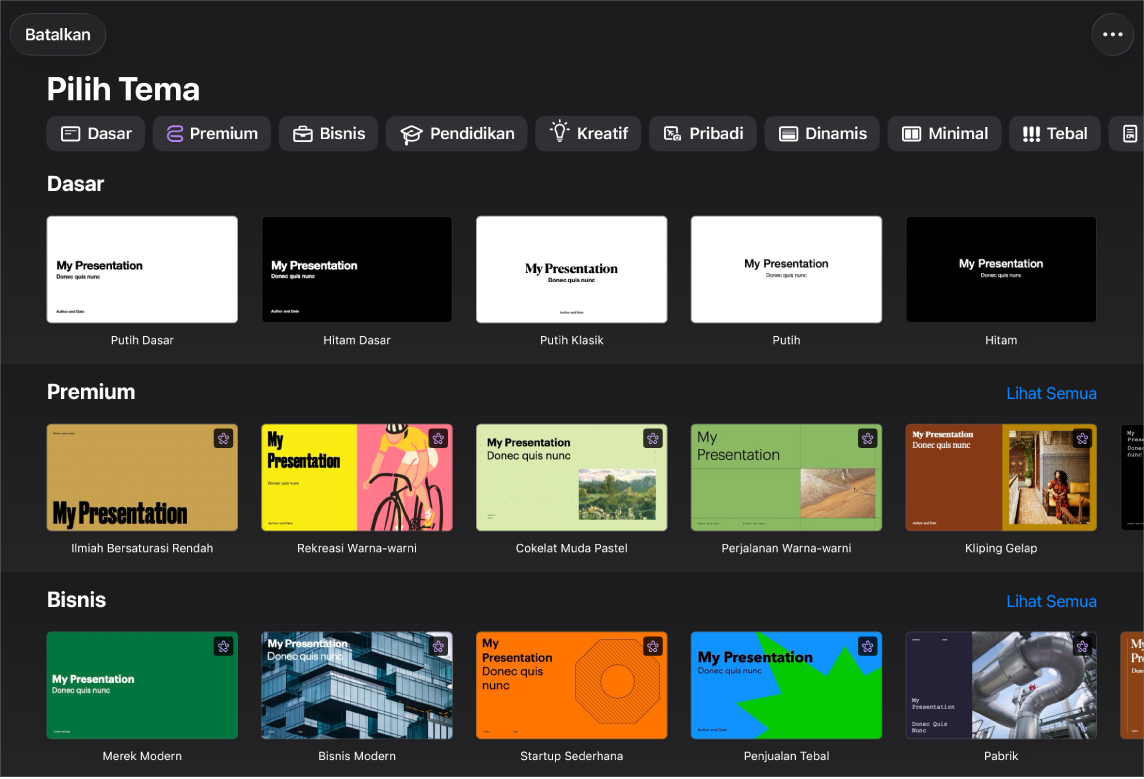
Di pengelola dokumen, ketuk Pilih Tema untuk membuka pemilih tema (ditampilkan di bawah). Jika Anda tidak melihat Pilih Tema, ketuk
 .
.
Catatan: Jika Anda menginginkan kemampuan untuk memformat data tabel dan bagan menggunakan aturan bahasa lain, pilih bahasa sebelum memilih tema. Lihat Memformat presentasi untuk bahasa lain.
Di pemilih tema, ketuk nama kategori di bagian atas layar untuk melihat tema yang berbeda, lalu ketuk tema untuk membukanya.
Beberapa tema tidak diunduh ke perangkat Anda hingga Anda memilihnya atau membuka presentasi yang menggunakan tema tersebut. Jika koneksi Anda lambat atau Anda offline saat hal ini terjadi, gambar placeholder dan latar belakang slide di presentasi mungkin muncul dalam resolusi yang lebih rendah hingga Anda online lagi atau tema selesai diunduh.
Untuk menggunakan tata letak slide berbeda untuk slide pertama, ketuk slide di navigator slide di sebelah kiri, ketuk
 , ketuk Tata Letak, lalu ketuk tata letak.
Setiap tata letak slide menawarkan susunan teks dan gambar berbeda yang Anda gunakan sebagai titik mulai untuk konten Anda.
Lakukan salah satu hal berikut untuk membuat presentasi Anda:
Menambahkan slide: Di navigator slide, ketuk slide untuk diikuti slide baru, ketuk
 di bagian bawah navigator slide, lalu ketuk tata letak. Jika Anda tidak melihat navigator slide, rapatkan di layar untuk memperkecil.
Menambahkan teks: Ketuk dua kali teks placeholder untuk menambahkan teks Anda sendiri.
Menambahkan gambar: Ketuk
 untuk mengganti gambar placeholder dengan gambar Anda sendiri.
Untuk memutar presentasi, ketuk
 , lalu ketuk slide untuk membuka slide berikutnya.
Untuk mengakhiri presentasi, rapatkan di mana pun di layar. Untuk cara lain menampilkan presentasi, lihat Memutar presentasi di iPhone atau iPad Anda.
Untuk menutup presentasi, ketuk
 di pojok kiri atas layar. Menutup presentasi tidak menutup Keynote.
Keynote secara otomatis menyimpan perubahan saat Anda bekerja, sehingga Anda tidak perlu konsisten menyimpan presentasi secara manual terus-menerus. Namun, ada baiknya untuk mengubah nama presentasi Anda agar Anda dapat menemukannya dengan mudah lain kali Anda ingin mengerjakannya. Anda dapat mengubah nama presentasi atau mengubah lokasi penyimpanannya kapan saja.
Membuat kerangka presentasi
Anda dapat membuat kerangka teks presentasi baru di tampilan kerangka di Keynote. Tampilan kerangka menampilkan slide Anda sebagai serangkaian judul, subjudul, poin, dan placeholder media hierarkis. Anda dapat menambahkan dan mengedit teks, meletakkan gambar serta video, dan mengubah format slide dalam tampilan kerangka. Ini berguna untuk membuat draf awal, menulis catatan, atau berfokus di struktur presentasi baru.
Buka app Keynote
di iPad Anda.Di pengelola dokumen, ketuk Mulai Kerangka untuk membuka presentasi baru di tampilan kerangka.
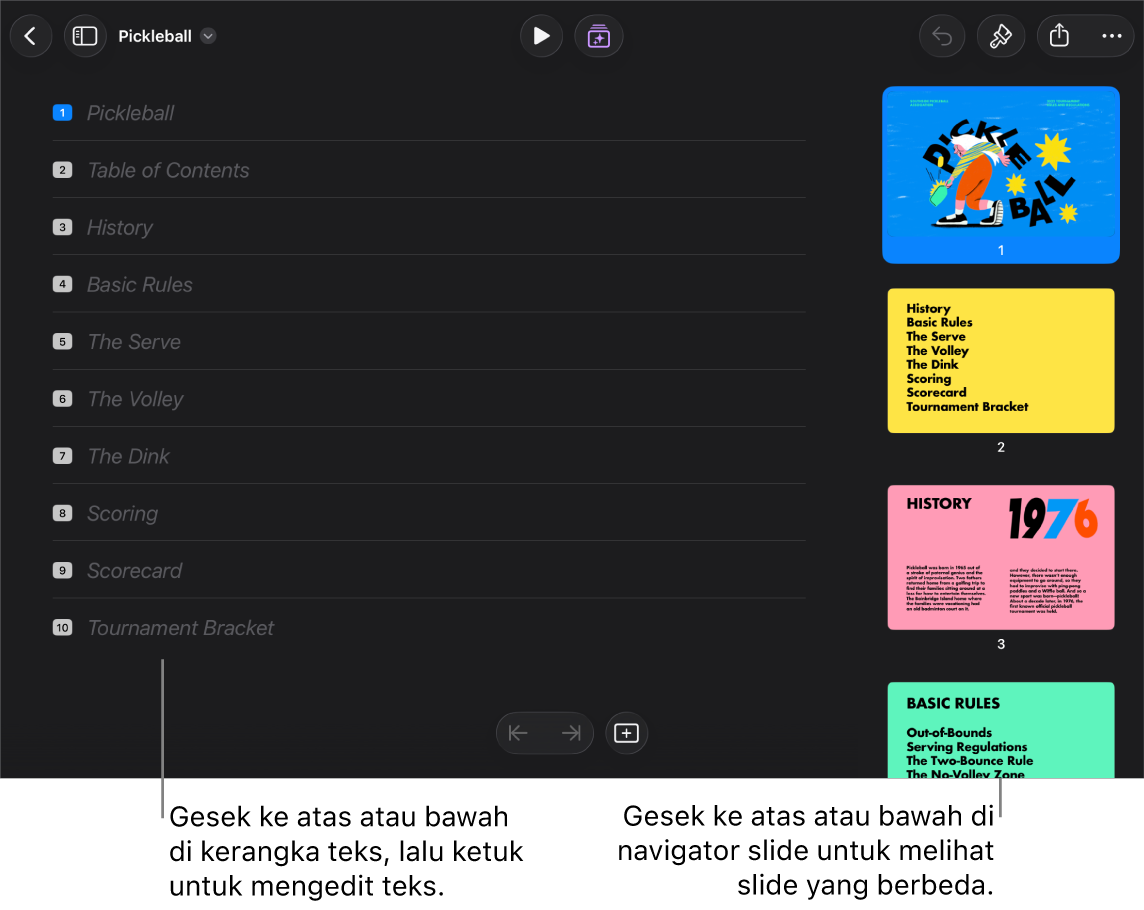
Lakukan salah satu hal berikut:
Menambahkan slide: Ketuk
di bagian bawah layar Anda (atau di atas papan ketik).Untuk menambahkan slide dengan cepat saat Anda mengetik di baris terakhir slide, ketuk Return dua kali.
Menghapus slide: Ketuk baris atas slide yang ingin Anda hapus, ketuk
 , lalu ketuk Hapus.
Mengurutkan ulang slide: Di kerangka teks, ketuk baris atas slide yang ingin Anda pindahkan, sentuh dan tahan
hingga slide tampak terangkat, lalu seret ke lokasi baru di kerangka teks.Menggunakan tata letak slide berbeda: Pilih slide yang ingin Anda edit, ketuk
, ketuk Tata Letak, lalu pilih tata letak dari menu. Ketuk untuk menutup menu.Menambahkan teks: Ketuk baris di kerangka teks, lalu ketik.
Menambahkan foto atau video ke slide dengan media placeholder: Jika slide hanya memiliki satu placeholder, pilih slide, lalu ketuk
 . Jika slide memiliki beberapa placeholder, ketuk
  dan pilih placeholder yang ingin Anda gunakan. Navigasikan ke gambar atau video, lalu ketuk gambar atau video untuk menambahkannya ke slide.
Untuk menutup presentasi, ketuk
di pojok kiri atas layar.Presentasi akan disimpan secara otomatis saat Anda bekerja, sehingga Anda tidak kehilangan pekerjaan Anda saat menutup presentasi. Menutup presentasi tidak menutup Keynote.
Untuk mempelajari lebih lanjut mengenai bekerja di tampilan kerangka, lihat Melihat slide sebagai kerangka teks.
Untuk keluar dari tampilan kerangka tanpa menutup presentasi, ketuk  di bar alat, lalu pilih Tampilan Slide atau Tabel Ringkas.
Membuat presentasi dari kerangka secara otomatis
Jika Anda berlangganan Apple Creator Studio, Anda dapat menggunakan kerangka teks untuk membuat presentasi, lengkap dengan judul, poin-poin, dan tema yang konsisten.
Catatan: Fitur ini memerlukan iPadOS 26 atau lebih baru.
Buka app Keynote
di iPad Anda.Di pengelola dokumen, ketuk Buat Presentasi.
Di pemilih tema, ketuk nama kategori di bagian atas layar untuk melihat tema yang berbeda, lalu ketuk tema yang ingin Anda gunakan.
Di dialog Buat Presentasi, ketik kerangka presentasi Anda di bidang Tinjauan. Kerangka ini dapat mencakup warna yang ingin Anda gunakan dalam presentasi Anda, audiens yang dituju, dan detail lainnya.
Di kolom Poin Penting, ketik detail penting yang ingin Anda sertakan dalam slide Anda. Ini dapat berupa daftar atau paragraf pendek, dan Anda dapat menyalin dan menempel teks dari app lain.
Lakukan salah satu hal berikut:
Biarkan Buat Gambar tetap menyala: Keynote memilih tata letak slide yang menyertakan gambar dan membuat gambar untuk setiap slide tersebut.
Matikan Buat Gambar: Keynote tetap menambahkan placeholder gambar pada slide yang seharusnya menyertakan gambar, tetapi membiarkannya kosong agar Anda dapat menambahkan gambar sendiri.
Catatan: Jika Anda berumur di bawah 13 tahun, Buat Gambar tidak tersedia. Anda tetap dapat membuat presentasi, tetapi gambar yang dibuat tidak akan disertakan.
Ketuk Buat.
Keynote membuat presentasi dasar menggunakan tema yang Anda pilih dan informasi yang Anda masukkan di dialog Buat Presentasi.
Jika Buat Gambar menyala, Keynote menambahkan slide dan membuat teks terlebih dahulu, lalu mengisi placeholder gambar dengan gambar yang dibuat untuk setiap slide secara bergantian.
Membuat slide dari kerangka secara otomatis
Jika Anda berlangganan Apple Creator Studio, Anda dapat membuat slide baru—dengan atau tanpa gambar—untuk ditambahkan ke presentasi yang sedang terbuka.
Buka presentasi, lalu ketuk slide di navigator slide yang akan diikuti oleh slide-slide baru.
Ketuk
 di bar alat.
Di dialog Buat Slide Baru, ketik kerangka di bidang Tinjauan.
Di bidang Poin Penting, ketik detail penting yang ingin Anda sertakan dalam slide baru.
Lakukan salah satu hal berikut:
Biarkan Buat Gambar tetap menyala: Keynote memilih tata letak slide yang menyertakan gambar dan membuat gambar untuk setiap slide tersebut.
Matikan Buat Gambar: Keynote tetap menambahkan placeholder gambar pada slide yang seharusnya menyertakan gambar, tetapi membiarkannya kosong agar Anda dapat menambahkan gambar sendiri.
Catatan: Jika Anda berumur di bawah 13 tahun, Buat Gambar tidak tersedia. Anda tetap dapat membuat presentasi, tetapi gambar yang dibuat tidak akan disertakan.
Ketuk Buat.
Slide baru muncul setelah slide yang Anda pilih di navigator slide.