
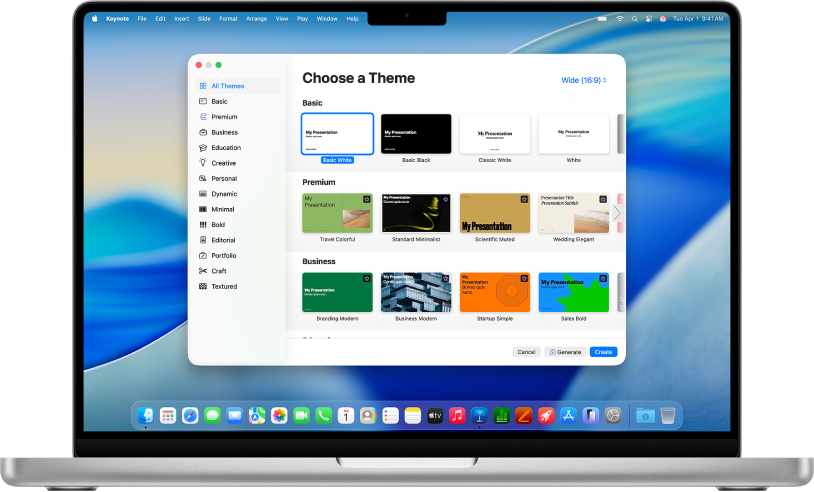
Započnite s temom
Sve prezentacije započinju s temom, skupom unaprijed određenih rasporeda slajdova koje možete koristiti kao početnu točku. Zamijenite slike i tekst teme vlastitima, zatim po potrebi dodajte još slajdova.
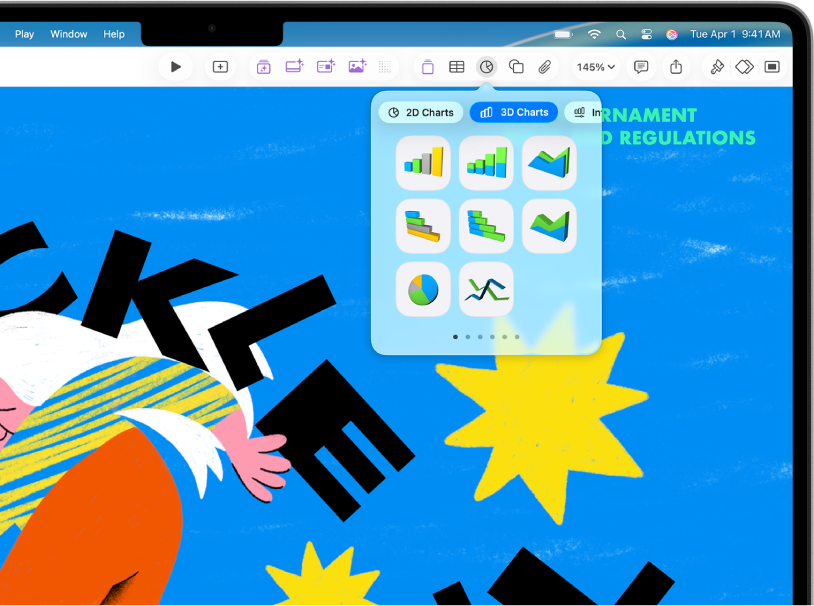
Dodavanje teksta, fotografija, grafikona i ostalog
Dodajte objekte poput tekstualnih okvira, tablica, grafikona, oblika i medija (slika, zvuka i videozapisa) bilo kojem slajdu. Objekte možete uslojavati na slajdu, mijenjati im veličinu ili odrediti linkove na web stranice ili druge slajdove u vašoj prezentaciji.
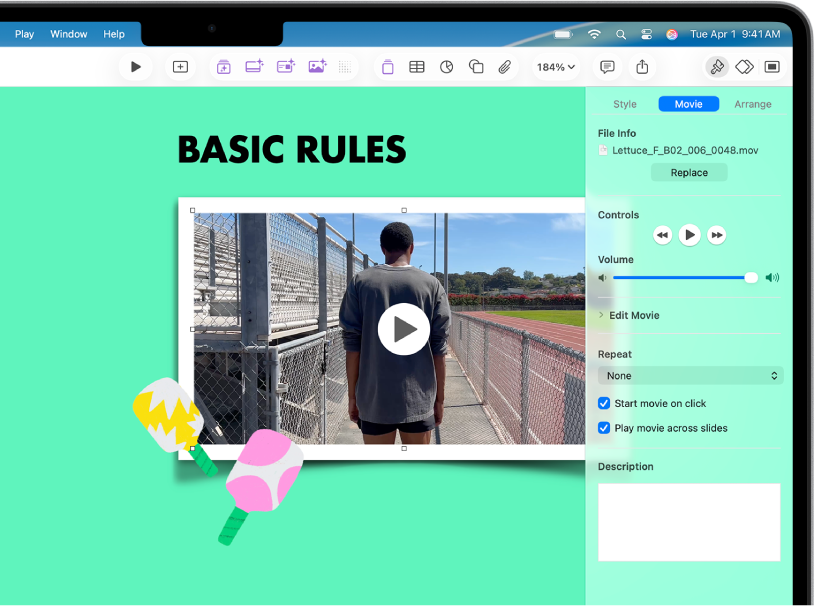
Svjetlo, kamera, akcija
Oživite svoju prezentaciju s filmovima, videozapisima uživo, snimljenom naracijom, glazbom i ostalim.
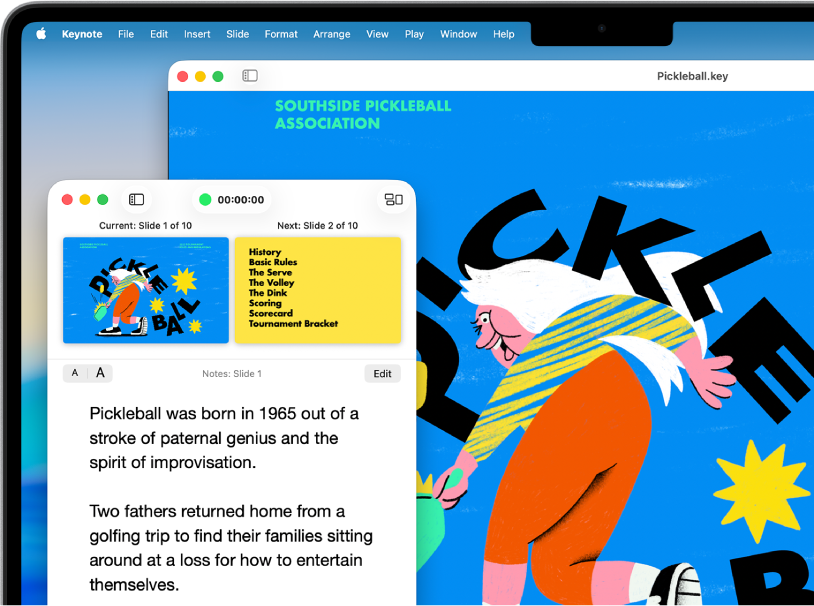
Prezentiranje u bilo kojoj situaciji
Reproducirajte prezentaciju tijekom video konferencije, virtualno s više prezentera, kao film sa snimljenom naracijom i ostalo.
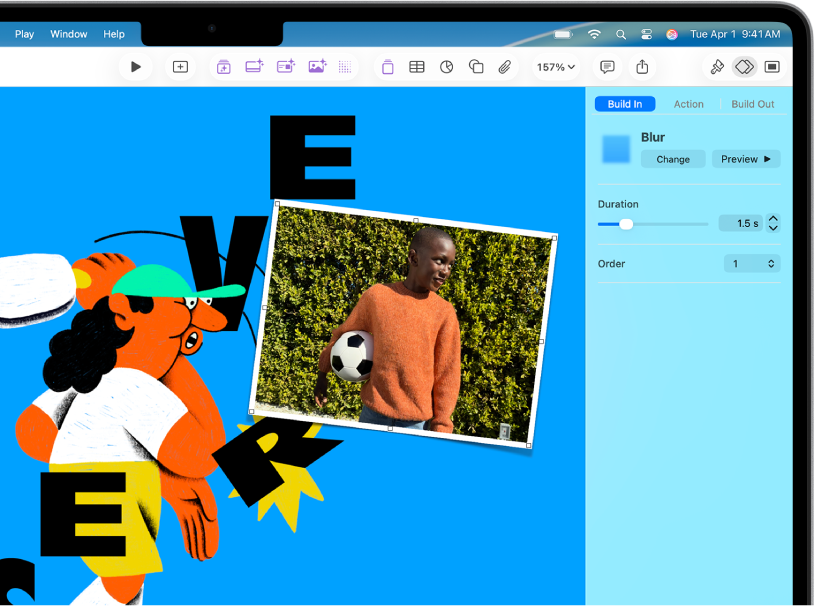
Zapanjite ih animacijom
Dodajte vizualne efekte ili animacije kako biste zarobili pažnju svoje publike. Na primjer, dodajte prijelaz tako da se svaki slajd rastapa u idući, ili učinite da svaka riječ u naslovu doskakuće na slajd.
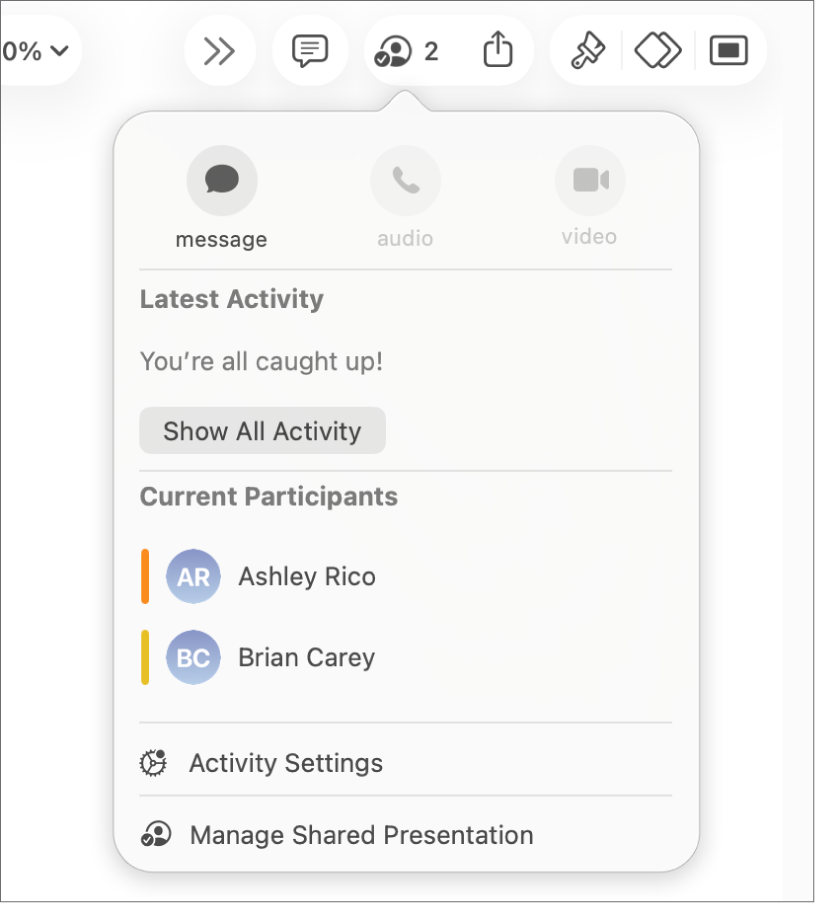
Suradnja u stvarnom vremenu
Pozovite druge da rade s vama na vašoj prezentaciji. Sve osobe koje pozovete mogu vidjeti promjene kako nastaju, ali vi upravljate time tko može uređivati ili samo pregledavati prezentaciju.
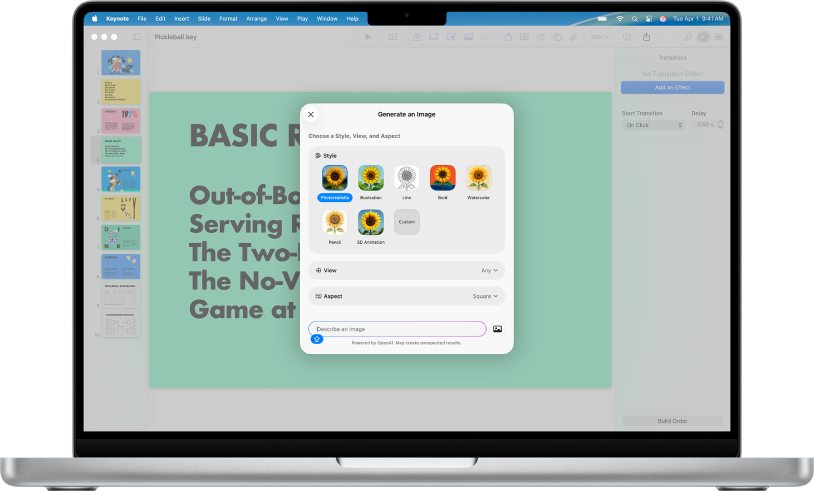
Sve što vam je potrebno na jednom mjestu
Pretplatite se na Apple Creator Studio za pristup bogatoj medijateci premium sadržaja, plus značajkama pogonjenim AI-jem poput automatski generiranih bilješki prezentera, Čišćenja slajda i fotorealističnog generiranja slika.
Ove vam upute pomažu da započnete upotrebljavati Keynote 15.1 na Macu. (Za prikaz verzije aplikacije Keynote koju imate odaberite Keynote u traci s izbornicima, zatim odaberite Više o aplikaciji Keynote.) Za pregled Uputa za uporabu aplikacije Keynote kliknite Sadržaj pri vrhu stranice ili unesite riječ ili frazu u polje za pretraživanje.
Ako vam je potrebna dodatna pomoć, posjetite web stranice podrške za Keynote.
Upute za uporabu aplikacije Keynote za Mac
- Dobro došli
- Što je novo
-
- Početak rada s aplikacijom Keynote
- Uvod u slike, grafikone i druge objekte
- Izrada prezentacije
- Odaberite način navigiranja prezentacijom
- Otvaranje ili zatvaranje prezentacije
- Spremanje i dodjeljivanje naziva prezentaciji
- Traženje prezentacije
- Ispis prezentacije
- Touch Bar za Keynote
- Izrada prezentacije pomoću značajke VoiceOver
- Promjena postavki privatnost i analitičkih podataka aplikacije Keynote
-
- Dodavanje ili brisanje slajdova
- Dodavanje i prikaz bilješki prezentera
- Promjena veličine slajda
- Promjena pozadine slajda
- Dodavanje ruba oko slajda
- Prikaz ili skrivanje držača mjesta teksta
- Prikaz ili skrivanje brojeva slajdova
- Primjena rasporeda slajdova
- Dodavanje i uređivanje rasporeda slajdova
- Promjena teme
- Očistite slajd
-
- Promjena prozirnosti objekta
- Ispunjavanje oblika i tekstualnih okvira bojom ili slikom
- Dodavanje ruba objektu
- Dodavanje opisa ili naslova
- Dodavanje odraza ili sjene
- Korištenje stilova objekta
- Promjena veličine, rotacija i okretanje objekata
- Premještanje i uređivanje objekata pomoću popisa objekata
- Dodavanje vezanih objekata za interaktivnu prezentaciju
-
- Prezentirajte na svojem računalu Mac
- Prezentiranje na zasebnom zaslonu
- Prezentiranje tijekom FaceTime poziva
- Korištenje daljinskog upravljača
- Automatski nastavak prezentacije
- Traženje lozinke za zatvaranje prezentacije
- Reprodukcija slideshowa s više prezentera
- Isprobajte na svojem Mac računalu
- Snimanje prezentacija
-
- Slanje prezentacije
- Uvod u suradnju
- Pozivanje drugih osoba na suradnju
- Suradnja na dijeljenoj prezentaciji
- Pregled najnovijih aktivnosti u dijeljenoj prezentaciji
- Promjena postavki dijeljene prezentacije
- Prekid dijeljenja prezentacije
- Dijeljene mape i suradnja
- Koristite Box za suradnju
- Izrada animiranog GIF-a
- Objava vaše prezentacije u blogu
-
- Upotreba iCloud Drivea s aplikacijom Keynote
- Eksportiranje u PowerPoint ili drugi format datoteke
- Smanjenje veličine datoteke prezentacije
- Spremanje velike prezentacije kao datoteke u paketu
- Vraćanje ranije verzije prezentacije
- Pomicanje prezentacije
- Brisanje prezentacije
- Zaštita prezentacije lozinkom
- Zaključavanje prezentacije
- Izrada i upravljanje prilagođenim temama
- Copyright