
Izrada prezentacije u aplikaciji Keynote na Macu
Za izradu nove prezentacije odaberite temu koji ćete koristiti za početnu točku. Teme koriste koordinirane fontove i boje za ujednačen izgled i često sadrže držače mjesta koje možete zamijeniti vlastitim sadržajem. Ako se pretplatite na Apple Creator Studio, možete koristiti opis običnog teksta za automatsko generiranje nove prezentacije ili dodavanje slajdova postojećoj prezentaciji.
 | Dostupna s pretplatom: Neke značajke zahtijevaju pretplatu na Apple Creator Studio. Za više informacija pogledajte web stranicu za Apple Creator Studio i članak Apple podrške Više o rješenju Apple Creator Studio. | ||||||||||
izrada prezentacije iz teme
Idite u aplikaciju Keynote
na Macu.Za otvaranje aplikacije Keynote kliknite na aplikaciju Keynote
u Docku ili mapi Aplikacije.Ako se ne pojavi izbornik tema (prikazan ispod), kliknite Novi dokument u donjem desnom kutu dijaloškog okvira. Možete također odabrati Datoteka > Nova (iz izbornika Datoteka koji se nalazi na vrhu zaslona).
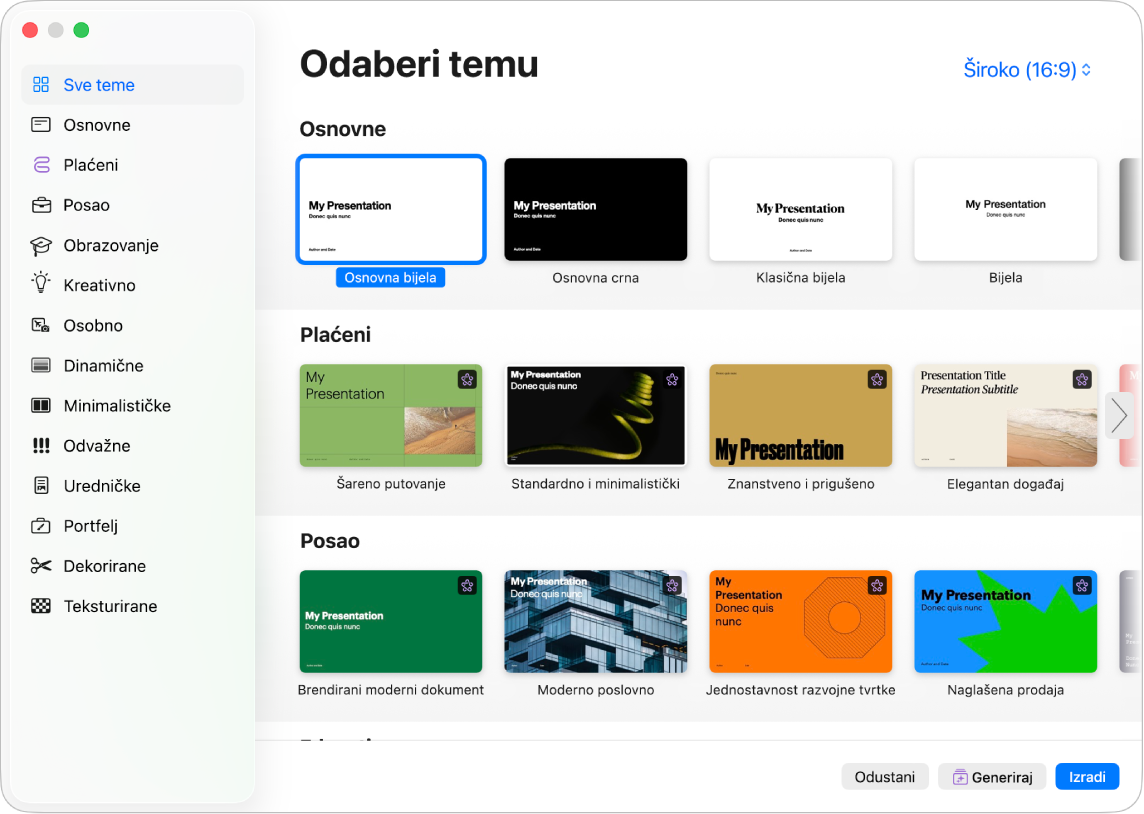
Napomena: Ako želite mogućnost formatiranja tablice i podataka u grafikonu primjenom konvencija drugog jezika, odaberite jezik u donjem lijevom kutu prije odabira teme. Pogledajte Formatiranje prezentacije za drugi jezik.
U izborniku tema pregledajte teme po kategoriji, zatim dvaput kliknite onu temu koja izgleda najbliže onome što želite izraditi. Za sužavanje izbora kliknite kategoriju uz rubni stupac na lijevoj strani.
Neke se teme preuzimaju na vaše računalo tek kada ih odaberete ili kada otvorite neku prezentaciju koja ih koristi. Ako vam je internetska veza spora ili ako niste spojeni na internet kada se to dogodi, slike držača mjesta i pozadine slajdova u prezentaciji mogu se prikazivati u manjoj razlučivosti sve dok se ponovno ne spojite na internet ili dok ne završi preuzimanje tema.
Za korištenje drugog rasporeda slajdova za prvi slajd kliknite tipku Raspored slajdova u
 rubnom stupcu Formatiraj s desne strane, zatim odaberite drugi raspored.
Svaki raspored slajdova nudi drugačiji raspored teksta i slika koji koristite kao početnu točku za vaš sadržaj.
Za dodavanje vlastitog sadržaja u prezentaciju, učinite nešto od sljedećeg:
Dodavanje slajda: Kliknite na
 u alatnoj traci, zatim odaberite raspored.
Dodavanje teksta: Dvaput dodirnite tekst držača mjesta i pišite vlastiti.
Dodavanje slike: Povucite sliku sa svog Mac računala ili internetske stranice na sliku držača mjesta ili bilo gdje drugdje na slajdu, ili kliknite
 u donjem desnom kutu slike držača mjesta kako biste je zamijenili vlastitom.
Odaberite Datoteka > Spremi, unesite odaberite lokaciju, i zatim kliknite Spremi.
Aplikacija Keynote automatski sprema vaše izmjene dok radite, tako da se ne morati brinuti da ručno morate spremati prezentaciju. Međutim, dobra je ideja preimenovati prezentaciju da je lako možete pronaći sljedeći put kad na njoj budete htjeli raditi. U bilo kojem trenutku možete promijeniti naziv prezentacije ili promijeniti lokaciju na kojoj je spremljena.
Ako je na vašem Macu podešen iCloud Drive, aplikacija Keynote standardno sprema prezentaciju na iCloud.
Za reprodukciju prezentacije, kliknite
 u alatnoj traci i zatim pritisnite tipke sa strelicama kako biste se kretali kroz slajdove.
Za zaustavljanje prezentacije pritisnite tipku Esc (Escape). Za više načina za prikaz prezentacije pogledajte Reprodukciju prezentacije na Mac računalu.
Za zatvaranje prezentacije kliknite crvenu tipku za zatvaranje u gornjem lijevom kutu prozora.
Odaberite standardnu temu za nove prezentacije
Možete podesiti aplikaciju Keynote kako bi se nove prezentacije uvijek otvarale u određenoj temi umjesto u izborniku tema.
Idite u aplikaciju Keynote
na Macu.Odaberite Keynote > Postavke (iz izbornika programa Keynote na vrhu zaslona).
Kliknite Općenito na vrhu prozora postavki, odaberite tipku “Upotrijebi temu“ u kontrolama Za nove prezentacije.
Naziv koji se pojavljuje nakon “Upotrijebi temu“ trenutno je odabrana tema.
Kliknite tipku Promijeni temu, odaberite temu, pa kliknite Odaberi.
Za zatvaranje prozora kliknite crvenu tipku za zatvaranje u gornjem lijevom kutu.
Nakon što promijenite tu postavku i dalje možete otvoriti novu prezentaciju s drugačijom temom. Pritisnite tipku Option, pa odaberite Datoteka > Nova u Izborniku tema (u izborniku Datoteka na vrhu zaslona).
Automatski izradite prezentaciju iz rasporeda
Ako ste pretplaćeni na Apple Creator Studio, možete koristiti raspored teksta za generiranje prezentacije, dovršiti je s naslovima, grafičkim oznakama i dosljednom temom.
Napomena: Ova značajka zahtijeva macOS 26 ili noviji.
Idite u aplikaciju Keynote
na Macu.Ako se ne pojavi izbornik tema, kliknite Novi dokument u donjem desnom kutu dijaloškog okvira. Možete također odabrati Datoteka > Nova (iz izbornika Datoteka koji se nalazi na vrhu zaslona).
U izborniku tema pregledajte teme po kategoriji, zatim kliknite temu koju želite koristiti.
Kliknite Generiraj u donjem desnom dijelu prozora.
U dijaloškom okviru Generiranje prezentacije unesite raspored svoje prezentacije u polje Pregled. To može uključivati ton koji želite koristiti u prezentaciji, vašu namijenjenu publiku i druge detalje.
U polje Ključne točke unesite važne detalje koje biste htjeli uključiti u svoje slajdove. To može biti popis ili kratki paragrafi i možete kopirati i zalijepiti tekst iz druge aplikacije.
Kliknite Generiraj.
Keynote stvara osnovnu prezentaciju koristeći temu koju ste odabrali te informacije koje ste unijeli u dijaloški okvir Generiranje prezentacije.
Također možete generirati slajdove za dodavanje u postojeću prezentaciju. Otvorite prezentaciju, kliknite slajd u navigatoru slajdova, kliknite  u alatnoj traci, zatim unesite svoj tekst u tekstualna polja. Kada kliknete Generiraj, novi slajdovi prikazuju se nakon slajda koji ste odabrali u navigatoru slajdova.