
Mac पर संदेश ऐप में इमेज भेजें
अन्य लोगों को संदेश भेजते समय अपनी लाइब्रेरी से तस्वीरें और वीडियो, Tapback, GIF, Memoji और स्टिकर शामिल करके उनके साथ अपना अनुभव शेयर करें।
नोट : आप अपने (या परिवार के किसी सदस्य के) Mac और अन्य Apple डिवाइस को संवेदनशील कॉन्टेंट के बारे में चेतावनियाँ प्राप्त कर सकते हैं और इसके भेजने या प्राप्त करने से पहले आपको चेतावनी दे सकते हैं। स्क्रीन टाइम में संचार सुरक्षा को चालू या बंद करें और अवांछित संवेदनशील इमेज और वीडियो को देखने से बचें देखें।
तस्वीरें, वीडियो और ऐनिमेटेड GIF भेजें
आप तस्वीरें (Live Photos सहित), वीडियो और ऐनिमेटेड GIF इमेज जैसी चीज़ें भेज सकते हैं और प्राप्त कर सकते हैं। आप इन आइटमों को वार्तालाप में ही या जानकारी दृश्य में देख सकते हैं।
अपने Mac पर संदेश ऐप
पर जाएँ।वार्तालाप चुनें।
संदेश फ़ील्ड (निचले हिस्से के नज़दीक) की बाईं ओर
 पर क्लिक करें, फिर इनमें से कोई एक काम करें :
अपनी लाइब्रेरी से तस्वीर या वीडियो जोड़ें : तस्वीरों पर क्लिक करें। आप संदेश फ़ील्ड में तस्वीरें या वीडियो ड्रैग करें या उन्हें कॉपी और पेस्ट कर सकते हैं।
GIF इमेज जोड़ें : #इमेज पर क्लिक करें, फिर ट्रेंडिंग इमेज चुनें या कीवर्ड के अनुसार खोजें। GIF का लूपिंग ऐनिमेशन बंद करने के लिए स्क्रीन पर मोशन रोकें या कम करें देखें।
नोट : #images के GIF केवल Apple डिवाइस पर संदेश ऐप में ऐनिमेट होते हैं।
तस्वीर या वीडियो के साथ लिखा हुआ संदेश शामिल करने के लिए उसे फ़ील्ड में टाइप करें, फिर रिटर्न दबाएँ।
भेजी गई तस्वीरें, वीडियो और GIF देखें और सहेजें
अपने Mac पर संदेश ऐप
पर जाएँ।भेजी गई तस्वीरें, वीडियो या GIF वाला वार्तालाप चुनें।
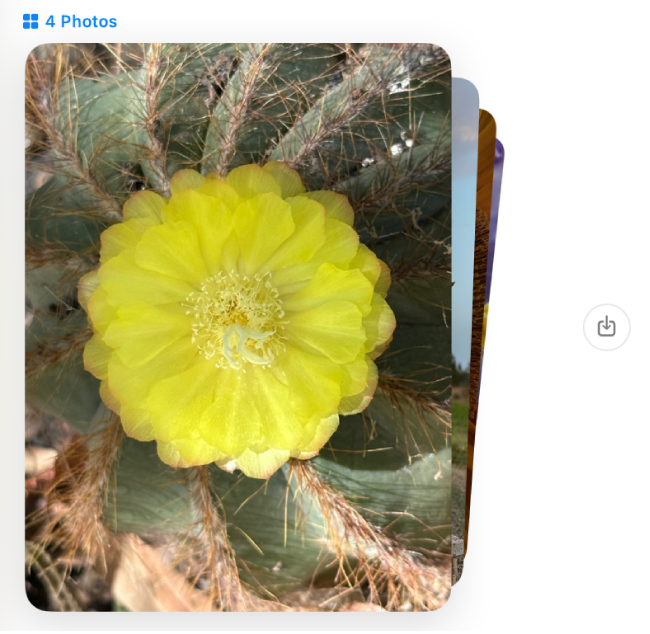
निम्नलिखित में से कोई एक काम करें :
समीक्षा करने के लिए स्वाइप करें : अगर आप चार या उससे ज़्यादा तस्वीरें भेजते या प्राप्त करते हैं, तो वे तस्वीर स्टैक के रूप में दिखाई देती हैं। यदि आपके पास ट्रैकपैड या Magic Mouse है, तो आप प्रत्येक तस्वीर को खोले बिना देखने के लिए स्टैक पर दो अंगुलियों से बाएँ या दाएँ स्वाइप करें।
ग्रिड में हर एक अलग तस्वीर देखें : स्टैक पर कंट्रोल-क्लिक करें, फिर “ग्रिड दिखाएँ” चुनें। वार्तालाप पर वापस आने के लिए
 पर क्लिक करें।
तस्वीरें या वीडियो सहेजें : तस्वीर, फ़ोटो स्टैक या वीडियो के आगे मौजूद
 पर क्लिक करें, ताकि उन्हें तस्वीर लाइब्रेरी में सहेजा जा सके। या इसे बस वार्तालाप विवरण दृश्य से अपने डेस्कटॉप पर ड्रैग करें। मेल, Safari और तस्वीर में मौजूद अन्य ऐप्स से तस्वीरें इंपोर्ट करें देखें।
अगर आप iCloud में संदेश चालू करते हैं, तो आपके द्वारा भेजी गईं और आपको प्राप्त होने वाली सभी तस्वीरें और वीडियो iCloud पर संग्रहित किए जाते हैं।
संदेश में प्राप्त हुए GIF को सहेजें ताकि इसे बाद में इस्तेमाल किया जा सके : GIF पर कंट्रोल-क्लिक करें, फिर सहेजें चुनें। GIF को तस्वीर ऐप में सहेजा जाता है।
Tapback के साथ प्रतिक्रिया करें
किसी संदेश पर भावनाएँ व्यक्त करने वाले आइकॉन जैसे दिल, थम्स अप या थम्स डाउन, हँसी, विस्मयादिबोधक चिह्न, प्रश्नचिह्न और किसी भी ईमोजी के ज़रिए जवाब देने के लिए Tapback आपको तेज़ और आसान तरीक़ा बताता है। आप Tapback के तौर पर कस्टम स्टिकर या Memoji का भी इस्तेमाल कर सकते हैं।
आप प्रति संदेश केवल एक Tapback जोड़ सकते हैं। अधिक इमेज जोड़ने के लिए आप संदेश में अतिरिक्त स्टिकर अटैच कर सकते हैं।

अपने Mac पर संदेश ऐप
पर जाएँ।वार्तालाप चुनें।
किसी संदेश पर क्लिक करके होल्ड करें, फिर सुझाया हुआ Tapback चुनें या इनमें से कोई एक चुनें :
अन्य ईमोजी :
 पर क्लिक करें।
अगर Apple Intelligence* चालू है, तो आप Genmoji नाम की कस्टम ईमोजी बना सकते हैं।
स्टिकर : पहले
, फिर  पर क्लिक करें।
निम्न में से कोई एक कार्य करें :
किसी अलग Tapback का इस्तेमाल करें : अपने Tapback पर क्लिक करें, फिर कोई अन्य ईमोजी, Memoji या स्टिकर चुनें।
Tapbacks हटाएँ : अपने Tapback पर क्लिक करें, फिर नीली हाइलाइट हटाने के लिए उसी Tapback पर क्लिक करें।
पता लगाएँ कि Tapback किसने भेजा है : अगर किसी संदेश के लिए एक से अधिक Tapback है, तो वे एक स्टैक में दिखाई देते हैं। आप पता लगा सकते हैं कि किसने प्रत्येक Tapback जोड़ा है। किसी Tapback पर क्लिक करें। Tapbacks वार्तालाप के शीर्ष के नज़दीक दिखाई देता है और उसके साथ उसे भेजने वाले व्यक्ति की संपर्क तस्वीर होती है।
Tapback को वार्तालाप के किसी विशेष संदेश में जोड़ा जाता है और वार्तालाप में शामिल प्रत्येक व्यक्ति उसे देख सकता है। आप अपने जोड़े हुए Tapbacks को संपादित कर सकते हैं या हटा सकते हैं।
नुस्ख़ा : सबसे हालिया इनकमिंग संदेश पर Tapback भेजने के लिए, कमांड-T दबाएँ, फिर संख्या-की (1 से 6) दबाएँ।
अपना Memoji बनाएँ
आप वैयक्तिकृत Memoji बना सकते हैं जो आपके व्यक्तित्व से मेल खाते हैं और फिर इसे अपने संदेशों में अपना मूड व्यक्त करने के लिए स्टिकर के रूप में भेजें।

अपने Mac पर संदेश ऐप
पर जाएँ।वार्तालाप चुनें।
संदेश फ़ील्ड (निचले किनारे के निकट) की बाईं ओर
पर क्लिक करें, स्टिकर चुनें, फिर  चुनें।
निम्नलिखत में से कोई एक करें :
अपना पहला Memoji बनाएँ :
 पर क्लिक करें, फिर अपना Memoji बनाने और कस्टमाइज़ करने के लिए ऑनस्क्रीन निर्देशों का पालन करें।
अधिक Memoji बनाएँ :
 पर क्लिक करें, फिर नया Memoji चुनें।
बाईं ओर श्रेणी पर क्लिक करके अपना स्किन टू बॉडी Memoji डिज़ाइन करें, फिर दाईं ओर विकल्प चुनें।
पूर्ण पर क्लिक करें, फिर अपने Memoji के लिए मुद्रा चुनने के लिए स्क्रोल करें।
आप लॉगइन विंडो पर अपना Memoji भी इस्तेमाल कर सकते हैं और Genmoji से अपनी ख़ुद की ईमोजी बना सकते हैं।
स्टिकर भेजें
आप iOS 17, iPadOS 17 या बाद के संस्करण के साथ अपने iPhone या iPad पर अपनी तस्वीरों से बनाए गए लाइव स्टिकर शेयर कर सकते हैं। आप सीधे अपने Mac पर भी अपना Memoji बना सकते हैं और अपने वैयक्तिकृत Memoji स्टिकर किसी भी संदेश में भेज सकते हैं।
नोट : स्टिकर भेजना सभी देशों या क्षेत्रों में उपलब्ध नहीं है।
अपने Mac पर संदेश ऐप
पर जाएँ।वार्तालाप चुनें।
संदेश फ़ील्ड (निचले किनारे के निकट) की बाईं ओर
पर क्लिक करें, स्टिकर पर क्लिक करें, फिर इनमें से कोई एक चुनें :हालिया इस्तेमाल किए गए :
 पर क्लिक करें।
लाइव स्टिकर :
पर क्लिक करें, फिर कोई लाइव स्टिकर चुनें जिसे आपने iOS 17, iPadOS 17 या बाद के संस्करण वाले iPhone या iPad पर बनाया है।Memoji:
पर क्लिक करें, फिर विभिन्न Memoji स्टिकर में से चुनें या वैयक्तिकृत स्टिकर के लिए अपना ख़ुद का Memoji बनाएँ।
स्टिकर के साथ लिखा हुआ संदेश शामिल करने के लिए उसे फ़ील्ड में टाइप करें, फिर रिटर्न दबाएँ।
वैकल्पिक रूप से, आप बातचीत में किसी संदेश के ऊपर स्टिकर खींच सकते हैं या किसी विशिष्ट संदेश पर कंट्रोल-क्लिक कर सकते हैं, फिर स्टिकर जोड़ें चुनें। किसी संदेश के ऊपर स्टिकर जोड़ने के बाद, आप उसे इधर-उधर मूव कर सकते हैं। (स्टिकर के अपडेट देखने के लिए आपको और आपके प्राप्तकर्ताओं को iOS 17.2, iPadOS 17.2, macOS 14.2, visionOS 1 या बाद के संस्करण का उपयोग करना होगा।)
जब कोई आपको अपना बनाया हुआ वह स्टिकर भेजता है जो आपको पसंद है, तो आप उसे बाद में फिर से उपयोग करने के लिए सहेज सकते हैं। बबल या स्टिकर पर कंट्रोल-क्लिक करें, फिर स्टिकर या स्टिकर विवरण में सहेजें चुनें। स्टिकर विवरण से आप यह भी देख सकते हैं कि स्टिकर किसने और कब भेजा है।
स्टिकर के बारे में अधिक जानकारी के लिए iPhone या iPad की यूज़र गाइड देखें।
नोट : आप अपने (या परिवार के किसी सदस्य के) Mac और अन्य Apple डिवाइस को संवेदनशील कॉन्टेंट के बारे में चेतावनियाँ प्राप्त कर सकते हैं और इसके भेजने या प्राप्त करने से पहले आपको चेतावनी दे सकते हैं। स्क्रीन टाइम में संचार सुरक्षा को चालू या बंद करें और अवांछित संवेदनशील इमेज और वीडियो को देखने से बचें देखें।
अगर आप iCloud में संदेश चालू करते हैं, तो आपके द्वारा भेजी गईं और आपको प्राप्त होने वाली सभी तस्वीरें और वीडियो iCloud पर संग्रहित किए जाते हैं।