
Mac पर कोई संदेश भेजें
आप टेक्स्ट संदेश, इमेज और कई अन्य चीज़ें भेज सकते हैं। आप वार्तालाप के भीतर या थ्रेड में विशिष्ट टिप्पणियों पर जवाब दे सकते हैं। आप अपने संदेश भेजने, सुनने और उनका जवाब देने के लिए Siri का भी इस्तेमाल कर सकते हैं।
Siri: “मम्मी को संदेश भेजो कि मुझे थोड़ी देर होगी”, जैसा कुछ Siri से कहें। जानें कि Siri का उपयोग कैसे करते हैं।
संदेश ऐप में सभी फ़ीचर का उपयोग करने के लिए पक्का करें कि आपने अपने Apple खाते में साइन इन किया है, iMessage चालू किया है और संदेश के लिए iCloud सेटअप किया है।
संदेश भेजें
आप एक या अधिक लोगों को टेक्स्ट संदेश भेज सकते हैं।
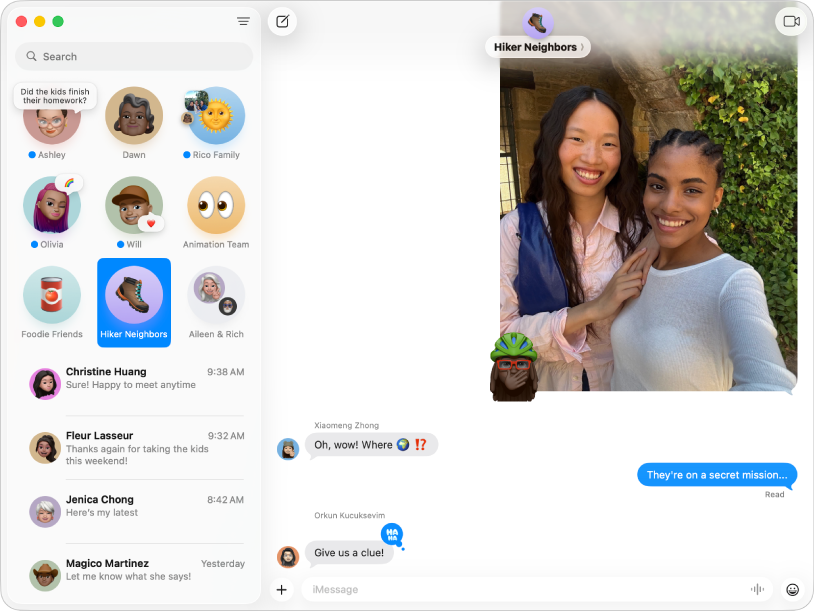
अपने Mac पर संदेश ऐप
पर जाएँ।साइडबार में कोई वार्तालाप चुनें या
 पर क्लिक करें, फिर “प्रति” फ़ील्ड में उस व्यक्ति का फ़ोन नंबर, संपर्क नाम या Apple खाता दर्ज करें जिसे आप संदेश भेजना चाहते हैं। आप प्रति फ़ील्ड में
  पर भी क्लिक कर सकते हैं, सूची में किसी संपर्क पर क्लिक कर सकते हैं, फिर उपयोग करने के लिए ईमेल पते या फ़ोन नंबर पर क्लिक कर सकते हैं।
नोट : अगर आपको किसी संपर्क के आगे

इनमें से कोई एक कार्य करें :
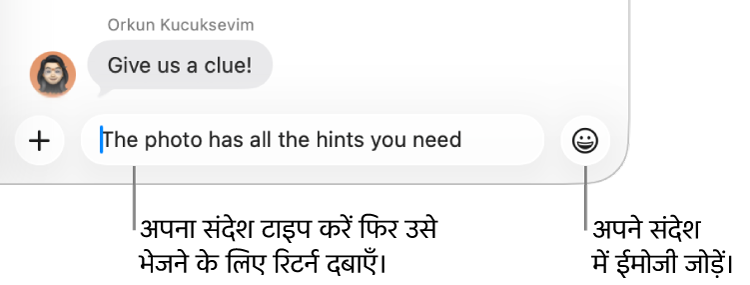
अपने संदेश को विंडो के नीचे स्थित फील्ड में दर्ज करें। आप टेक्स्ट डिक्टेट कर सकते हैं या टाइपिंग सुझावों का इस्तेमाल कर सकते हैं, यदि उपलब्ध हो। इसे फ़ॉर्मैट करने या ऐनिमेट करने के लिए टेक्स्ट चुनें।
- पर क्लिक करें ताकि आप तस्वीरें, वीडियो, स्टिकर, Memoji, पोल, आपका स्थान, फ़ुल-स्क्रीन और बबल प्रभाव और बहुत कुछ भेज सकें।
अगर Apple Intelligence* चालू है, तो आप संदेश ऐप में Image Playground की मदद से मूल इमेज बना सकते हैं।
ईमोजी जोड़ने के लिए
 पर क्लिक करें। अगर Apple Intelligence* चालू है, तो आप Genmoji नाम का कस्टम ईमोजी बना सकते हैं।
ऑडियो संदेश रिकॉर्ड करने के लिए
 पर क्लिक करें, फिर रिकॉर्डिंग पूरी करने के लिए
  पर क्लिक करें।
नोट : आपके द्वारा भेजे जाने के बाद आपका ऑडियो संदेश आपके संदेश वार्तालाप से दो मिनट के बाद ग़ायब हो जाता है, लेकिन प्राप्तकर्ता इसे उसके बाद भी चला सकता है। ऑडियो संदेश को अपने संदेश वार्तालाप में सहेजने के लिए “रखें” पर क्लिक करें।
संदेश भेजने के लिए अपने कीबोर्ड पर रिटर्न दबाएँ।


अगर आप किसी अलग समय पर अपना संदेश भेजना चाहते हैं, तो बाद में भेजने के लिए संदेश शेड्यूल करें देखें। अगर आपको लगता है कि आपने अपने संदेश में ग़लती की है, तो संदेश को अप्रेषित या संपादित करें देखें।
अन्य तरीक़ों से संदेशों का जवाब दें
अगर आप सिर्फ़ संदेश भेजने के अलावा भी कुछ करना चाहते हैं, तो जवाब देने के लिए दूसरे तरीक़े चुन सकते हैं।
नोट : कुछ विकल्प जैसे इनलाइन जवाब और उल्लेख केवल iMessage का उपयोग करते समय उपलब्ध होते हैं। इनलाइन जवाब भेजने के लिए वार्तालाप में कम से कम एक अन्य iMessage यूज़र होना चाहिए।

अपने Mac पर संदेश ऐप
पर जाएँ।वार्तालाप चुनें, फिर इनमें से कोई एक काम करें :
ईमोजी की मदद से प्रतिक्रिया दें : थम्स-अप या दिल जैसे Tapback से प्रतिक्रिया देने के लिए संदेश पर कंट्रोल-क्लिक करें।
सुझाए गए जवाब का उपयोग करें : अगर Apple Intelligence* चालू है, तो आप प्राप्त होने वाले संदेश का जवाब सुझाने के लिए इसका इस्तेमाल कर सकते हैं। संदेश में Apple Intelligence का इस्तेमाल करें देखें।
जवाब देते समय व्यस्त वार्तालाप में किसी विशिष्ट संदेश का उद्धरण दें : किसी भी संदेश पर कंट्रोल-क्लिक करें, फिर “जवाब दें” चुनें। या अगर आपके पास ट्रैकपैड या Magic Mouse है, तो आप इनलाइन जवाब देने के लिए संदेश पर दो उँगलियों से दाएँ स्वाइप कर सकते हैं।
इनलाइन जवाब से मुख्य वार्तालाप पर लौटने के लिए धुँधले बैकग्राउंड पर क्लिक करें।
नोट : समूह वार्तालाप में मौजूद हर व्यक्ति आपका इनलाइन जवाब देख सकता है।
समूह में किसी व्यक्ति को निजी तौर पर जवाब दें : वार्तालाप के शीर्ष पर अपने समूह के नाम पर क्लिक करें, उस व्यक्ति के आइकॉन पर कंट्रोल-क्लिक करें जिसे आप व्यक्तिगत रूप से संदेश भेजना चाहते हैं, फिर “संदेश” चुनें।
किसी विशेष संदेश पर किसी व्यक्ति का ध्यान आकर्षित करें : जब आप संदेश फ़ील्ड में व्यक्ति का नाम टाइप करते हैं, तो उसके बाद नाम धुँधला हो जाता है। उस पर क्लिक करें, फिर जब वह दिखाई दे, तो संपर्क का नाम चुनें। आप संपर्क के नाम के बाद @ टाइप करके भी संपर्क का उल्लेख कर सकते हैं।
कोई संदेश या अटैचमेंट फ़ॉरवर्ड करें : संदेश या अटैचमेंट पर कंट्रोल-क्लिक करें, फिर “फ़ॉरवर्ड करें” चुनें।
Apple Cash भेजें या अनुरोध करें : अगर कोई आपको Apple Cash लेनदेन भेजता है, तो आप उसे सिर्फ़ अपने Mac पर देख सकते हैं। अधिक जानने के लिए iPhone या iPad की यूज़र गाइड में “Apple Cash का उपयोग करें” देखें।
अनुवाद करें : आप टेक्स्ट का अनुवाद कर सकते हैं या दूसरी भाषा में लिख सकते हैं। अगर Apple Intelligence* चालू है, तो आप संदेश में टेक्स्ट का ऑटोमैटिकली अनुवाद करने के लिए इसका इस्तेमाल कर सकते हैं।
नोट : हो सकता है कि अनुवाद सभी भाषाओं या सभी देशों या क्षेत्रों में उपलब्ध न हो। macOS फ़ीचर उपलब्धता वेबसाइट वेबपृष्ठ देखें।
संदेश जिन्हें आप किसी समूह में भेजते हैं, उनमें समान अटैचमेंट और प्रभाव शामिल हो सकते हैं जिन्हें आप किसी व्यक्ति को भेज सकते हैं यदि समूह इन आवश्यकताओं को पूरा करता है।
आपके संदेश एंड-टू-एंड एन्क्रिप्टेड हैं ताकि आपके और जिस व्यक्ति को आप संदेश भेज रहे हैं उसके अलावा कोई भी उन्हें पढ़ न सके—यहाँ तक कि Apple भी नहीं। यह सत्यापित करने के लिए कि आप केवल उन्हीं लोगों के साथ संदेशों का आदान-प्रदान कर रहे हैं जिनका आप इरादा रखते हैं, संपर्क-की सत्यापन का उपयोग करें।
संदेश एक अनुलेख में, संदेश विंडो में, या एक प्रोफ़ाइल विंडो में टेक्स्ट को बोल सकता है। अपने Mac को स्क्रीन पर दिखाई देने वाला टेक्स्ट बोलते हुए सुनें देखें।
Siri: या आप Siri से कह सकते हैं, “Read my messages.” जानें कि Siri का उपयोग कैसे करते हैं।