Guide d’utilisation de Final Cut Pro pour iPad
- Bienvenue
- Nouveautés
-
- Lecture des données
- Personnalisation des réglages de lecture
- Affichage et tri de plans dans le navigateur
- Sélection de plans et de plages dans le navigateur
- Classement des plans
- Ajout de mots-clés aux plans
- Rechercher ou filtrer des plans
- Changement du nom de plans
- Suppression de plans du navigateur
-
- Introduction au montage
- Sélection d’éléments dans la timeline
- Disposition de plans dans la timeline
- Utiliser des rôles pour organiser des plans
- Ajout de scénarios
- Montage en mode Position
- Réalisation de montages précis à l’aide de la molette
- Annulation et rétablissement des opérations de montage
- Désactivation et activation de plans
- Modification de la vitesse d’un plan
- Monter sur les temps
- Détecter et restaurer les modifications
- Créer un montage vidéo avec Créateur de montages
-
- Introduction au montage audio
- Ajustement du volume
- Affichage de niveaux audio
- Développement des composants audio
- Détachement de l’audio d’un plan vidéo
- Ajustement de canaux audio individuels
- Zoom dans des formes d’onde audio
- Panoramique et fondu de l’audio
- Amélioration de l’audio
- Ajout de bandes-son
- Enregistrement de voix off
- Exportation ou partage
- Copyright et marques de commerce
Détachement de l’audio d’un plan vidéo dans Final Cut Pro pour iPad
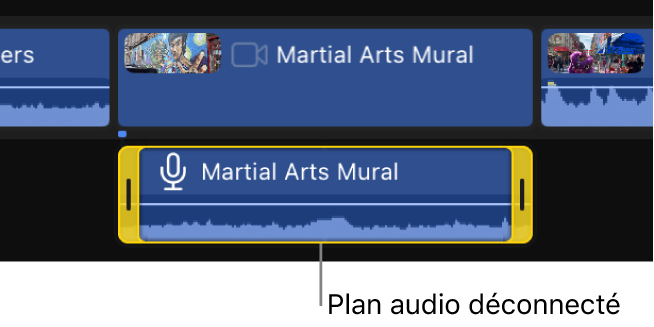
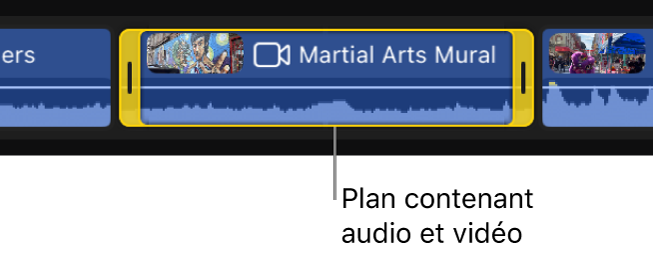
Par défaut, Final Cut Pro pour iPad importe l’audio et la vidéo provenant du même média source sous forme dans un seul plan. Toutefois, vous pouvez séparer l’audio d’un plan vidéo dans la timeline pour le déplacer, l’élaguer ou le modifier de façon indépendante. Par exemple, vous pouvez utiliser uniquement la partie audio des plans de dialogue ou d’interview pour les placer sous des titres ou des plans B, ou encore utiliser l’audio naturel d’un plan de paysage pour créer un montage de sons ambiants.
Accédez à l’app Final Cut Pro sur votre iPad.
Ouvrez un projet, puis sélectionnez un ou plusieurs plans dans la timeline qui contiennent à la fois de l’audio et de la vidéo.
Effectuez l’une des opérations suivantes :
Touchez la sélection et maintenez le doigt dessus, puis touchez « Détacher l’audio ».
Touchez Plan dans la barre des menus, puis choisissez « Détacher l’audio » (ou appuyez sur les touches Contrôle + Majuscule + S sur un clavier connecté ou jumelé).
Un nouveau plan audio s’affiche comme plan connecté sous le plan vidéo.