
Ajouter et valider un domaine dans Apple Business
Présentation
Pour utiliser certaines fonctionnalités d’Apple Business, Apple doit vérifier que votre organisation est propriétaire des domaines que vous utilisez. Par exemple, si le nom de votre organisation est Melard Clothing et si vous possédez melardclothing.com, vous devez ajouter un enregistrement TXT au serveur DNS de ce domaine. De cette façon, vous faites savoir à Apple que vous êtes propriétaire, du domaine. Vous pouvez valider plusieurs domaines dans Apple Business.
La validation de votre domaine est également une méthode que vous pouvez utiliser pour valider votre organisation auprès dʼApple.
Vous devez valider votre domaine pour utiliser les fonctionnalités suivantes dans Apple Business :
Enregistrement du domaine
Authentification fédérée
Synchroniser les répertoires d’utilisateurs
Créer des comptes Apple gérés sur ce domaine
Valider avec Cartes sur le Web
E-mail à votre marque
Pour utiliser E-mail à votre marque, vous devez également valider vos domaines de messagerie avec un enregistrement MX. Consultez la section Introduction à E-mail à votre marque.
Comment valider un domaine ?
Pour prouver que vous possédez le domaine personnalisé, vous devez effectuer l’une des opérations suivantes :
Synchronisez des domaines personnalisés qui ont déjà été vérifiés auprès de n’importe quel fournisseur d’identité (IdP) qui fonctionne avec Apple Business (par exemple, Google Workspace ou Microsoft Entra ID). Cela permet à Apple Business de récupérer tous les domaines dont l’utilisation a déjà été vérifiée. Après une connexion réussie, tous les domaines apparaissent comme vérifiés dans Apple Business.
Ajoutez manuellement un enregistrement texte (TXT) à un fichier spécifique. Comme ce fichier contrôle le nom de domaine, la capacité d’ajouter une ligne de texte au fichier prouve que l’organisation possède ce domaine. Apple fournit cet enregistrement TXT, qui est une série de lettres et de chiffres aléatoires propre à cette organisation. Par exemple :
apple-domain-verification=0LeTtReS1eT2ChIfFrEs3AlEaToIrEs4
Important : Vous devez effectuer la procédure de validation manuelle sous 14 jours calendaires. Passé ce délai, vous devez recommencer. Selon la configuration du réseau, l’apparition des modifications de DNS peut prendre un certain temps. Assurez-vous d’avertir au préalable la personne qui peut écrire les enregistrements des entrées DNS de votre organisation (par exemple, un administrateur informatique ou DNS), afin que la tâche puisse être terminée avant l’expiration du délai.
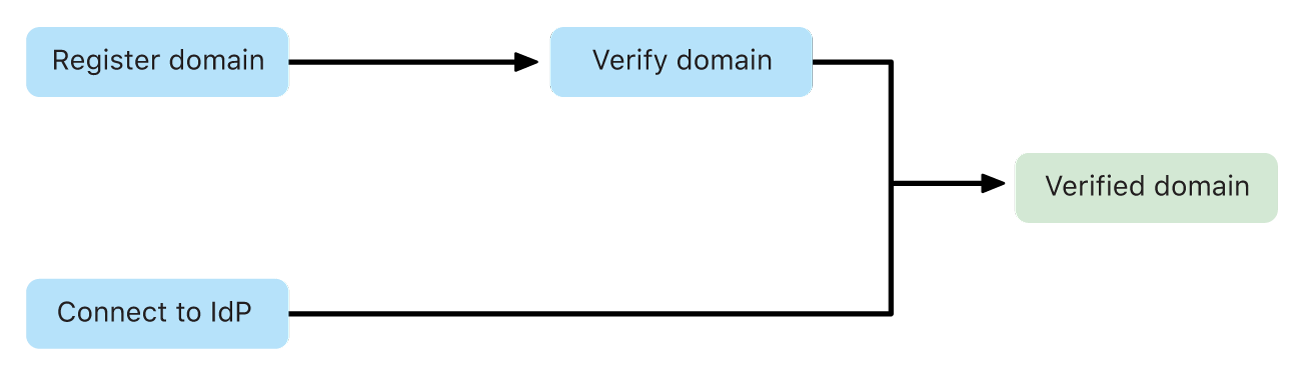
Seuls les domaines n’ayant pas été validés par une autre organisation peuvent être ajoutés. Si votre domaine ne peut pas être validé, des mesures supplémentaires doivent être prises pour savoir quelle organisation est associée à un nom de domaine en litige. C’est ce que l’on appelle un conflit de domaines.
Que sont les conflits de domaines ?
Il existe deux types de conflits de domaine :
Exemple 1 : un domaine enregistré par une autre organisation.
Exemple 2 : un domaine enregistré par une autre organisation, qui l’a ajouté à l’enregistrement TXT pour prouver que le nom de domaine lui appartient.
Remarque : N’ajoutez que des domaines qui vous appartiennent. L’ajout d’un domaine qui ne vous appartient pas vous empêchera de créer des comptes Apple gérés.
Exemples | L’organisation qui a enregistré le nom de domaine | Votre organisation | |||||||||
|---|---|---|---|---|---|---|---|---|---|---|---|
Exemple 1 | Ils ont enregistré melardclothing.com. | Votre organisation peut choisir d’envoyer des coordonnées (le nom de la personne demandant à être contactée, son adresse e-mail et le nom de l’organisation) à l’organisation ayant enregistré le nom de domaine. Cette organisation peut choisir de contacter ou non votre organisation pour résoudre la revendication du domaine. | |||||||||
Exemple 2 | Ils ont enregistré melardclothing.com et l’ont validé. | Votre entreprise ne peut pas envoyer quoi que ce soit à son organisation parce que melardclothing.com est enregistré et qu’un enregistrement TXT a été ajouté pour valider son statut de propriétaire du nom de domaine. Par conséquent, votre organisation ne peut pas utiliser le nom de domaine. | |||||||||
Ajouter et valider un domaine
Important : Vous devez effectuer la procédure de validation manuelle sous 14 jours calendaires. Passé ce délai, vous devez recommencer. Selon la configuration du réseau, l’apparition des modifications de DNS peut prendre un certain temps. Assurez-vous d’avertir au préalable la personne qui peut écrire les enregistrements des entrées DNS de votre organisation (par exemple, un administrateur informatique ou DNS), afin que la tâche puisse être terminée avant l’expiration du délai.
Dans Apple Business, connectez-vous avec un profil utilisateur habilité à afficher, modifier et supprimer les domaines de l’organisation.
Pour afficher les rôles et les autorisations, consultez la section Introduction aux rôles et autorisations.
Dans votre Navigateur, sélectionnez Réglages > Domaines.
Sélectionnez Ajouter
 , sélectionnez Ajouter un domaine, saisissez le domaine que vous souhaitez utiliser, puis sélectionnez Ajouter un domaine.
Choisissez l’une des options suivantes :
Si vous avez saisi un domaine enregistré et validé par une autre organisation, vous devrez changer ce domaine pour continuer.
Si vous avez saisi un domaine qui a été enregistré par une autre organisation mais pas validé, vous pouvez sélectionner J’accepte de partager mes coordonnées ci-dessus, puis Envoyer. Consultez la rubrique Que sont les conflits de domaines ?.
Sélectionnez Ajouter un domaine, puis passez à l’étape 5.
Sélectionnez Valider à côté du domaine.
Un enregistrement TXT apparaît et vous recevez un e-mail vous informant que le domaine que vous avez sélectionné tente maintenant d’être vérifié. L’enregistrement TXT contient une chaîne avec des caractères aléatoires à la fin. Par exemple :
apple-domain-verification=0LeTtReS1eT2ChIfFrEs3AlEaToIrEs4
Sélectionnez Copier.
Si vous utilisez l’un des services suivants, consultez sa documentation pour coller un enregistrement TXT dans un serveur DNS ou contactez votre administrateur DNS :
GoDaddy : Ajouter un enregistrement TXT.
Microsoft Entra ID : Enregistrement système de noms de domaine externes pour Microsoft 365
NameCheap : How do I add TXT/SPF/DKIM/DMARC records for my domain? (Comment ajouter un enregistrement TXT/SPF/DKIM/DMARC pour mon domaine ?) (en anglais)
Network Solutions : How Do I Manage DNS and Advanced DNS Records ? (Comment gérer des enregistrements DNS et DNS avancés ?) (en anglais)
Cliquez sur Text (TXT) Records or Sender Policy Framework (SPF) Records (Enregistrements texte [TXT] ou norme Sender Policy Framework [SPF]).
Shopify : Ajout d’un enregistrement TXT
Si vous avez un bureau d’enregistrement de domaines différent, contactez-le pour savoir comment ajouter un enregistrement TXT à votre serveur DNS.
Après avoir ajouté l’enregistrement TXT, finalisez le processus de validation.
Remarque : seuls les domaines n’ayant pas été revendiqués par une autre organisation peuvent être ajoutés. Consultez la rubrique Que sont les conflits de domaines ?.
Finaliser la procédure de validation
Dans Apple Business, connectez-vous avec un profil utilisateur habilité à afficher, modifier et supprimer les domaines de l’organisation.
Pour afficher les rôles et les autorisations, consultez la section Introduction aux rôles et autorisations.
Dans votre Navigateur, sélectionnez Réglages > Domaines.
Localisez le domaine dont l’enregistrement TXT a été ajouté, puis sélectionnez Valider maintenant.
Si l’enregistrement TXT a été saisi correctement dans le serveur DNS, l’enregistrement affiché et le bouton Copier indiquent Droit de propriété validé.
Si l’enregistrement TXT a été mal saisi dans le serveur DNS, le bouton Vérifier maintenant ne changera pas.
Selon la raison pour laquelle vous avez validé votre domaine, vous devrez peut-être conserver l’enregistrement TXT dans le fichier de zone :
Si vous avez validé votre domaine à utiliser avec une fonctionnalité de marque, telle qu’E-mail à votre marque ou Valider avec Cartes sur le Web, vous devez conserver l’enregistrement TXT.
Si vous avez validé votre domaine pour utiliser uniquement l’authentification fédérée, vous pouvez supprimer l’enregistrement TXT si nécessaire.