Utilizar el filtro “Incrustador de pantalla verde” en Motion
El filtro “Incrustador de pantalla verde” se aplica del mismo modo que cualquier otro filtro de Motion, es decir, desde la biblioteca o el menú desplegable Filtros de la barra de herramientas. Consulta Aplicar o quitar filtros.
Tras aplicar el filtro y crear una incrustación básica, puedes ajustar con exactitud el muestreo de color por omisión o definir los colores de incrustación manualmente. Si fuera necesario, puedes seguir perfeccionando la incrustación con los controles avanzados de selección de color y las herramientas de mate del inspector de filtros.
Consejo: Si estás aplicando el filtro “Incrustador de pantalla verde” a contenido HDR en un proyecto Automático (o usando el filtro en una plantilla de Final Cut), define “Espacio de color para renderización” (en el menú desplegable Visualización) como HDR Rec. 2020 HLG (o PQ) antes de aplicar el filtro. Una vez que hayas aplicado y configurado el filtro, define “Espacio de color para renderización” como Rec. 709 y ajusta la incrustación con precisión. Cuando cambias el espacio de color del proyecto (o aplicas la plantilla a la línea de tiempo de Final Cut Pro), ahora la incrustación permanece invariable.
Crear una incrustación básica
Importa una imagen de fondo en el proyecto de Motion.
Importa una imagen o un clip de vídeo en primer plano de un sujeto colocado delante de una pantalla verde o azul.
Para este ejemplo se utilizan secuencias de vídeo de un actor colocado delante de una pantalla verde. Asegúrate de que la capa en primer plano (el actor y la pantalla verde) esté encima de la capa de fondo en la lista Capas.
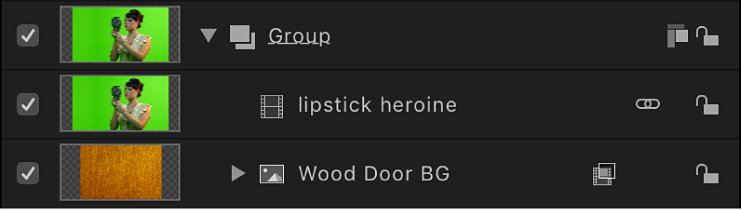
Mueve el cursor de reproducción a un fotograma donde la pantalla verde sea visible en el lienzo y, a continuación, selecciona la capa en primer plano en la lista Capas (la capa con la pantalla verde).
En la barra de herramientas, haz clic en Filtros y, a continuación, selecciona Máscaras e incrustación > “Incrustador de pantalla verde” en el menú desplegable.
El filtro “Incrustador de pantalla verde” elimina el color dominante en la imagen (si es azul o verde). Para obtener los mejores resultados posibles, aplica el filtro al fotograma que presente la mayor cantidad de color que quieres incrustar.
Si el filtro elimina el color equivocado, puedes definir el color manualmente. Consulta Invalidar el muestreo de color automático y ajustar los colores de tu incrustación.
La capa de fondo se mostrará siempre y cuando el control Visualización del inspector de filtros esté ajustado en Compuesto.
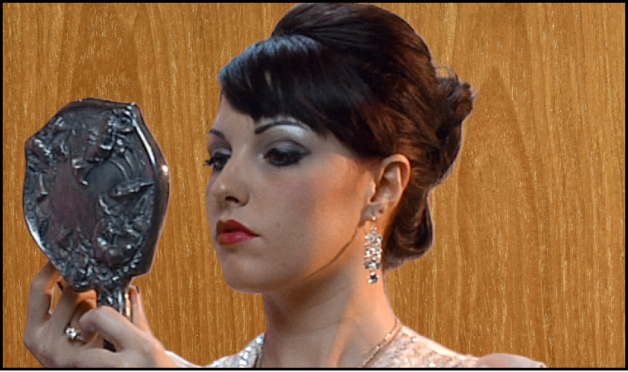
Nota: Si el clip al que añades un filtro “Incrustador de pantalla verde” no es visible en el lienzo, la incrustación inicial se extraerá basándose en el primer o en el último fotograma del clip, el que esté más cerca del cursor de reproducción.
Si la incrustación automática es demasiado agresiva (es decir, suprime detalles del sujeto en primer plano que quieres conservar), abre el inspector de filtros y, a continuación, arrastra lentamente el regulador Intensidad hacia la izquierda para reducir la tolerancia (transparencia del centro) del mate hasta que estés conforme con la cantidad de detalles en los bordes de la incrustación.
Esta operación permite conservar las áreas de transparencia marginal como, por ejemplo, el cabello, el humo y los reflejos. En general, es preferible pecar de una incrustación poco agresiva, utilizando los parámetros del grupo “Herramientas de mate” para ajustar con precisión los detalles que se intentan conservar. Consulta Perfeccionar una incrustación utilizando herramientas de mate a continuación.
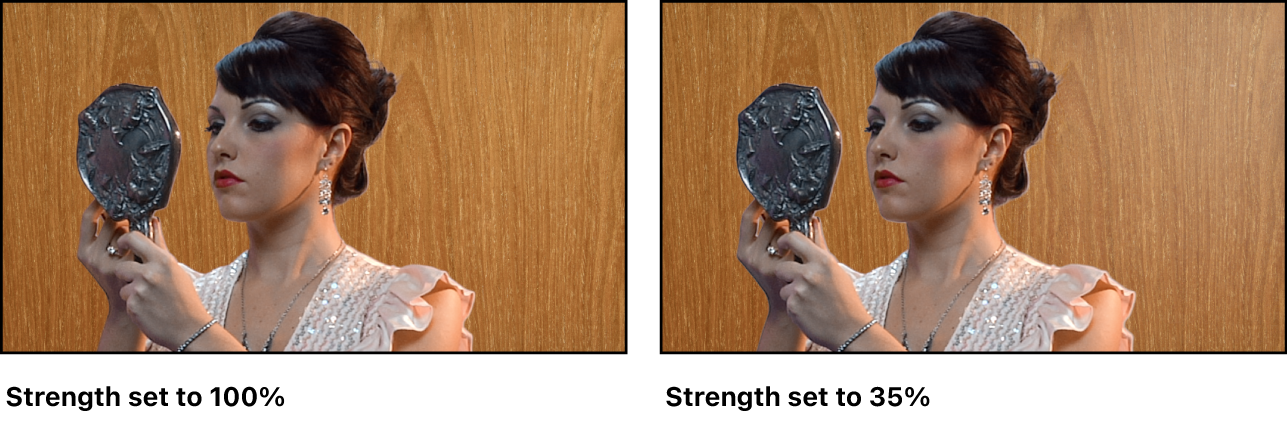
Consejo: Para ver el efecto sobre los parámetros de croma y de luminancia al ajustar el regulador Intensidad, observa los controles “Selección de color” del inspector de filtros. (haz clic en el triángulo desplegable situado al lado del parámetro “Selección de color” para ver los controles).
Invalidar el muestreo de color automático y ajustar los colores de tu incrustación
Aunque el filtro “Incrustador de pantalla verde” genera una muestra automática del color de la incrustación, puedes invalidar el muestreo y definir los colores de la incrustación manualmente. Es posible que quieras hacerlo si utilizas un color de pantalla de fondo diferente de verde o azul o si la pantalla verde o azul estaba iluminada de manera desigual.
En Motion, selecciona el filtro “Incrustador de pantalla verde” aplicado en la lista Capas y abre el inspector de filtros o la pantalla semitransparente.
Ajusta el regulador Intensidad en 0.
Se desactivará el muestreo de color automático, y el fondo de pantalla de color se volverá visible en el lienzo.
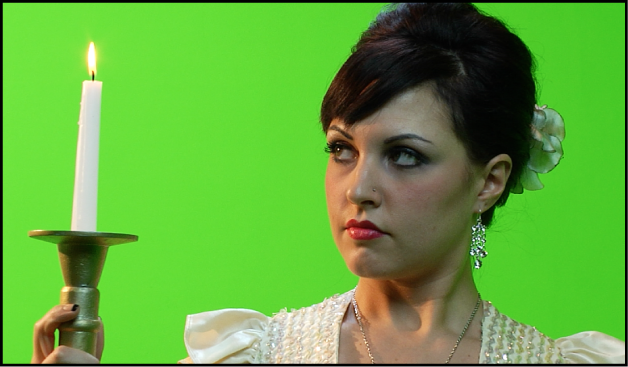
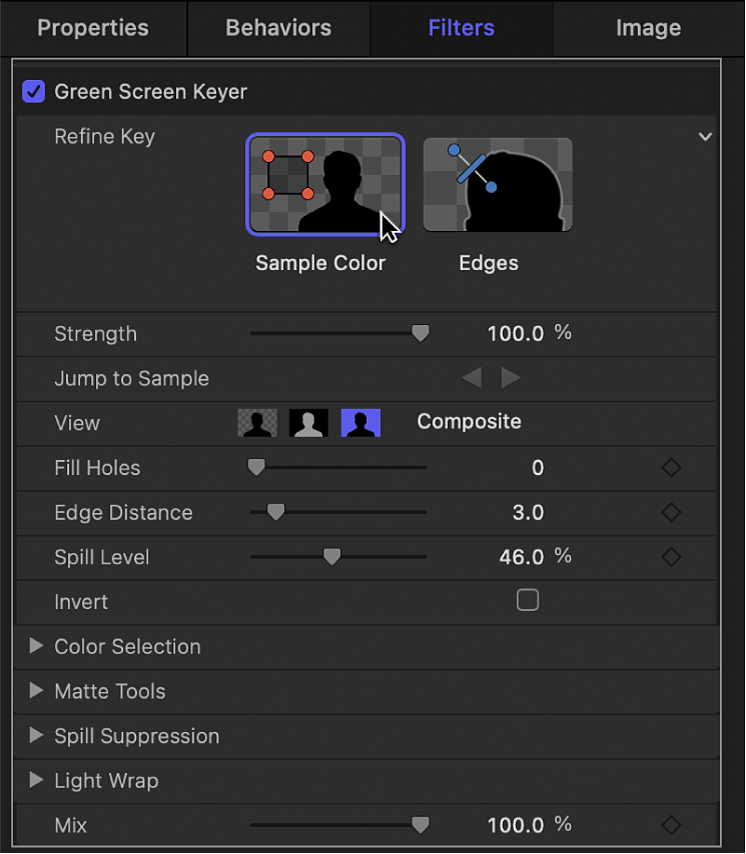
En el inspector de filtros (o en la pantalla semitransparente), haz clic para seleccionar la herramienta “Color de muestra”.
En el lienzo, arrastra un rectángulo de selección sobre un área de color de la pantalla que quieras incrustar.
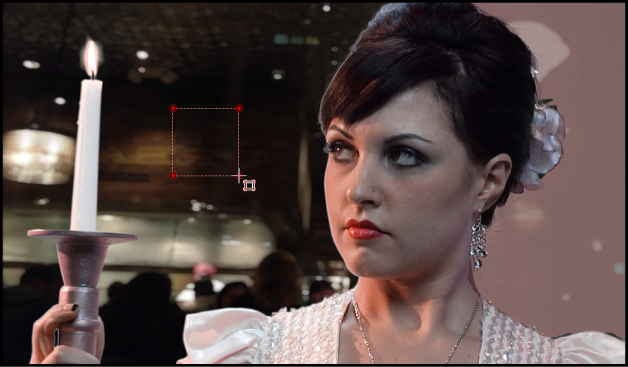
La mayor parte de la pantalla de color desaparecerá y se reemplazará por la imagen de la capa situada debajo de la capa en primer plano en la lista Capas. Puedes añadir tantos rectángulos de selección como sean necesarios para muestrear áreas de la pantalla de color (por ejemplo, tonos claros o tonos oscuros de la pantalla de color) a fin de obtener un mejor resultado.
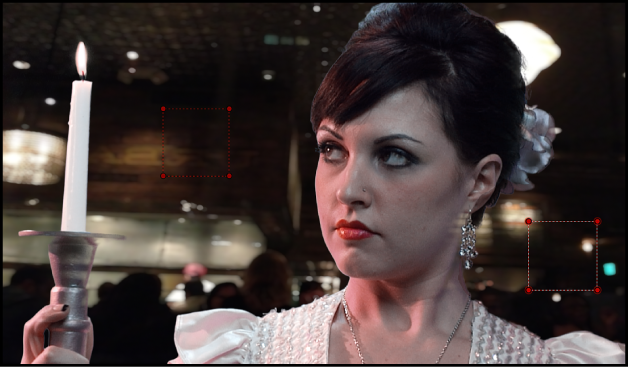
Si los bordes del sujeto en primer plano son demasiado nítidos, utiliza la herramienta Bordes para suavizarlos. La herramienta Bordes también es muy efectiva para ajustar con precisión detalles semitransparentes como el humo, los reflejos de cristal y las sombras.
En el inspector de filtros o en la pantalla semitransparente, haz clic para seleccionar la herramienta Bordes.
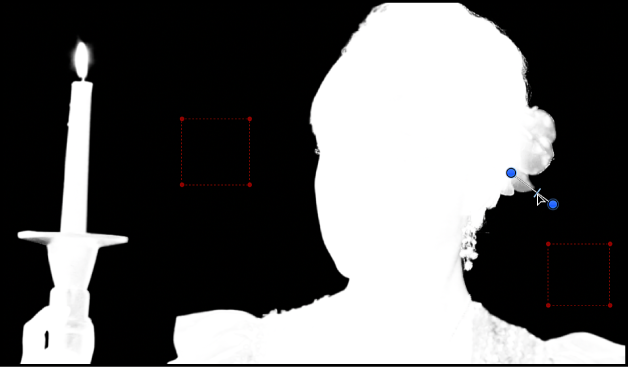
En el lienzo, arrastra el puntero sobre el borde del sujeto en primer plano y, cuando aparezca una línea de control Bordes, continúa arrastrando hasta que un punto final se sitúe en el interior del sujeto en primer plano y el otro quede en el fondo.
En el lienzo, arrastra el tirador central de la línea de control Bordes para ajustar la transparencia de los bordes del sujeto incrustado.
También puedes ajustar el modo de visualización en Mate en el inspector de filtros, lo que te ayudará a ver el efecto de la herramienta Bordes.
Consejo: Para ver cómo el control Bordes altera el gráfico de suavidad exterior del control Croma y los tiradores de suavidad inferiores de los controles Luminancia, observa los controles “Selección de color” del inspector de filtros mientras realizas ajustes (haz clic en el triángulo desplegable situado al lado del parámetro “Selección de color” para ver los controles).
Definir tus propios colores de tecla mediante los atajos de teclado
Al realizar un muestreo manual de los colores para crear una incrustación, puedes usar atajos de teclado en lugar de hacer clic en las herramientas “Color de muestra” y Bordes del inspector.
En la lista Capas de Motion, selecciona el filtro “Incrustador de pantalla verde” para ajustarlo.
Realiza una de las siguientes acciones:
Para crear un rectángulo de selección “Color de muestra”, con la tecla Mayúsculas pulsada, arrastra el puntero sobre el color que quieras incrustar en el lienzo.
Para crear un control de muestreo Bordes, con la tecla Comando pulsada, arrastra el puntero para dibujar una línea sobre el borde del sujeto que estés incrustando en el lienzo.
Para eliminar un control “Color de muestra” o un control Bordes, con la tecla Opción pulsada, haz clic en cualquier lugar del control de muestreo que quieras eliminar, o haz clic para seleccionar un control de muestreo y, a continuación, pulsa la tecla Eliminar.
Perfeccionar una incrustación utilizando los controles “Selección de color”
Con el filtro “Incrustador de pantalla verde” seleccionado en la lista Capas de Motion, ajusta el modo de visualización del inspector de filtros en Mate.
El modo Mate te permite ver el efecto de tus ajustes en la transparencia de la imagen. Ahora la imagen incrustada aparece en escala de grises: en el mate final, las áreas de color blanco representan los píxeles opacos, las áreas de color negro representan los píxeles transparentes y los distintos niveles de grises representan píxeles translúcidos (el gris más oscuro es más transparente y el gris más claro, más opaco).
Haz clic en el triángulo desplegable de la fila “Selección de color” del inspector de filtros para mostrar otros controles adicionales.
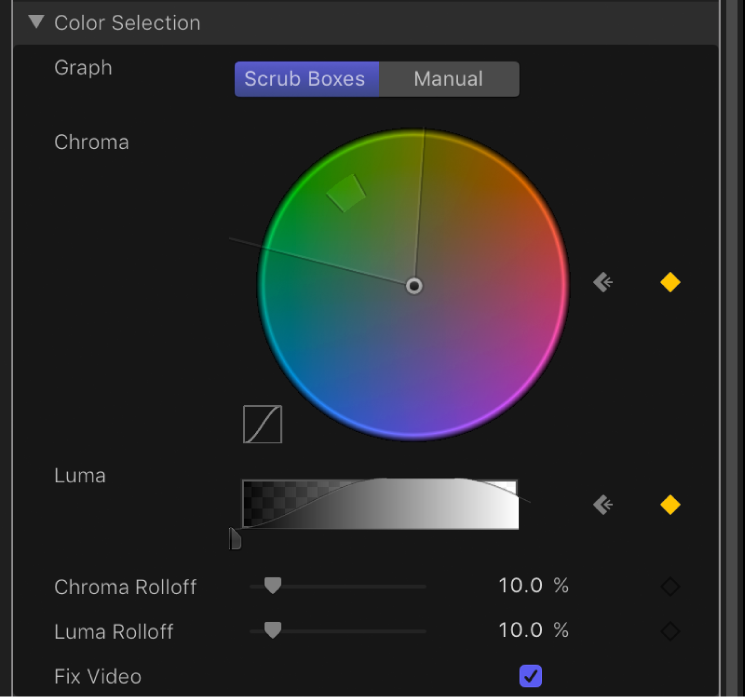
Haz clic en una de las dos vistas gráficas, la que mejor se adapte a los ajustes que necesitas:
Cuadros de arrastre: Permanece en el modo “Cuadros de arrastre” (por omisión) si estás conforme con la incrustación actual, pero quieres ajustar la suavidad de los bordes del mate resultante. En el modo “Cuadros de arrastre”, puedes ajustar el gráfico exterior del control Croma y los tiradores inferiores del control Luminancia para aumentar o disminuir la translucidez de los bordes del mate.
Manual: Haz clic en Manual para realizar modificaciones sustanciales en la tolerancia (transparencia del centro) y en la suavidad de los bordes del mate. En el modo Manual, puedes ajustar los gráficos interno y externo del control Croma, así como los tiradores superiores e inferiores del control Luminancia para modificar todos los aspectos de la transparencia del mate. En el modo Manual, no es posible modificar el parámetro Intensidad ni añadir más controles “Color de muestra” o Bordes en el lienzo.
Después de pasar al modo Manual, evita regresar al modo “Cuadros de arrastre”.
Nota: Para obtener más información sobre la creación de fotogramas clave en los controles “Selección de color”, consulta Animación de los parámetros de incrustación por color.
En función del modo seleccionado en el paso anterior, ajusta los controles necesarios para modificar el mate:
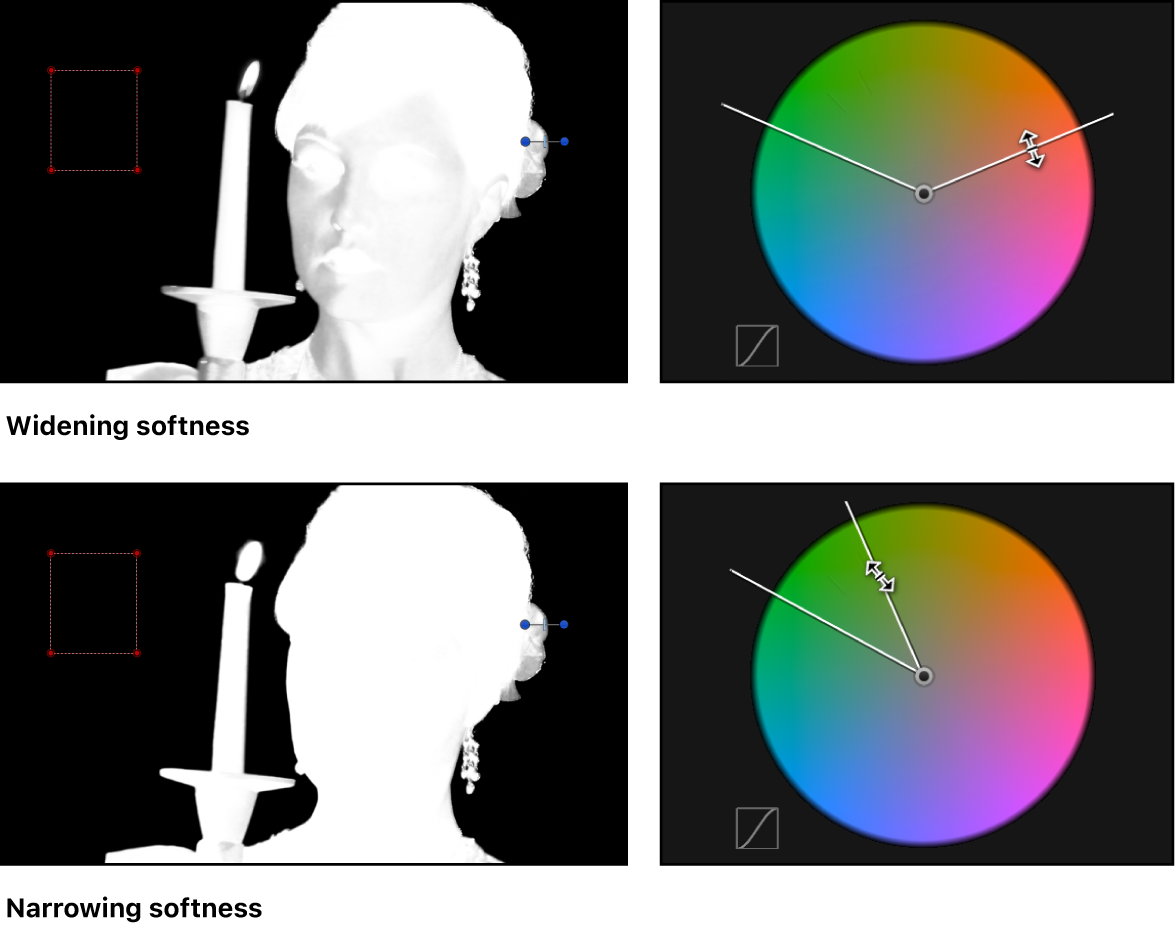
En el modo “Cuadros de arrastre”, arrastra cualquiera de los laterales del gráfico exterior del control Croma para modificar el intervalo de matices y de saturación que contribuye a la suavidad de los bordes del mate (transparencia alrededor de los bordes de la incrustación).
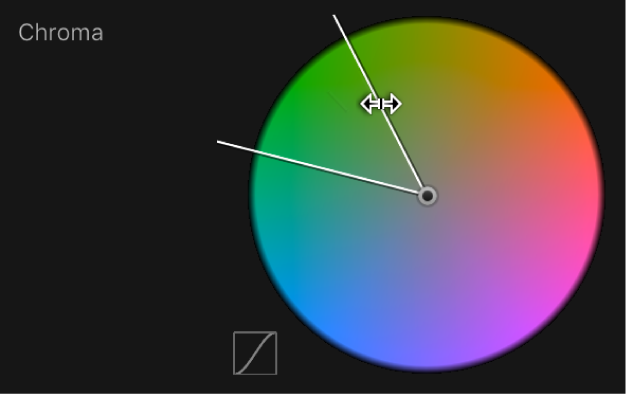
Nota: En el modo “Cuadros de arrastre”, también puedes arrastrar los dos tiradores inferiores del control Luminancia para modificar el intervalo de luminosidad y oscuridad que contribuye a la suavidad de los bordes del mate.
En el modo Manual, arrastra cualquiera de los laterales del gráfico exterior del control Croma para modificar el intervalo de matices y de saturación que contribuye a la suavidad de los bordes del mate. Arrastra cualquiera de los laterales del gráfico interior para modificar el intervalo de matices y de saturación que contribuye a la tolerancia del mate (suavidad del centro). Arrastra el puntero en el centro del gráfico interior para girar el gráfico a una nueva posición en la rueda cromática.
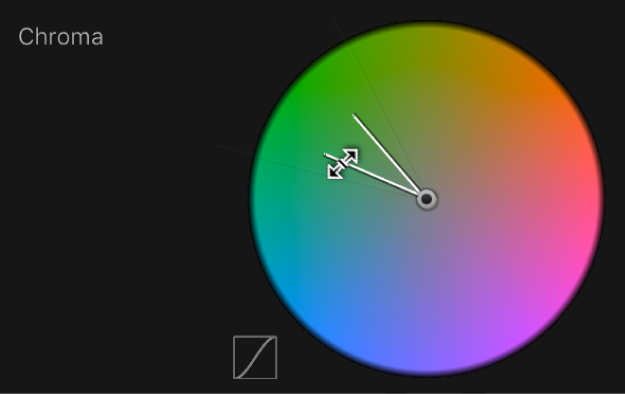
Nota: En el modo Manual, también puedes arrastrar cualquiera de los cuatro tiradores del control Luminancia. Los dos tiradores superiores de Luminancia modifican el intervalo de luminosidad y oscuridad que contribuye a la tolerancia del mate (transparencia del centro); los dos tiradores inferiores modifican el intervalo de luminosidad y oscuridad que contribuye a la suavidad de los bordes del mate.
En cualquiera de los modos, al expandir el gráfico Croma o el tirador de Luminancia hacia el exterior aumentan las regiones de transparencia de la imagen incrustada. Al arrastrar el lateral de un gráfico Croma o un tirador de Luminancia hacia el interior disminuyen las regiones transparentes de la imagen incrustada. En el siguiente ejemplo, la imagen superior muestra los espacios del mate que resultan de aumentar la suavidad de los bordes utilizando el gráfico exterior del control Croma. La imagen inferior muestra cómo al reducir la suavidad de los bordes se cierran esos espacios.
En caso de que no hayas ajustado el control Luminancia, arrastra los tiradores inferiores izquierdo o derecho para modificar la suavidad del componente de luminancia de la imagen.
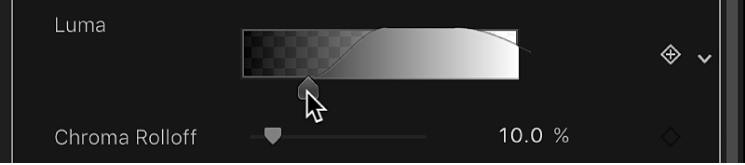
Consejo: En el modo Manual, puedes ajustar los tiradores inferiores arrastrando la barra que conecta los tiradores superiores e inferiores. Para ajustar todos los tiradores simultáneamente, arrastra el puntero al interior de la curva en el gráfico.
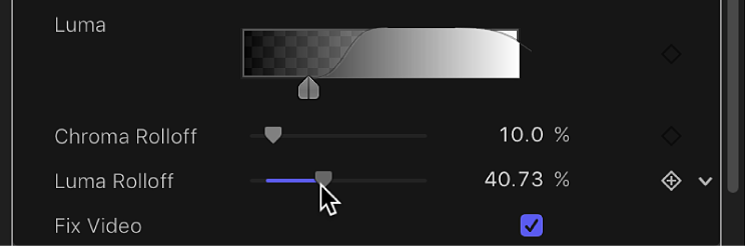
Ajusta los reguladores “Rotación cromática” y “Rotación de luminancia” para modificar sutilmente la atenuación entre la tolerancia y la suavidad de la incrustación.
Perfeccionar una incrustación utilizando herramientas de mate
Con el filtro “Incrustador de pantalla verde” seleccionado en la lista Capas de Motion, ajusta el modo de visualización del inspector de filtros en Mate.
El modo Mate te permite ver el efecto de los ajustes en la transparencia de la imagen. La imagen incrustada aparece en escala de grises: en el mate final, las áreas de color blanco representan los píxeles opacos, las áreas de color negro representan los píxeles transparentes y los distintos niveles de grises representan los píxeles translúcidos (el gris más oscuro es más transparente y el gris más claro es más opaco).
En el inspector de filtros, haz clic en el triángulo desplegable de la fila “Herramientas de mate”.
La fila se expandirá para mostrar el control Niveles, que permite ajustar el contraste del mate. También se mostrarán el regulador Contraer/Expandir, el regulador Suavizar y el regulador Erosión.
Utiliza el control Niveles para modificar la transparencia y el contraste del mate.
Como normal general de uso del control Niveles, arrastra el tirador central de Sesgo hacia la izquierda para disminuir la transparencia del mate, o hacia la derecha para aumentarla. El regulador Negro de la izquierda y el regulador Blanco de la derecha permiten modificar el contraste de los tonos oscuros y claros del mate.
Los efectos de los ajustes de Niveles se ven mejor con la Visualización ajustada en Mate. En este modo de visualización, el área de color blanco del mate corresponde a la parte opaca, mientras que el área de color negro corresponde a la parte transparente. El área gris es translúcida, y los grises más claros crean progresivamente más transparencia. Teniendo todo esto en cuenta, a continuación se ofrecen una serie de indicaciones:
Al arrastrar el tirador de sesgo negro hacia la derecha, las áreas grises se vuelven más negras, lo que amplía las áreas de transparencia dentro del mate.
Al arrastrar el tirador de sesgo central hacia la izquierda, las áreas grises del mate se vuelven más blancas, lo que amplía las áreas opacas de la incrustación, puesto que las áreas semitransparentes se vuelven opacas.
Al arrastrar el tirador de sesgo central hacia la derecha, las áreas grises del mate se vuelven más negras, lo que amplía las áreas transparentes de la incrustación, puesto que las áreas semitransparentes se vuelven transparentes.
Al arrastrar el tirador de sesgo blanco hacia la izquierda, las áreas grises del mate se vuelven más blancas, lo que amplía las áreas de opacidad del mate.
Arrastra el regulador Contraer/Expandir hacia la izquierda para contraer el mate hacia el interior, lo que agranda los espacios del mate; arrastra el regulador Contraer/Expandir hacia la derecha para expandir el mate hacia el exterior, lo que rellena los espacios del mate.
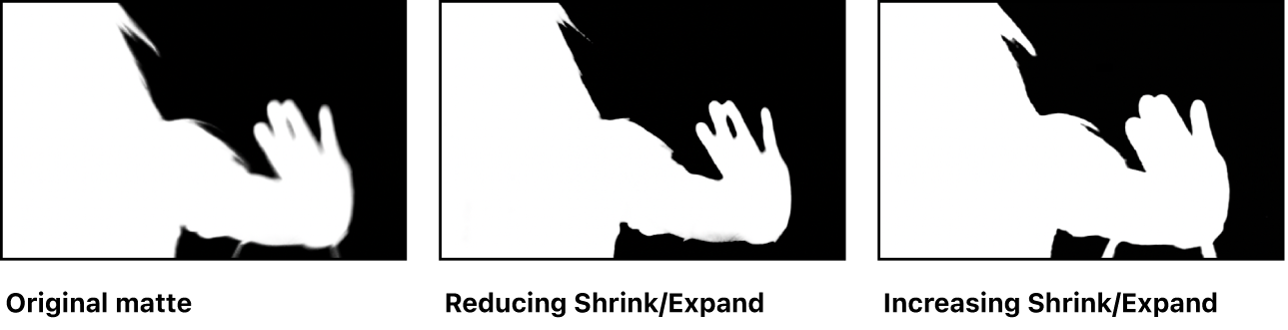
Arrastra el regulador Suavizar hacia la derecha para desenfocar el conjunto del mate, lo que suaviza los bordes del mate.
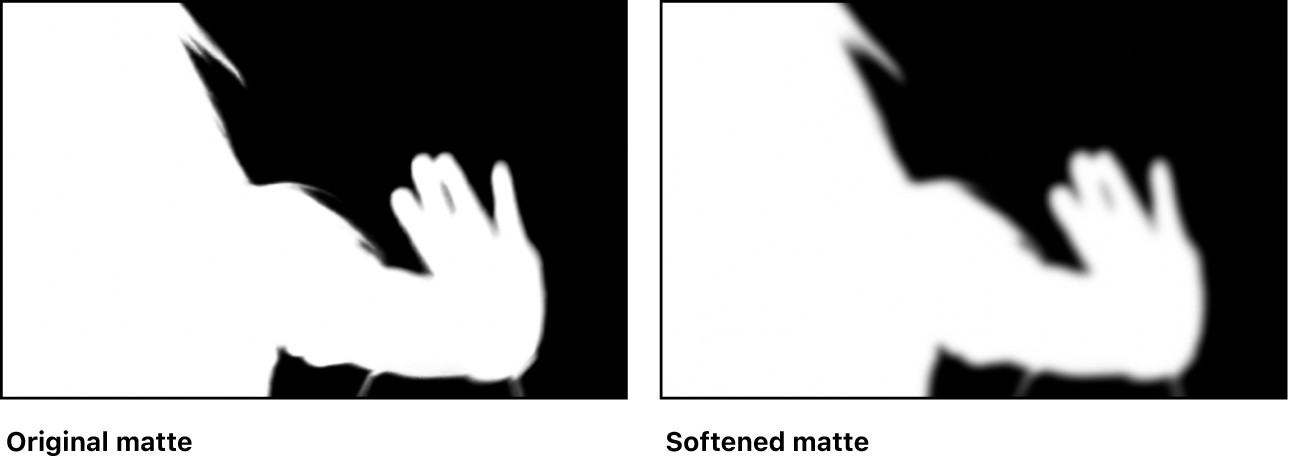
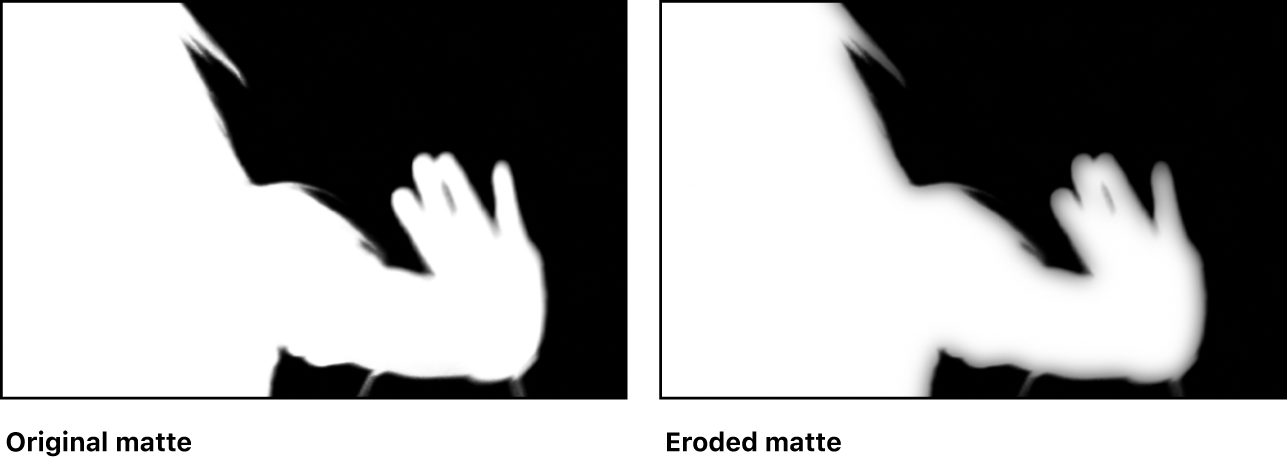
Arrastra el regulador Erosión hacia la derecha para suavizar el mate desde el borde hacia el interior, conservando la translucidez de los bordes exteriores del mate original.