Manual de uso de Pages para iPad
- Te damos la bienvenida
- Novedades
-
- Introducción a Pages
- ¿Procesamiento de texto o disposición de página?
- Introducción a las imágenes, gráficas y otros objetos
- Buscar un documento
- Abrir un documento
- Guardar un documento y asignarle un nombre
- Imprimir un documento o sobre
- Copiar texto y objetos entre apps
- Gestos básicos de la pantalla táctil
- Usar el Apple Pencil con Pages
- Cambiar los ajustes de privacidad y análisis de la app Pages
-
- Enviar un documento
- Publicar un libro en Apple Books
-
- Introducción a la colaboración
- Invitar a otras personas a colaborar
- Colaborar en un documento compartido
- Consultar la actividad reciente en un documento compartido
- Cambiar los ajustes de un documento compartido
- Dejar de compartir un documento
- Carpetas compartidas y colaboración
- Usar Box para colaborar
- Usar el modo del presentador
- Copyright

Ver símbolos de formato en la app Pages del iPad
Los símbolos de formato (denominados caracteres invisibles) como los mostrados a continuación se añaden cada vez que se toca la barra espaciadora, Tabulador o Retorno, y cuando se añade un salto de columna, de página o de sección. Por omisión, no se pueden ver, pero puedes activarlos para saber dónde se han aplicado cambios de formato. Puedes volver a ocultarlos si no necesita verlos.
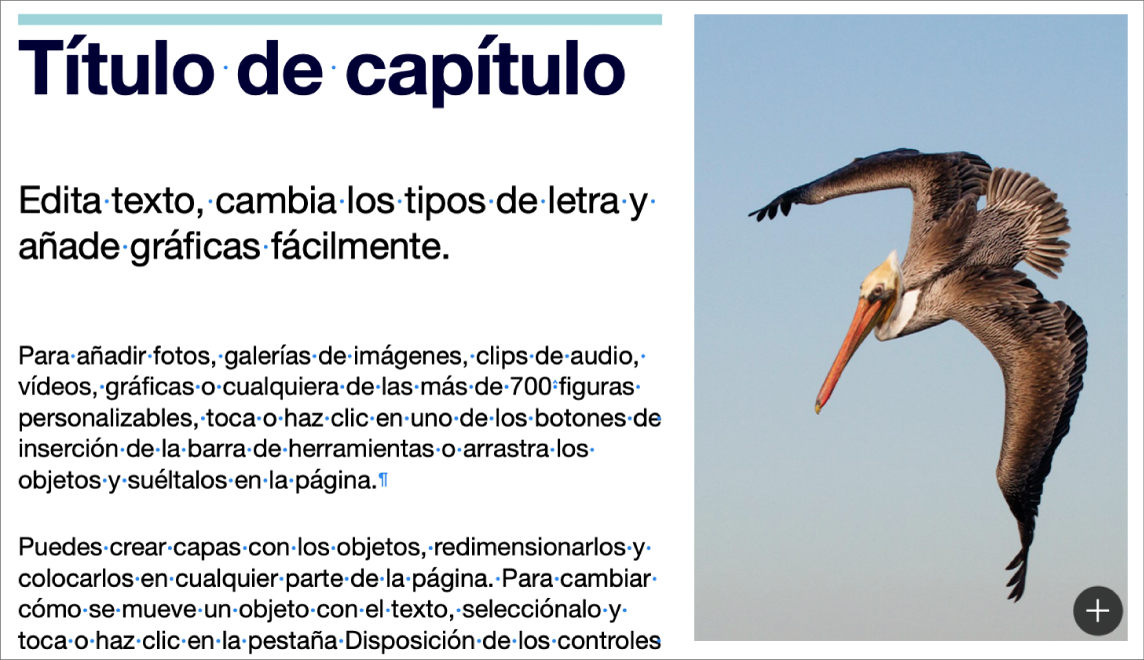
Mostrar u ocultar los símbolos de formato
Ve a la app Pages
 en el iPad.
Abre un documento, toca
 en la parte superior de la pantalla y, a continuación, toca “Mostrar caracteres invisibles” u “Ocultar caracteres invisibles”.
Carácter invisible | Representa |
|---|---|
| Espacio |
| Espacio indivisible (Opción + Barra espaciadora) |
| Tabulador |
| Salto de línea (Mayúsculas + Retorno) |
| Salto de párrafo (Retorno) |
| Salto de página |
| Salto de columna |
| Salto de disposición |
| Salto de sección |
| Punto de anclaje de objetos establecido en “Mover con el texto” y cualquier opción de ajuste de texto, excepto “Integrado con el texto” |
Recuadro azul alrededor del texto | El texto se ha añadido a los marcadores |


Si el texto se extiende más allá de sus bordes, en la parte inferior del cuadro de texto aparece un indicador de área recortada  . El símbolo sigue estando visible hasta que redimensionas el cuadro para mostrar todo el texto.