
Editar una imagen en la app Pages del iPad
Después de añadir una foto o un gráfico a tu documento, se puede recortar y eliminar las partes que no quieres. También puedes usar la generación de imágenes para editar una imagen de forma inteligente o abrir una imagen en Pixelmator Pro para acceder a la edición avanzada.
 | Disponible con suscripción: Algunas funciones requieren una suscripción a Apple Creator Studio. Para obtener más información, consulta la página web de Apple Creator Studio y el artículo del servicio de soporte de Apple Información sobre Apple Creator Studio. | ||||||||||
Enmascarar (recortar) una foto
Puedes ocultar las partes que no deseas sin modificar el archivo de imagen.
Ve a la app Pages
 en el iPad.
Abre un documento con una imagen y, a continuación, toca dos veces la imagen.
Aparecerán los controles de máscara. La máscara por omisión es del mismo tamaño que tu imagen.
Utiliza los controles para cambiar las partes de la imagen que están visibles:
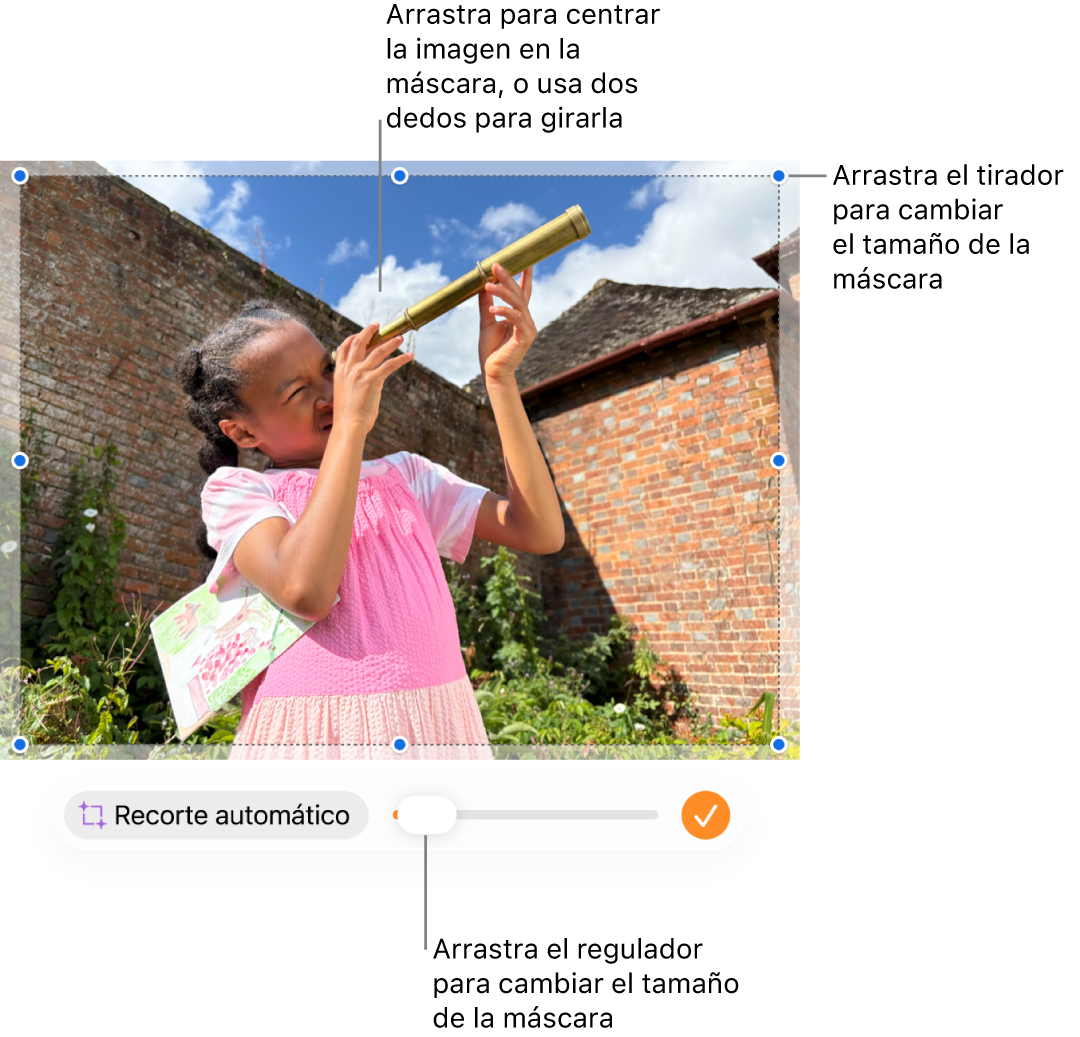
Toca
 cuando hayas terminado.
Puedes tocar la imagen dos veces en cualquier momento para reajustar su máscara.
Recortar una foto automáticamente
Si te suscribes a Apple Creator Studio, puedes usar el recorte automático para generar sugerencias de forma inteligente y mejorar la composición de la imagen.
Ve a la app Pages
en el iPad.Abre un documento con una imagen, toca dos veces la imagen para ver los controles de máscara y, a continuación, toca “Recorte automático” para previsualizar las sugerencias de imagen.
Toca una sugerencia para actualizar la imagen, toca en cualquier lugar para cerrar las sugerencias y, a continuación, toca
para salir de los controles de máscara.
Eliminar un fondo o color de una foto
Puedes eliminar fácilmente el fondo o el color de una imagen con la herramienta “Eliminar fondo”.
Ve a la app Pages
en el iPad.Abre un documento con una imagen, toca la imagen para seleccionarla y, a continuación, toca “Eliminar fondo” (es posible que primero tengas que tocar
 ).
).Si es posible, el fondo se elimina automáticamente.
Realiza cualquiera de las siguientes operaciones:
Eliminar otro color: Arrastra el dedo por encima del color que deseas eliminar.
A medida que lo arrastres, la selección de la máscara crecerá para incluir áreas que utilizan colores similares.
Deshacer todos los cambios: Toca Restaurar en los controles.
Toca Aceptar.
Editar una imagen con Pixelmator Pro
Si tienes la app Pixelmator Pro instalada en el iPad, puedes abrir una imagen en Pixelmator Pro para acceder a la edición avanzada. Cuando guardas los cambios, la imagen se actualiza en el documento.
Ve a la app Pages
en el iPad.Abre un documento con una imagen y, a continuación, toca la imagen para seleccionarla.
Toca
 en la barra de herramientas y, a continuación, toca Imagen > Editar en Pixelmator Pro.
La imagen se abre en Pixelmator Pro.
Edita la imagen usando las herramientas de Pixelmator Pro, toca el botón “Guardar en Pages” en la barra de herramientas y, a continuación, vuelve a la app Pages.
La imagen editada en Pixelmator se actualiza en el documento.
Nota: Algunas acciones de edición en la app Pages (como la superresolución) requieren convertir una imagen de Pixelmator en una imagen normal, lo que compacta los datos de la capa de Pixelmator.
Editar una imagen con descripciones de texto
Si te suscribes a Apple Creator Studio, puedes usar la generación de imágenes para editar imágenes de forma inteligente.
Esta función requiere un dispositivo compatible con Apple Intelligence y no está disponible en todos los países y regiones. Para obtener más información, consulta Acerca de Apple Creator Studio.
Ve a la app Pages
en el iPad.Abre un documento y, a continuación, toca
 en la barra de herramientas.
Nota: Si esta es la primera vez que utilizas la generación de imágenes en Pages, sigue las instrucciones que aparecen en pantalla para compartir tu rango de edad con la app. La generación de imágenes no está disponible para todas las edades, de modo que el padre, madre o tutor deberá activar la función para los niños y adolescentes que haya en el grupo familiar. Para obtener más información, consulta el artículo de soporte de Apple Cómo configurar “En familia” en tu iPhone, iPad o Mac.
En la ventana “Genera una imagen”, toca
 y, a continuación, selecciona la imagen que quieres editar.
Si se te pide que envíes datos, selecciona “Permitir una vez” o “Permitir siempre”.
En el campo de texto, describe los cambios que quieres hacer y, a continuación, toca
 .
.Se genera una imagen basada en tu descripción de texto.
Para editar la imagen, usa el campo de texto para describir los cambios o elige una variable, como Tono, Estilo o Combinar, y luego toca
.Para volver a empezar, toca
 .
.Realiza una de las siguientes operaciones:
Guardar la imagen: Toca
 y, a continuación, selecciona dónde quieres guardar la imagen.
Añadir la imagen al documento: Toca el botón Insertar.
Importante: La generación de imágenes está sujeta a limitaciones de uso. Para comprobar el estado de uso, toca  , toca “Funciones de inteligencia” y, a continuación, toca “Mostrar estado de uso”.
Aumentar la resolución con la superresolución
Si te suscribes a Apple Creator Studio, puedes usar la superresolución para aumentar la resolución de las fotos, para que se vean más nítidas.
Esta función requiere un dispositivo compatible con Apple Intelligence y no está disponible en todos los países y regiones. Para obtener más información, consulta Acerca de Apple Creator Studio.
Ve a la app Pages
en el iPad.Abre un documento con una imagen, toca la imagen para seleccionarla y, a continuación, toca
 en la barra de herramientas.
Para trabajar con varias imágenes al mismo tiempo, toca una imagen, mantenla así y toca las demás imágenes con otro dedo.