Manual de uso del Mac
- Te damos la bienvenida
- Novedades de macOS Tahoe
-
- Conectarse a internet
- Iniciar sesión en tu cuenta de Apple
- Configurar iCloud
- Navegar por internet
- Previsualizar un archivo
- Realizar una captura de pantalla
- Cambiar el brillo de la pantalla
- Ajustar el volumen
- Usar acciones gestuales de trackpad y ratón
- Usar Touch ID
- Imprimir documentos
- Atajos de teclado
-
- Cambiar los Ajustes del Sistema
- Seleccionar la foto del escritorio
- Añadir y personalizar widgets
- Usar un salvapantallas
- Añadir un usuario o un grupo
- Añadir tu correo electrónico y otras cuentas
- Automatizar tareas con Atajos
- Crear un
- Cambiar la imagen de inicio de sesión
- Cambiar el idioma del sistema
-
- Introducción a Apple Intelligence
- Traducir mensajes y llamadas
- Crear imágenes originales con Image Playground
- Crear tus propios emojis con Genmoji
- Usar Apple Intelligence con Siri
- Encontrar las palabras adecuadas con las herramientas de escritura
- Resumir las notificaciones y reducir las interrupciones
-
- Usar Apple Intelligence en la app Mail
- Usar Apple Intelligence en la app Mensajes
- Usar Apple Intelligence en la app Notas
- Usar Apple Intelligence en la app Teléfono
- Usar Apple Intelligence en la app Fotos
- Usar Apple Intelligence en Recordatorios
- Usar Apple Intelligence en Safari
- Usar Apple Intelligence en Atajos
- Usar ChatGPT con Apple Intelligence
- Apple Intelligence y la privacidad
- Bloquear el acceso a funciones de Apple Intelligence
-
- Configurar un modo de concentración
- Bloquear las ventanas emergentes de Safari
- Usar Dictado
- Realizar acciones rápidas con esquinas activas
- Enviar mensajes de correo electrónico
- Enviar mensajes de texto
- Hacer una videollamada de FaceTime
- Editar fotos y vídeos
- Usar texto en vivo para interactuar con texto en una foto
- Iniciar una nota rápida
- Obtener indicaciones
-
- Introducción a Continuidad
- Usar AirDrop para enviar ítems a dispositivos cercanos
- Transferir tareas entre dispositivos
- Controlar el iPhone desde el Mac
- Copiar y pegar entre dispositivos
- Transmitir audio y vídeo con AirPlay
- Hacer y recibir llamadas y mensajes de texto en el Mac
- Usar la conexión a internet del iPhone con el Mac
- Compartir la contraseña de la red Wi‑Fi con otro dispositivo
- Usar el iPhone como cámara web
- Insertar dibujos, fotos y documentos escaneados desde el iPhone o el iPad
- Desbloquear el Mac con el Apple Watch
- Usar el iPad como la segunda pantalla
- Usar un teclado y un ratón para controlar el Mac y el iPad
- Sincronizar música, libros, etc. entre dispositivos
-
- Configurar “En familia”
- Obtener recomendaciones de “En familia”
- Añadir miembros de la familia a un grupo de “En familia”
- Eliminar miembros de la familia de un grupo de “En familia”
- Gestionar los ajustes del control parental y del contenido compartido
- Compartir una fototeca
- Colaborar en proyectos
- Encontrar el contenido que han compartido contigo
- Buscar a tu familia y amistades
-
- Conectar una pantalla externa
- Usar la cámara
- Conectar accesorios inalámbricos
- Conectar una impresora al Mac
- Conectar los AirPods al Mac
- Optimizar la duración de la batería del Mac
- Optimizar el espacio de almacenamiento
- Grabar discos CD y DVD
- Controlar los accesorios de la casa
- Ejecutar Windows en el Mac
-
- Introducción
-
- Funciones de accesibilidad para la visión
- Introducción a VoiceOver
- Acercar lo que te rodea
- Acercar la pantalla del Mac
- Aumentar el tamaño de letra y de los iconos
- Ajustar los colores de la pantalla
- Pasa el ratón por encima para hacer zoom en el texto y los colores
- Escuchar el texto de las apps o cambiar cómo se muestra
- Personalizar el movimiento en pantalla
- Aumentar el tamaño del contenido de la pantalla
- Hacer que el puntero sea más fácil de ver
- Hacer que el Mac lea el texto en pantalla
-
- Controlar lo que compartes
- Configurar el Mac para que sea seguro
- Permitir que las apps vean la ubicación del Mac
- Utilizar “Navegación privada”
- Proteger tus datos
- Comprender las contraseñas
- Cambiar las contraseñas poco seguras o filtradas
- Utilizar la protección de privacidad de Mail
- Utilizar “Iniciar sesión con Apple” para apps y sitios web
- Encontrar un dispositivo perdido
- Recursos para el Mac
- Recursos para tus dispositivos Apple
- Copyright y marcas comerciales

Borrar el Mac
Si tu ordenador es un Mac con chip de Apple o un Mac con procesador Intel con el chip de seguridad T2 de Apple con macOS Monterey 12 o una versión posterior, puedes utilizar el Asistente de Borrado para restaurar tu Mac a los ajustes de fábrica antes de renovarlo, venderlo o regalarlo.
Si tienes otro tipo de Mac, consulta Borrar y reinstalar macOS.
ADVERTENCIA: Al borrar el Mac, se elimina toda la información que contiene. Antes de empezar, realiza una copia de seguridad del Mac con Time Machine.
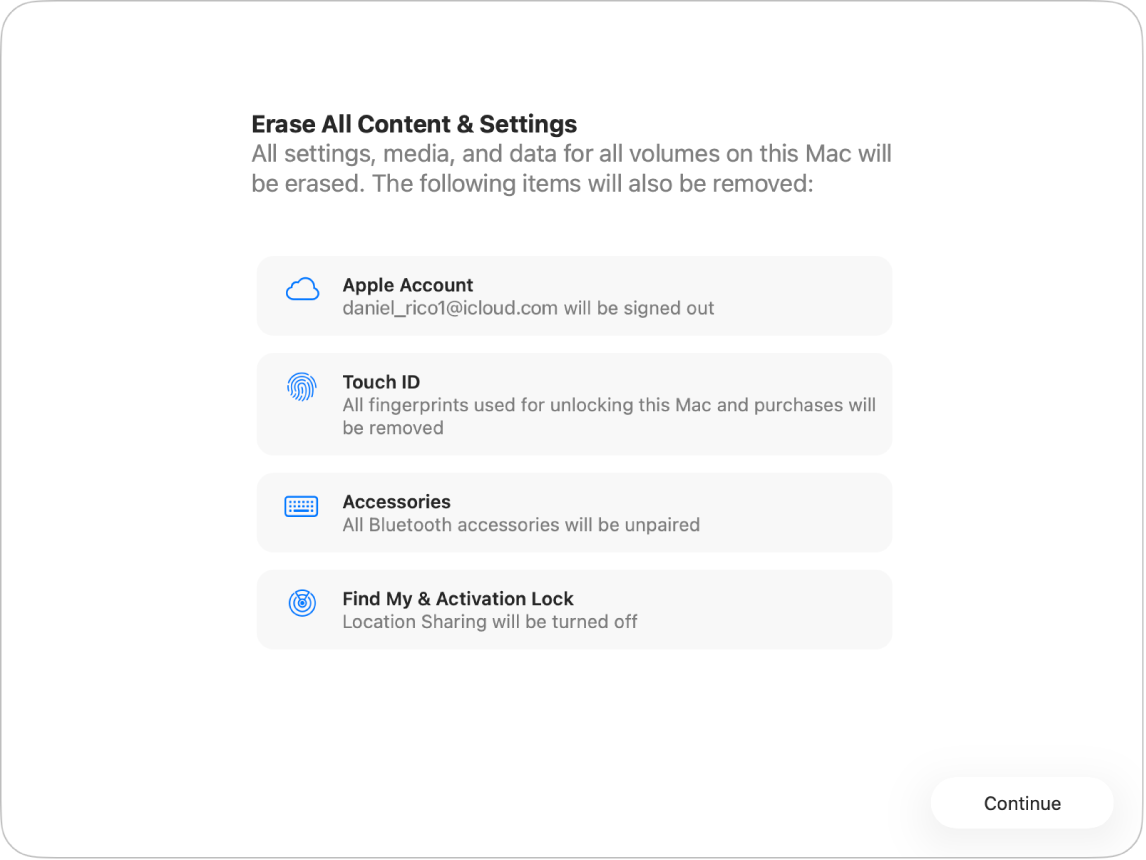
¿Qué hace Asistente de Borrado?
Asistente de Borrado hace lo siguiente en el Mac:
Cierra tu sesión en los servicios de Apple, como iCloud.
Desactiva las funciones Buscar y “Bloqueo de activación” para que el Mac que vas a borrar deje de estar asociado a ti.
Borra el contenido y los ajustes, así como las apps que hayas instalado.
Borra todos los volúmenes (no solo aquél en el que estás). Si has instalado Windows en el Mac usando Asistente Boot Camp, también se borra el volumen BOOTCAMP.
Borra todas las cuentas de usuario y su información (no solo tu cuenta de usuario).
Utilizar el Asistente de Borrado para restaurar el Mac a los ajustes de fábrica
Nota: Si estás usando macOS Monterey 12, consulta el artículo de soporte de Apple Borrar el Mac y restablecer la configuración de fábrica.
Abre la app Ajustes del Sistema
 en el Mac.
Haz clic en General
 en la barra lateral. (Es posible que tengas que desplazarte hacia abajo).
Haz clic en “Transferir o restablecer”.
Haz clic en “Borrar contenidos y ajustes”.
En el Asistente de Borrado
introduce tu información de administrador y haz clic en Desbloquear.Revisa la lista de ítems que se eliminarán además del contenido y los ajustes.
Si el Mac tiene varias cuentas de usuario, haz clic en
 junto al nombre de usuario del Mac para revisar los ítems.
Haz clic en Continuar y sigue las instrucciones que aparecen en pantalla.
Cuando haya terminado el proceso de borrado, en la pantalla del Mac se muestra “Hola”. Ahora el Mac se puede configurar para un nuevo usuario.
Nota: Si esta función no está disponible en tu Mac o no funciona, consulta la sección “Si no puedes usar ‘Borrar contenidos y ajustes’” en el artículo de soporte de Apple Borrar el Mac y restablecer la configuración de fábrica.